
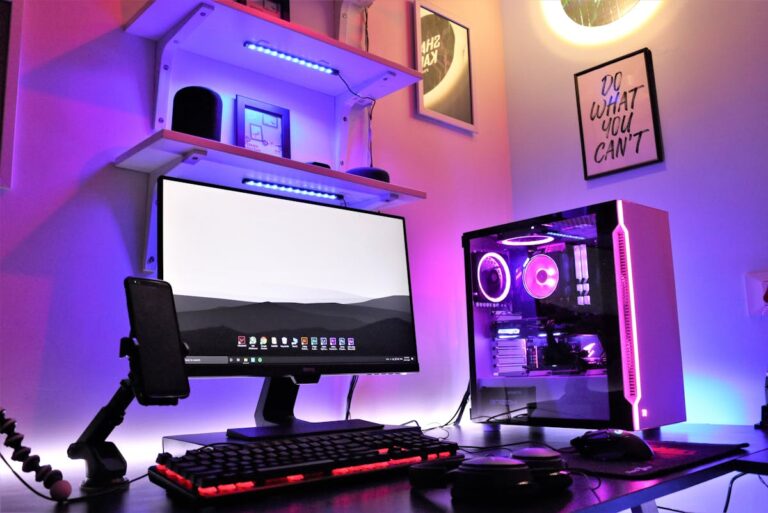
Wer das Beste aus seinem Computer herausholen will, kommt an gezielter Gaming-Optimierung nicht vorbei. Ruckelfreies Gameplay, flüssige Bildraten und kurze Ladezeiten – das sind die Ziele jedes Gamers. Doch wie genau kann man den eigenen PC für Gaming optimieren, ohne gleich neue Hardware zu kaufen? In diesem Beitrag erfährst du, welche Softwareeinstellungen, Systemanpassungen und Upgrades wirklich etwas bringen.
Kurz gesagt: Mit den richtigen Einstellungen und etwas Systempflege erreichst du oft enorme Leistungssteigerungen – ganz ohne neue Grafikkarte oder CPU.
Warum die Gaming-Optimierung wichtig ist
Spiele fordern den PC auf vielen Ebenen: Prozessor, Grafikkarte, Arbeitsspeicher, Festplatte und Netzverbindung müssen reibungslos zusammenspielen. Wenn eines dieser Elemente bremst, kann das gesamte Spielerlebnis leiden. Eine gute Optimierung sorgt für:
- Höhere FPS (Frames per Second)
- Kürzere Ladezeiten
- Stabile Leistung auch bei anspruchsvollen Games
- Weniger Abstürze und Überhitzung
Und das Beste: Viele Maßnahmen kosten nichts – nur ein paar Minuten deiner Zeit.
Schritt 1: System aufräumen und aktualisieren
Bevor du an Feintuning denkst, muss das Fundament stimmen.
Überflüssige Daten, alte Programme und temporäre Dateien können dein System massiv verlangsamen.
Das solltest du tun:
- Öffne die Datenträgerbereinigung (Windows-Taste → „Datenträgerbereinigung“).
- Lösche temporäre Dateien, Systemreste und alten Papierkorb-Inhalt.
- Entferne Programme, die du nicht mehr nutzt.
- Starte Windows neu.
Danach installiere alle verfügbaren Windows-Updates und Treiberupdates. Besonders wichtig:
- Grafikkartentreiber (NVIDIA, AMD, Intel)
- Chipsatztreiber
- Audio- und Netzwerktreiber
Ein aktuelles System ist die Basis für maximale Gaming-Leistung.
Schritt 2: Autostart und Hintergrundprozesse reduzieren
Viele Programme starten automatisch mit Windows – und belegen Speicher und CPU-Leistung.
So deaktivierst du sie:
- Task-Manager öffnen (Strg + Umschalt + Esc).
- Reiter „Autostart“ auswählen.
- Alle nicht benötigten Programme deaktivieren (z. B. Spotify, Discord, Cloud-Dienste).
Je weniger Prozesse im Hintergrund laufen, desto mehr Power bleibt für dein Spiel.
Tipp: Auch Browser-Tabs, Overlays (z. B. GeForce Experience oder Xbox Game Bar) und unnötige Hintergrund-Apps kosten wertvolle Frames.
Schritt 3: Grafiktreiber richtig konfigurieren
Die Treiber deiner Grafikkarte sind das Herzstück der Gaming-Leistung.
In den NVIDIA- oder AMD-Einstellungen kannst du gezielt optimieren:
- Leistungsmodus aktivieren: Unter Energieverwaltung „Maximale Leistung bevorzugen“.
- V-Sync deaktivieren: Nur aktivieren, wenn du Bildrisse bemerkst.
- DLSS / FSR nutzen: Künstliche Intelligenz kann Spiele flüssiger darstellen.
- Anisotrope Filterung und Kantenglättung: Nach Geschmack anpassen, um Balance zwischen Optik und Performance zu finden.
Wenn du ein älteres System nutzt, kann eine konservativere Grafikeinstellung die Stabilität erhöhen.
Schritt 4: Energieoptionen in Windows anpassen
Standardmäßig ist Windows oft auf Energiesparen ausgelegt – für Gaming ungeeignet.
Stelle den Energiemodus auf „Höchstleistung“:
- Systemsteuerung → Energieoptionen.
- „Höchstleistung“ auswählen oder erstellen.
- Optional: CPU-Minimalleistung auf 100 % setzen.
So verhindert du, dass Windows die Leistung drosselt, um Energie zu sparen.
Schritt 5: Speicher und Festplatte optimieren
Ladezeiten hängen stark von der Geschwindigkeit der Festplatte ab.
Wenn du noch eine HDD nutzt, lohnt sich der Umstieg auf eine SSD – Ladezeiten halbieren sich oft.
Weitere Maßnahmen:
- SSD regelmäßig trimmen (Windows erledigt das automatisch).
- HDD defragmentieren (nur bei herkömmlichen Festplatten).
- Ausreichend freien Speicherplatz lassen (mindestens 15 %).
Auch die Auslagerungsdatei (virtueller Speicher) sollte auf „Automatisch verwalten“ stehen, damit Windows sie optimal anpasst.
Schritt 6: Systemstart und Game-Mode in Windows aktivieren
Windows bietet eigene Gaming-Funktionen, die oft übersehen werden:
- Game Mode aktivieren:
Einstellungen → Spielen → Spielmodus → „Ein“.
Er priorisiert Ressourcen für laufende Spiele. - Grafikeinstellungen:
Unter „Einstellungen → System → Anzeige → Grafik“ kannst du Games manuell auf „Hohe Leistung“ stellen.
Diese kleinen Anpassungen verbessern die Stabilität und FPS deutlich.
Schritt 7: Internetverbindung für Online-Gaming optimieren
Gerade bei Multiplayer-Spielen zählt jede Millisekunde. Eine stabile Verbindung ist entscheidend.
So optimierst du dein Online-Gaming:
- Verbinde dich per LAN statt WLAN.
- Deaktiviere Downloads und Streams während des Spielens.
- Öffne Ports im Router für dein Spiel (Port Forwarding).
- Aktiviere „QoS“ (Quality of Service) im Router-Menü, um Gaming-Daten zu priorisieren.
- Prüfe Ping und Paketverlust über Tools wie
pingoder Speedtest.
Ein Ping unter 50 ms ist optimal, unter 20 ms perfekt.
Schritt 8: Hardware-Tuning – wenn du mehr willst
Wenn du technisch versiert bist, kannst du deine Komponenten gezielt optimieren:
- Übertaktung (Overclocking):
Tools wie MSI Afterburner oder AMD Ryzen Master erhöhen GPU- oder CPU-Takt.
Aber Achtung: Nur mit ausreichender Kühlung und auf eigenes Risiko. - RAM-Takt prüfen:
In vielen Systemen läuft der Arbeitsspeicher langsamer als möglich – im BIOS XMP-Profil aktivieren. - Kühlung verbessern:
Staub entfernen, Lüfter reinigen, ggf. neue Wärmeleitpaste auftragen.
Ein kühler PC läuft nicht nur leiser, sondern auch stabiler.
Schritt 9: Spielinterne Einstellungen optimieren
Viele Spiele bieten Dutzende Grafikoptionen – aber nicht alle sind sinnvoll.
Wichtige Einstellungen, die du prüfen solltest:
- Auflösung: Native Monitorauflösung verwenden.
- Texturen: Mittel bis hoch, je nach VRAM.
- Schattenqualität: Mittel bringt meist beste Balance.
- Anti-Aliasing: TAA oder FXAA statt Supersampling.
- V-Sync: Nur bei Screen-Tearing aktivieren.
- Raytracing: Nur aktivieren, wenn du genug GPU-Leistung hast.
Ein FPS-Test hilft, die optimale Balance zwischen Optik und Performance zu finden.
Schritt 10: Tools für automatisierte Gaming-Optimierung
Einige kostenlose Tools übernehmen viele Schritte automatisch:
- Razer Cortex: Optimiert Speicher, CPU und beendet Hintergrundprozesse.
- MSI Afterburner: Überwacht Temperatur und FPS.
- CCleaner: Entfernt temporäre Dateien und Autostarteinträge.
- NVIDIA GeForce Experience: Passt Spieleinstellungen automatisch an dein System an.
Diese Tools können die Leistung spürbar verbessern – gerade bei älteren Systemen.
Wie erkenne ich, ob mein System optimiert ist?
Ein gutes Zeichen für eine erfolgreiche Optimierung:
- Spiele laufen stabil ohne Ruckeln oder Einfrieren.
- FPS-Werte bleiben konstant hoch.
- Temperaturen bleiben unter 80 °C.
- Keine störenden Hintergrundprozesse.
Tipp: Nutze FPS-Monitoring (z. B. Steam, Afterburner oder GeForce Overlay), um den Erfolg deiner Maßnahmen zu messen.
Erweiterte Tipps für Enthusiasten
- Windows-Dienste anpassen: Deaktiviere Dienste wie Druckwarteschlange oder Fax, wenn du sie nie nutzt.
- Treiberreste löschen: Mit DDU (Display Driver Uninstaller) alte Grafiktreiber vollständig entfernen.
- DirectX-Version prüfen: Neueste DirectX 12 oder 12 Ultimate nutzen.
- Shader-Cache löschen: Verhindert Mikroruckler.
Solche Feinheiten holen das Maximum aus deinem System.
Häufige Fragen zur Gaming-Optimierung
Wie viel FPS sollte ich anstreben?
Für flüssiges Gameplay genügen 60 FPS. Ambitionierte Gamer zielen auf 120–144 FPS, abhängig von Monitor und Spieltyp.
Lohnt sich eine SSD wirklich fürs Gaming?
Ja, SSDs verkürzen Ladezeiten enorm. Besonders Open-World-Spiele profitieren stark davon.
Sollte ich das System übertakten?
Nur, wenn du dich auskennst und die Temperaturen kontrollierst. Overclocking kann Leistung steigern, erhöht aber auch Verschleiß.
Welche Temperaturen sind beim Gaming normal?
GPU: bis 85 °C, CPU: bis 90 °C sind unkritisch. Höhere Werte deuten auf Kühlungsprobleme hin.
Was bringt der Windows-Spielmodus wirklich?
Er priorisiert Ressourcen für aktive Spiele, schließt Hintergrundprozesse und stabilisiert die Framerate. Kein Wundermittel, aber sinnvoll.
Zusammenfassung
Wer seinen PC für Gaming optimiert, kann selbst aus älterer Hardware noch viel herausholen. Das Geheimnis liegt in sauberem System, aktuellen Treibern, richtiger Energieverwaltung und optimierten Spieleinstellungen. Viele kleine Anpassungen summieren sich zu spürbar mehr Leistung. Schon 30 Minuten Tuning können den Unterschied zwischen Ruckeln und flüssigem Gameplay machen.
Fazit
Gaming-Optimierung bedeutet nicht nur maximale FPS, sondern ein rundum stabiles System. Mit aufgeräumtem Speicher, aktuellen Treibern, gezielten Grafikeinstellungen und guter Kühlung läuft jedes Spiel besser. Auch wenn du keine High-End-Hardware hast, kannst du mit diesen Tipps deutlich mehr Leistung herausholen. Fang am besten heute an – der nächste Sieg im Game wartet schon. Welche Optimierungen haben bei dir die größten Erfolge gebracht? Schreib es dir ruhig auf, um sie beim nächsten Systemwechsel gleich mitzunehmen.





