
Wenn dein PC nicht mehr herunterfährt, minutenlang „Wird heruntergefahren…“ anzeigt oder komplett hängen bleibt, liegt das meist nicht an Windows selbst, sondern an einem Dienst, Treiber, Systemprozess oder an einer Anwendung, die den Shutdown verhindert. Oft wirkt das Problem harmlos, aber dahinter können tiefergehende Ursachen stecken: fehlerhafte Treiber, blockierte Hintergrundprozesse, Energiesparfunktionen des Mainboards, beschädigte Systemdateien oder sogar Geräte, die den Shutdown stoppen.
In dieser Anleitung findest du alle echten Ursachen, alle Diagnosemethoden, jede relevante Einstellung, und jede funktionierende Lösung, egal ob du Windows 10 oder Windows 11 nutzt. Der Artikel enthält auch tiefere Szenarien, die viele klassische Hilfeartikel nicht abdecken – ideal, wenn der PC scheinbar ohne Grund hängen bleibt.
Warum ein PC überhaupt beim Herunterfahren hängen bleiben kann
Das Herunterfahren von Windows folgt einer klaren Reihenfolge:
- Benutzerprozesse werden beendet
- Hintergrunddienste werden gestoppt
- offene Handles werden geschlossen
- Treiber bereinigen ihren Speicher
- der Kernel beendet Systemprozesse
- ACPI übergibt die Kontrolle an die Hardware
- das Mainboard schaltet ab
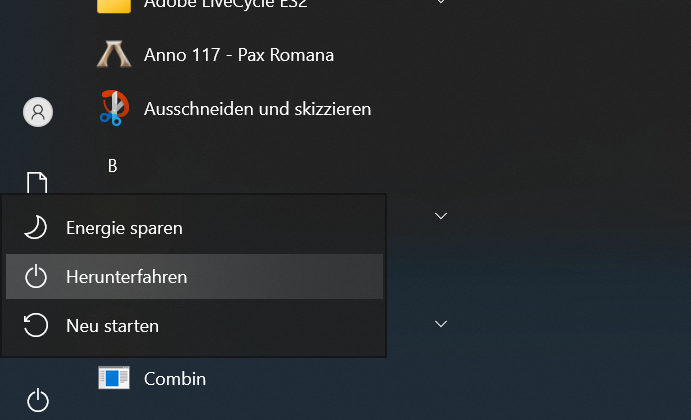
Wenn nur ein Schritt davon fehlschlägt, hängt der gesamte Shutdown.
Häufige Ursachen:
- Programme verhindern das Schließen von Prozessen
- Treiber geben keine Rückmeldung (Grafiktreiber, Audio, Netzwerk)
- Windows wartet auf Hintergrunddienste (Drucker, Antivirenprogramme, Cloud-Tools)
- Energiesparfunktionen blockieren die Übergabe an das ACPI-System
- Updates hängen in der Warteschlange
- USB-Geräte erzeugen Fehler beim Abschalten
- beschädigte Systemdateien bremsen den Shutdown aus
- Schnellstart verursacht Konflikte zwischen RAM und Systemabbild
Viele Probleme lassen sich daher erst lösen, wenn man genau weiß, an welchem Punkt Windows festhängt.
Schnelllösung: So bringst du den PC zum Herunterfahren
Wenn du gerade wenig Zeit hast oder der PC komplett hängt, kannst du folgendermaßen handeln:
1. Alt + F4 auf dem Desktop
Wählt „Herunterfahren“ gezielt an, ohne störende Hintergrundfenster.
2. Shutdown-Befehl erzwingen
Win + R →
shutdown /s /f /t 0
Dieser Befehl erzwingt das sofortige Beenden aller Programme.
3. Energiesparmodus deaktivieren
Einstellungen → System → Energie → „Ruhezustand“ deaktivieren.
Fehlerhafte Hybridmodi können Shutdown blockieren.
4. Task-Manager prüfen
Strg + Shift + Esc
Programme beenden, die „Reagiert nicht“ anzeigen.
Das behebt zwar nicht die Ursache, hilft aber kurzfristig.

Tiefe Ursachenanalyse: Warum der PC wirklich nicht herunterfährt
1. Hintergrundprogramme blockieren den Shutdown
Cloud-Software wie OneDrive, Google Drive oder Drittanbieter-Backup-Tools halten Dateien geöffnet. Windows wartet, bis diese Prozesse Rückmeldung geben – und genau das passiert manchmal nicht.
Typische Programme, die Probleme verursachen können:
- Cloud-Synchronisationsprogramme
- Druckertreiber im Hintergrund
- Videokonverter
- Spiele-Launcher
- VPN-Clients
- Drittanbieter-Antivirenprogramme
Diagnose:
Task-Manager öffnen → Reiter „Details“ → Prozesse sortieren nach CPU
Wenn ein Prozess dauerhaft aktiv ist, wartet Windows auf diesen.
2. Gerätetreiber verhindern das Abschalten
Wenn der PC herunterfährt, müssen alle Treiber ihre Geräte ordnungsgemäß herunterfahren. Fehlerhafte oder alte Treiber blockieren diesen Vorgang.
Häufige Übeltäter:
- Grafikkartentreiber (NVIDIA, AMD, Intel)
- Audiochips (Realtek, Conexant)
- Netzwerkkarten
- Bluetooth-Adapter
- Druckertreiber
- USB-Controller
Lösung:
Alle Treiber über Windows Update oder Herstellerseite aktualisieren.
3. Schnellstart (Fast Startup) verursacht Konflikte
Der Schnellstart speichert Teile des Systems als Datei im Ruhezustand. Wenn diese Datei beschädigt ist, fährt Windows nicht richtig herunter.
So deaktivierst du Schnellstart:
- Systemsteuerung öffnen
- Energieoptionen
- „Auswählen, was beim Drücken des Netzschalters geschehen soll“
- „Schnellstart aktivieren“ → deaktivieren
Viele Shutdown-Probleme lösen sich danach sofort.
4. Windows wartet auf Updates
Wenn Updates vorbereitet wurden, aber eine Datei hängt, bleibt der PC im Shutdown-Screen stehen.
Diagnose:
Win + R →
control update
Wenn Updates feststecken → Neustart erzwingen und warten, bis sie verarbeitet sind.
5. Fehlerhafte USB-Geräte blockieren die ACPI-Abschaltung
Ja, das gibt es wirklich.
Windows wartet beim Shutdown auf die Antwort der Geräte.
Probleme machen oft:
- USB-Hubs
- alte Tastaturen
- Gaming-Mäuse
- externe Festplatten
- manche Drucker
Test:
Einmal ALLE USB-Geräte abziehen → erneut herunterfahren.
6. Systemdateien beschädigt
Wenn bestimmte Kernelkomponenten oder Bibliotheken defekt sind, hängt der Shutdown an „Wird abgemeldet…“.
Diagnose:
CMD als Administrator öffnen:
sfc /scannow
und danach:
DISM /Online /Cleanup-Image /RestoreHealth
Diese Befehle reparieren beschädigte Systemdateien.
7. Dienste, die nicht richtig beendet werden
Einige Dienste werden beim Shutdown verzögert beendet. Wenn einer klemmt, hängt das ganze System.
Typische Kandidaten:
- Druckerwarteschlange
- Windows Installer
- Update Orchestrator
- Netzwerkrichtliniendienste
- Datenbankdienste
- Spielclients
Diagnose:
services.msc öffnen → nach „Beenden“ geblockten Diensten schauen.
Erweiterte Troubleshooting-Schritte für hartnäckige Fälle
A) Energiesparmodi und BIOS/UEFI-Einstellungen prüfen
Fehlerhafte ACPI-Konfigurationen oder alte BIOS-Versionen verhindern gelegentlich die Abschaltung.
Wichtig:
- BIOS-Update durchführen
- Schnellstart im BIOS deaktivieren
- „ErP Ready“ aktivieren (verhindert USB-Wachsignale)
- „Wake on LAN“ ausschalten
B) Autostart-Einträge minimieren
Wenn der PC ewig braucht, weil zu viele Programme im Hintergrund laufen:
- Strg + Shift + Esc → Task-Manager
- Reiter „Autostart“
- Unnötige Einträge deaktivieren
C) Windows Ereignisanzeige analysieren
Win + R → eventvwr
Unter „System“ findest du Fehler rund um:
- Shutdown-Prozesse
- Treiber
- ACPI
- Updateprobleme
FAQ – Häufige Fragen zum Thema „PC fährt nicht herunter“
Warum dauert das Herunterfahren plötzlich viel länger als früher?
Oft liegt das an Updates, die beim Herunterfahren vorbereitet werden. Auch neue Treiber, Hintergrundprogramme oder Dienste, die nicht richtig beendet werden, verlängern den Vorgang. Wenn das Verhalten dauerhaft bleibt, steckt meist ein fehlerhafter Dienst oder beschädigte Systemdatei dahinter.
Warum zeigt Windows nur „Wird heruntergefahren…“, aber nichts passiert?
Das ist ein klassischer Fall eines festhängenden Dienstes oder Treibers. Besonders Audio-, Netzwerk- und USB-Treiber blockieren den Shutdown häufig. Auch Schnellstart kann diesen Zustand verursachen, wenn die Ruhezustandsdatei beschädigt ist.
Kann ein Virenscanner das Herunterfahren verhindern?
Ja. Drittanbieter-Antivirenprogramme prüfen oft Dateien beim Beenden des Systems oder blockieren bestimmte Prozesse. Ein Test ohne Antivirenprogramm (vorübergehende Deaktivierung) zeigt schnell, ob der Scanner der Auslöser ist.
Warum fährt der PC mit angeschlossenen USB-Geräten nicht herunter?
Wenn ein USB-Gerät falsche oder verspätete Rückmeldungen liefert, wartet Windows unbegrenzt. Besonders externe Festplatten, USB-Hubs und Gaming-Mäuse sind bekannt für solche Effekte. Ein Test ohne USB-Geräte klärt das sofort.
Wie erkenne ich, ob ein Treiber das Problem verursacht?
Es gibt mehrere Hinweise: Der PC startet zwar normal, bleibt aber beim Herunterfahren hängen. Ereignisanzeige zeigt Warnungen zu Treibern, die nicht rechtzeitig reagiert haben. Oder der PC fährt im abgesicherten Modus problemlos herunter – das weist fast immer auf einen Treiber hin.
Hilft es, Schnellstart zu deaktivieren?
In vielen Fällen ja. Schnellstart speichert Systemzustände in einer Datei. Wenn diese beschädigt ist, fährt Windows nicht korrekt herunter. Durch Deaktivierung wird Windows gezwungen, jeden Shutdown sauber durchzuführen.
Was mache ich, wenn Windows nach einem Mainboardtausch nicht mehr herunterfährt?
Dann stimmt meist die ACPI-Kommunikation nicht. Ein BIOS-Update oder das Zurücksetzen auf Werkseinstellungen hilft häufig. Auch Windows kann nach einem Mainboardtausch bestimmte Treiber nicht mehr richtig entladen.
Warum funktioniert Herunterfahren im abgesicherten Modus?
Weil Windows dort nur minimale Treiber lädt. Wenn der PC dort sauber herunterfährt, ist die Ursache fast immer ein Drittanbietertreiber oder ein Hintergrundprogramm.
Kann ein Windows-Update diesen Fehler verursachen?
Ja. Manche Updates beeinträchtigen Dienste wie „Windows Update Service“, „Update Orchestrator“ oder Treiberkomponenten. Wenn das Problem unmittelbar nach einem Update auftaucht, ist das ein klarer Hinweis.
Wie kann ich herausfinden, welches Programm den Shutdown blockiert?
Die Ereignisanzeige bietet genaue Hinweise. Dort siehst du, welche Prozesse beim Beenden zu lange gebraucht haben. Alternativ hilft ein Clean Boot, um Programme auszuschließen.
Fazit
Ein PC, der nicht herunterfährt, hat fast nie eine einzige Ursache. Meist ist es eine Kombination aus Diensten, Treibern, Update-Vorgängen und Systemdateien. Mit den Methoden in diesem Artikel kannst du sowohl einfache als auch komplexe Shutdown-Probleme lösen – egal ob sie durch USB-Geräte, Treiber, Schnellstart, Updates oder BIOS-Einstellungen ausgelöst werden. Wer die Diagnosemethoden regelmäßig nutzt, verhindert viele dieser Fehler dauerhaft.





