
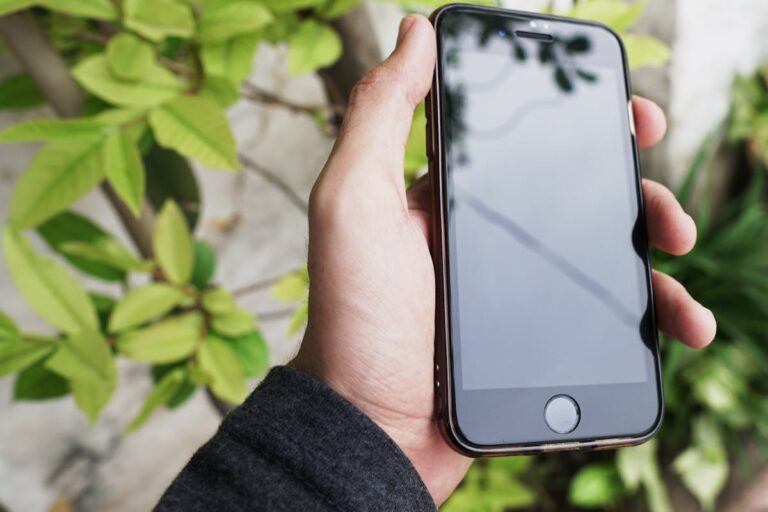
Ein neues iPhone einrichten dauert meist nur 10–20 Minuten. Mit den richtigen Schritten sind Daten, Apps und Einstellungen schnell übernommen. Neues iPhone einrichten heißt: einschalten, verbinden, anmelden – und danach Feinschliff betreiben.
Die Antwort lautet: Du startest das Gerät, verbindest es mit WLAN, meldest dich mit deiner Apple-ID an und entscheidest, ob du ein Backup übernimmst oder ganz neu beginnst. Danach folgen Sicherheit, Face ID oder Touch ID und ein paar sinnvolle Grundeinstellungen.
Ein neues Smartphone fühlt sich an wie ein frischer Start – aber niemand möchte Kontakte, Fotos oder WhatsApp-Chats verlieren. Genau deshalb ist es wichtig, die ersten Schritte bewusst und in der richtigen Reihenfolge zu gehen.
Was brauchst du vor dem Start?
Bevor du dein neues iPhone einrichten möchtest, solltest du ein paar Dinge bereitlegen. Das spart Zeit und Nerven.
Wichtig sind vor allem:
- Deine Apple-ID mit Passwort
- Eine stabile WLAN-Verbindung
- Dein altes iPhone (falls du Daten übertragen willst)
- Eventuell deine SIM-Karte oder eSIM-Zugangsdaten
- Dein Ladegerät
Gerade die Apple-ID ist entscheidend. Ohne sie kannst du weder Apps laden noch iCloud nutzen. Falls du dein Passwort vergessen hast, kümmere dich vorher darum – sonst stehst du mitten im Setup-Prozess fest.
Schritt 1: Einschalten und Sprache wählen
Drücke die Seitentaste, bis das Apple-Logo erscheint. Danach begrüßt dich der Einrichtungsassistent.
Du wählst:
- Sprache
- Land oder Region
Diese Auswahl bestimmt Datumsformat, Währung, Tastatur und mehr. Später lässt sich das ändern, aber sauber starten ist sinnvoll.
Schnellstart nutzen oder manuell einrichten?
Hier wird es spannend. Wenn du dein neues iPhone einrichten willst und ein altes iPhone besitzt, erscheint automatisch der sogenannte Schnellstart.
Lege das alte Gerät neben das neue. Auf dem alten erscheint ein Fenster mit der Option, das neue Gerät einzurichten. Du scannst eine Animation mit der Kamera – fertig.
Vorteile des Schnellstarts:
- Einstellungen werden automatisch übernommen
- Apple-ID wird direkt übertragen
- WLAN-Daten müssen nicht neu eingegeben werden
- Zeitersparnis
Alternativ kannst du manuell fortfahren. Das ist sinnvoll, wenn du bewusst „sauber“ neu beginnen möchtest.
WLAN, Mobilfunk und Aktivierung
Nach Sprache und Region verbindet sich das iPhone mit dem Internet. Ohne Verbindung geht nichts – Apple prüft hier die Aktivierung.
Du kannst:
- WLAN auswählen
- Mobile Daten nutzen
- eSIM aktivieren
- Eine physische SIM einlegen
Tipp aus der Praxis: Nutze WLAN. Updates und Datenübertragungen laufen deutlich schneller.
Face ID oder Touch ID einrichten
Sicherheit kommt früh im Prozess. Das iPhone fordert dich auf, Face ID oder Touch ID einzurichten.
Das bedeutet konkret: Dein Gesicht oder Fingerabdruck wird als biometrischer Schlüssel gespeichert.
Die Einrichtung dauert nur wenige Sekunden. Du kannst sie überspringen, solltest sie aber später unbedingt nachholen. Ein sechsstelliger Code wird zusätzlich verlangt – dieser schützt dein Gerät zusätzlich.
Daten übertragen oder neu starten?
Jetzt kommt die wichtigste Entscheidung beim neues iPhone einrichten:
Möglichkeiten sind:
- Direktübertragung vom alten iPhone
- Wiederherstellung aus iCloud-Backup
- Wiederherstellung über Mac oder PC
- Als neues iPhone konfigurieren
Direktübertragung
Die bequemste Variante. Beide Geräte liegen nebeneinander, und alle Daten werden drahtlos kopiert. Je nach Datenmenge dauert das 15 Minuten bis mehrere Stunden.
iCloud-Backup
Ideal, wenn dein altes Gerät nicht mehr vorhanden ist. Voraussetzung: Ein aktuelles Backup in iCloud.
Komplett neu beginnen
Manche entscheiden sich bewusst für einen Neustart. Keine alten Apps, keine Altlasten – einfach frisch starten.
Apple-ID und iCloud anmelden
Ohne Apple-ID läuft nichts. Hier meldest du dich an oder erstellst eine neue.
Nach der Anmeldung aktivierst du automatisch:
- iCloud
- App Store
- iMessage
- FaceTime
- Find My iPhone
Gerade „Wo ist?“ solltest du aktiv lassen. Falls dein Gerät verloren geht, kannst du es orten oder sperren.
Wichtige Einstellungen nach dem Start
Das Setup endet nicht mit dem Homescreen. Jetzt beginnt die Feinarbeit.
Gehe am besten folgende Punkte durch:
- Softwareupdate prüfen
- Datenschutzoptionen kontrollieren
- Ortungsdienste anpassen
- Benachrichtigungen konfigurieren
- Hintergrundaktualisierungen prüfen
Viele Nutzer wundern sich später über schnellen Akkuverbrauch. Häufig liegt das an unnötigen Hintergrunddiensten.
Apps, WhatsApp und Fotos richtig übernehmen
Besonders häufige Frage: Was passiert mit WhatsApp?
Wenn du ein Backup genutzt hast, werden Chats automatisch übernommen. Bei Direktübertragung funktioniert das ebenfalls reibungslos.
Fotos landen entweder in iCloud oder werden direkt vom alten Gerät übertragen. Prüfe danach unbedingt, ob alles vollständig vorhanden ist.
Ein kleiner Tipp: Öffne stichprobenartig ein paar alte Fotos oder Chatverläufe. So stellst du sicher, dass nichts fehlt.
Typische Probleme beim Einrichten
Auch wenn Apple vieles automatisiert hat, tauchen immer wieder Fragen auf.
Häufige Stolpersteine:
- Apple-ID Passwort vergessen
- iCloud-Backup veraltet
- WLAN bricht ab
- Aktivierung nicht möglich
- eSIM funktioniert nicht
Meist hilft ein Neustart. Manchmal liegt es an einer schlechten Internetverbindung.
Vergleich: Direktübertragung vs. Neuinstallation
| Kriterium | Direktübertragung | Neu einrichten |
|---|---|---|
| Dauer | Mittel bis lang | Kurz |
| Datenverlust-Risiko | Sehr gering | Möglich |
| Altlasten | Werden übernommen | Keine |
| Aufwand | Gering | Höher |
Persönlich empfehle ich: Bei großen Versionssprüngen ruhig einmal sauber neu starten. Es fühlt sich oft performanter an.
Datenschutz und Sicherheit gleich richtig einstellen
Beim neues iPhone einrichten solltest du dir kurz Zeit für Datenschutz nehmen.
Deaktiviere, was du nicht brauchst. Prüfe App-Tracking, Standortfreigaben und Analyse-Daten.
Ein iPhone ist sicher – aber nur, wenn du bewusst entscheidest.
Akku, Performance und Feinschliff nach der Einrichtung
Ein Punkt, der oft unterschätzt wird: Die ersten 24 bis 48 Stunden nach dem Start arbeitet das iPhone im Hintergrund intensiver als später. Fotos werden analysiert, Apps laden Daten nach, iCloud synchronisiert Inhalte. Wenn der Akku also anfangs schneller leer wirkt, ist das meist normal.
Was du tun kannst:
- Lass das Gerät einmal komplett auf 100 % laden.
- Aktiviere „Optimiertes Laden“, damit der Akku langfristig geschont wird.
- Prüfe unter „Batterie“, welche Apps besonders viel Energie verbrauchen.
Viele Nutzer berichten in Foren, dass ihr neues Gerät „plötzlich warm wird“. In den meisten Fällen liegt das an der laufenden Datenmigration oder an großen App-Downloads im Hintergrund. Nach ein bis zwei Tagen pendelt sich das System ein.
iPhone personalisieren: Mehr als nur Hintergrundbild
Sobald das Grundsystem steht, beginnt der eigentliche Spaß. Widgets, Fokus-Modi, Sperrbildschirm-Design – hier kannst du dein Gerät wirklich an deinen Alltag anpassen.
Beispiel aus der Praxis: Wer beruflich viele Mails bekommt, richtet einen Arbeits-Fokus ein, der nur bestimmte Kontakte durchlässt. Abends aktiviert man einen Privat-Fokus, der nur Familie und enge Freunde durchstellt. Das reduziert Ablenkung enorm.
Auch sinnvoll:
- App-Mediathek sinnvoll sortieren
- Nicht benötigte Standard-Apps ausblenden
- Widgets für Kalender, Wetter oder Akku hinzufügen
- Klingel- und Mitteilungstöne individuell anpassen
So fühlt sich das Gerät nicht nur neu an – sondern auch wirklich „deins“.
Speicher sinnvoll verwalten
Gerade bei kleineren Speichergrößen lohnt sich ein kurzer Check. Fotos, Videos und Apps können schnell mehrere Gigabyte belegen.
Ein kleiner Überblick:
- iOS selbst benötigt rund 10–15 GB
- WhatsApp kann mehrere GB an Medien enthalten
- Spiele belegen teilweise 2–5 GB
Wenn du dein neues iPhone einrichten konntest und alles läuft, lohnt sich ein Blick in „iPhone-Speicher“. Dort siehst du genau, welche App wie viel Platz verbraucht.
Tipp: Aktiviere „Apps auslagern“, damit selten genutzte Anwendungen automatisch Speicher freigeben, ohne Daten zu verlieren.
Datenübertragung zwischen Android und iPhone
Vielleicht kommst du von Android. Auch dann lässt sich ein neues iPhone einrichten – nur läuft der Prozess etwas anders.
Apple bietet die App „Auf iOS übertragen“ an. Während der Einrichtung wählst du die Option „Von Android übertragen“ und gibst einen Code ein, der auf dem iPhone erscheint.
Übertragen werden:
- Kontakte
- Nachrichten
- Fotos und Videos
- Google-Konten
- Kalender
Was nicht übertragen wird, sind App-Daten einzelner Anwendungen. Hier musst du dich meist neu anmelden.
Viele Umsteiger berichten, dass besonders WhatsApp reibungslos übernommen werden kann, sofern die aktuelle Version installiert ist.
Sicherheitseinstellungen, die oft vergessen werden
Nach der Basis-Einrichtung solltest du drei Dinge prüfen, die häufig übersehen werden.
Erstens: Aktiviere die Zwei-Faktor-Authentifizierung für deine Apple-ID. Das erhöht den Schutz enorm.
Zweitens: Überprüfe „Wo ist?“ und stelle sicher, dass dein Gerät dort gelistet ist. Falls es verloren geht, kannst du es orten oder sperren.
Drittens: Kontrolliere App-Berechtigungen. Viele Anwendungen fragen beim ersten Start nach Kamera-, Mikrofon- oder Standortzugriff. Hier lohnt es sich, bewusst zu entscheiden.
Ein Freund erzählte mir einmal, dass seine Taschenlampen-App Standortdaten wollte. Solche Dinge fallen oft erst später auf – also lieber direkt prüfen.
iCloud oder lokales Backup – was ist sinnvoller?
Beide Varianten haben Vorteile. iCloud ist bequem und läuft automatisch im Hintergrund. Ein lokales Backup über Mac oder PC ist dagegen schneller wiederherstellbar und benötigt keinen Cloud-Speicher.
Ein Vergleich aus Erfahrung:
- iCloud ist ideal für Alltagsnutzer
- Lokales Backup eignet sich bei sehr großen Datenmengen
- Kombination aus beidem bietet maximale Sicherheit
Wenn du regelmäßig Fotos machst oder berufliche Daten speicherst, lohnt sich ein größerer iCloud-Speicherplan. 50 GB sind oft schnell erreicht.
Häufige Fehler nach dem Start vermeiden
Viele richten ihr Gerät ein und denken danach nicht mehr an grundlegende Einstellungen. Dabei lassen sich mit wenigen Minuten Aufwand spätere Probleme vermeiden.
Beispielsweise:
- Softwareupdate nicht direkt installieren
- Automatische App-Updates deaktiviert lassen
- Kein Backup nach der ersten Einrichtung erstellen
- Alte SIM nicht korrekt aktiviert
Ein kurzer Systemcheck nach dem ersten Tag schafft Klarheit. Öffne App Store, prüfe Updates, kontrolliere iCloud-Status und starte das Gerät einmal neu.
Kinder- oder Familienfreigabe einrichten
Wenn das iPhone für ein Kind gedacht ist oder Teil einer Familie werden soll, lohnt sich die Einrichtung der Familienfreigabe.
Damit kannst du:
- Bildschirmzeiten steuern
- App-Käufe genehmigen
- Standort teilen
- Gemeinsame Abos nutzen
Gerade bei jüngeren Nutzern ist das sinnvoll. Die Bildschirmzeit-Funktion bietet detaillierte Einblicke und hilft, Nutzungsmuster zu verstehen.
Wann lohnt sich ein kompletter Neustart?
Manchmal merkt man nach ein paar Tagen, dass doch nicht alles optimal läuft. Vielleicht wurden alte Einstellungen übernommen, die man eigentlich nicht mehr möchte.
In diesem Fall kannst du das Gerät zurücksetzen und erneut starten. Wichtig ist nur, vorher ein Backup zu erstellen.
Viele berichten, dass sich ein Gerät nach einer sauberen Neuinstallation „schneller“ anfühlt. Technisch liegt das meist an weniger Altlasten und klareren Einstellungen.
Ein Blick in die Zukunft: Automatisierungen nutzen
Sobald alles läuft, kannst du Automationen in der Kurzbefehle-App einrichten. Beispielsweise:
- WLAN automatisch deaktivieren, wenn du das Haus verlässt
- Energiesparmodus bei 30 % Akku aktivieren
- Fokus-Modus zu festen Zeiten starten
Solche kleinen Optimierungen machen das iPhone im Alltag deutlich effizienter.
Zusammenfassung der wichtigsten Punkte
Wenn du dein neues iPhone einrichten möchtest, achte besonders auf Backup, Apple-ID und Sicherheitseinstellungen. Plane genug Zeit für Datenübertragung ein und prüfe danach Akku, Speicher und Updates.
Mit einem bewussten Start vermeidest du typische Anfängerfehler und hast lange Freude an deinem Gerät. Und ganz ehrlich: Ein sauber eingerichtetes Smartphone fühlt sich immer besser an als eines, das nur schnell „durchgeklickt“ wurde 😊
Häufige Fragen zum neuen iPhone
Wie lange dauert es, ein neues iPhone einzurichten?
In der Regel zwischen 10 und 30 Minuten. Mit großer Datenübertragung kann es länger dauern. Plane bei vielen Fotos ruhig eine Stunde ein.
Brauche ich zwingend eine Apple-ID?
Ja. Ohne Apple-ID kannst du keine Apps installieren oder iCloud nutzen. Sie ist das zentrale Benutzerkonto.
Kann ich später noch Daten übertragen?
Ja. Über iCloud-Backup oder erneute Zurücksetzung kannst du Daten nachträglich einspielen. Das ist jedoch umständlicher als direkt beim Start.
Was passiert mit meiner SIM-Karte?
Du kannst sie einfach ins neue Gerät einsetzen. Bei eSIM erfolgt die Aktivierung meist über einen QR-Code oder automatisch beim Anbieter.
Sollte ich ein Backup machen, bevor ich beginne?
Unbedingt. Ein aktuelles Backup schützt vor Datenverlust. Auch wenn die Übertragung meist problemlos läuft.
Muss ich sofort Face ID aktivieren?
Nein, aber es ist empfehlenswert. Es erhöht die Sicherheit deutlich und spart Zeit im Alltag.
Fazit: In Ruhe starten lohnt sich
Ein neues iPhone einrichten ist kein komplizierter Prozess – wenn du strukturiert vorgehst. Die wichtigsten Punkte sind eine funktionierende Apple-ID, ein stabiles WLAN und ein aktuelles Backup.
Wer sich 15 Minuten Zeit nimmt und die Einstellungen bewusst prüft, startet mit einem sauberen, sicheren und optimal eingerichteten Gerät. Und genau dann macht das neue iPhone wirklich Spaß 😊





