

Wenn ein Netzwerkdrucker regelmäßig die IP verliert, liegt fast immer ein Problem in der DHCP-Vergabe, im WLAN/ LAN, im Router oder in der Stromsparlogik des Druckers vor. Viele Drucker wechseln ihre Adresse, sobald sich das Netzwerk ändert – und Windows findet sie dann nicht mehr.
Viele Nutzer stellen fest, dass der Drucker gestern noch erreichbar war und heute plötzlich unsichtbar ist. Die Antwort lautet: Ein Netzwerkdrucker ist stark von einer stabilen IP abhängig. Wenn sich diese ändert oder nicht zuverlässig vergeben wird, taucht der Drucker in Windows nicht mehr auf, obwohl er technisch einwandfrei funktioniert. Genau das ist der Kern dieses Beitrags: Du erfährst, warum die IP ständig wechselt und wie du deinen Netzwerkdrucker dauerhaft stabil im Netzwerk hältst.
Wenn ein Netzwerkdrucker die IP verliert, bedeutet das konkret, dass das Gerät entweder eine andere Adresse vom Router erhält oder sich selbstständig neu verbindet. Der PC sucht dann am alten Ort – und der Drucker antwortet nicht. Das wirkt wie ein Fehler, ist aber leicht zu beheben, wenn du die richtigen Stellschrauben kennst.
Warum Netzwerkdrucker so oft ihre IP verlieren
Die meisten Netzwerkdrucker erhalten ihre Adresse dynamisch über DHCP. Das bedeutet: Der Router verteilt IPs nach Bedarf. Wenn der Drucker neu startet, das WLAN wechselt oder der Router neu bootet, ist die Adresse nicht mehr garantiert.
Häufige Auslöser:
- Router vergibt neue IP nach Neustart
- DHCP-Lease ist abgelaufen
- Drucker schläft und verliert Verbindung
- WLAN-Signal ist instabil
- Repeater verteilt Drucker in ein anderes Segment
- Drucker nutzt 2,4 GHz, der PC aber 5 GHz
- Störungen im Netzwerk
- IP-Konflikte durch doppelte Adressen
- Schnellstart des Routers erzeugt neue Lease-Zuweisungen
Ein Drucker ist auf eine feste IP wesentlich stärker angewiesen als andere Geräte.
Welche Situationen besonders oft IP-Wechsel auslösen
Diese Ereignisse sind klassische Trigger für IP-Verlust:
- Stromausfall
- Router-Firmware-Update
- Drucker im Deep-Sleep
- Repeater-Neustart
- Mesh-Punkte wechseln das Endgerät
- DHCP-Server läuft voll
- Router vergibt Adressen nach Reihenfolge neu
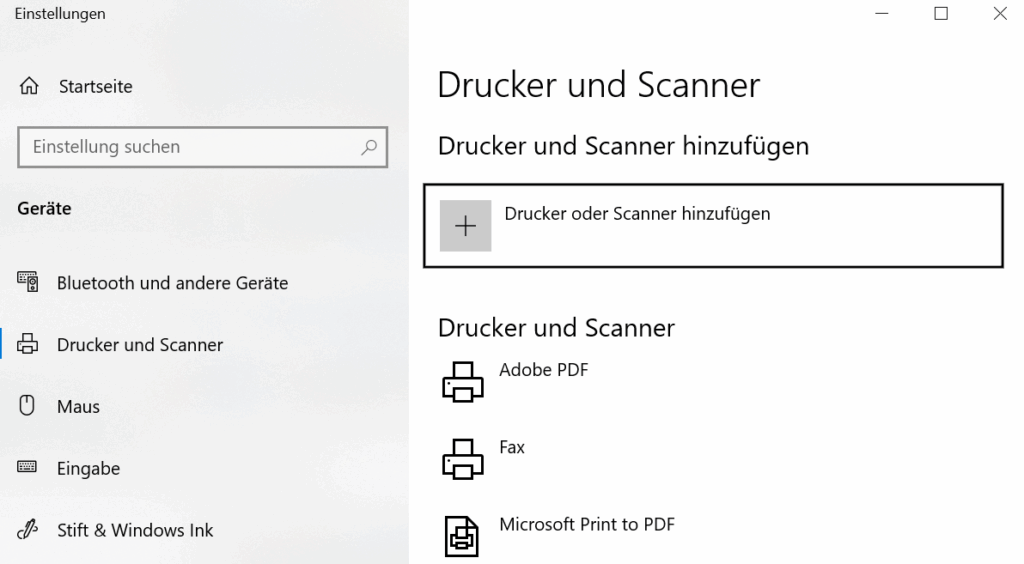
Viele Nutzer bemerken gar nicht, dass im Hintergrund der Router neu gestartet wurde – die Folgen sieht man aber beim Drucker als erstes.
Wie du sofort prüfst, ob der Netzwerkdrucker nur die IP gewechselt hat
Schnelle Diagnose
- Drucker-Menü öffnen → Netzwerk → Status.
- IP notieren (z. B. 192.168.178.57).
- PC öffnen → Browser → IP eingeben.
- Wenn das Drucker-Webinterface erscheint → Gerät lebt.
- Windows sucht aber an der alten IP.
Wenn dieser Test funktioniert, ist die Ursache eindeutig: Die IP wurde einfach geändert.
Warum eine feste IP die wichtigste Lösung überhaupt ist
Ein Netzwerkdrucker sollte niemals eine wechselnde IP haben.
Stattdessen braucht er:
- eine reservierte IP
- eine feste DHCP-Zuweisung
- oder eine statische IP direkt im Drucker
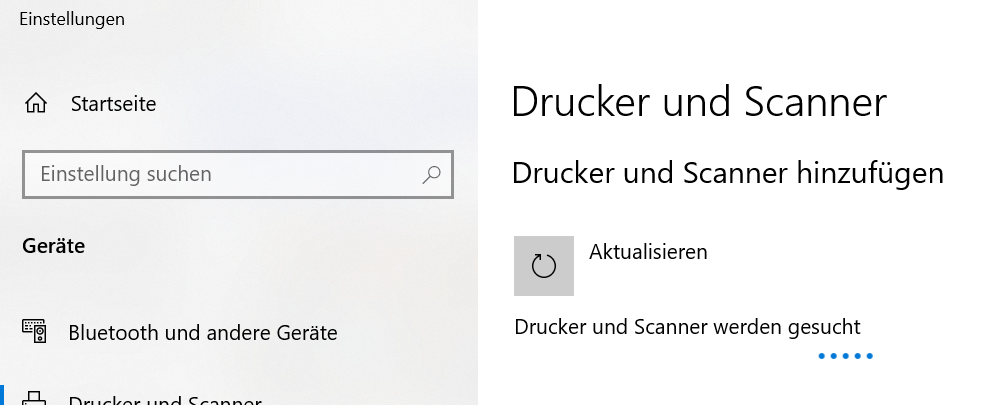
Ein PC merkt sich die alte IP und nutzt sie danach immer wieder.
Erst wenn du die IP fixierst, bleibt der Drucker garantiert stabil erreichbar.
Feste IP direkt im Router vergeben (empfohlen)
Router → DHCP → Geräte
Drucker auswählen → „IP-Adresse reservieren“
Neu starten → fertig
Diese Methode ist stabil und kompatibel mit allen Druckern.
Feste IP im Drucker einstellen
Drucker-Menü → Netzwerk → IPv4 → Manuell
IP in folgendem Bereich wählen:
- 192.168.x.100 – 192.168.x.200
Danach Gateway + DNS setzen → speichern.
Diese Lösung funktioniert gut, aber Router-Reservierung ist meistens einfacher.
Warum WLAN-Einstellungen oft für IP-Verlust verantwortlich sind
Drucker haben sehr einfache WLAN-Komponenten. Sie verlieren schnell die Verbindung:
- wenn das Signal schwach ist
- wenn der Repeater die Frequenz wechselt
- wenn das Gerät zwischen 2,4 und 5 GHz springt
- wenn das WLAN unterbrochen wird
- wenn der Drucker aus dem Standby erwacht
Ein instabiler WLAN-Drucker verliert schnell seine IP und bekommt beim Rejoin eine neue.
Das hilft sofort
- Drucker näher zum Router
- 2,4 GHz bevorzugen
- Namen für 2,4 GHz und 5 GHz trennen
- Repeater neu koppeln
- Mesh „band steering“ deaktivieren
- Repeater nicht als DHCP-Punkt konfigurieren
Alle diese Schritte sorgen für stabilere Verbindungen.
Wie IP-Konflikte entstehen und warum sie Drucker besonders oft treffen
Ein IP-Konflikt entsteht, wenn zwei Geräte dieselbe IP nutzen.
Das passiert, wenn:
- eine IP manuell eingetragen wurde
- Router IPs zufällig doppelt vergibt
- Geräte aus dem Schlaf aufwachen
- alte DHCP-Leases noch aktiv sind
Drucker reagieren empfindlich auf Konflikte und verlieren direkt die Verbindung.
IP-Konflikt prüfen
CMD öffnen → eingeben:
arp -a
Liste prüfen → doppelte IPs suchen
Falls vorhanden → IP ändern oder reservieren.
Wie der Drucker-Standby-Modus die IP sabotieren kann
Viele Drucker sparen Energie, indem sie tief schlafen.
Dabei schalten sie das WLAN fast komplett ab.
Beim „Aufwachen“:
- verbindet sich der Drucker neu
- Router vergibt möglicherweise eine andere IP
- Windows sucht weiterhin die alte
Diese Fälle sind extrem häufig.
Lösung
- Standby-Modus weniger aggressiv einstellen
- ECO-Mode im Drucker konfigurieren
- Drucker per LAN statt WLAN anschließen
- Feste IP zwingend setzen
Damit verhindert man den „Neustart“ des Druckers im Netzwerk.
Tiefgehende Analyse: Warum Netzwerkdrucker IPs verlieren
Ein Netzwerkdrucker ist ein sehr einfaches Netzwerkgerät. Im Gegensatz zu PC oder Smartphone hat der Drucker wenig Intelligenz. Er erhält eine IP, speichert sie nicht dauerhaft und trennt die Verbindung oft unbemerkt.
Windows löscht Druckerverbindungen nicht – aber es merkt sich die IP.
Der Drucker hingegen:
- verliert WLAN-Signal
- geht in Tiefschlaf
- meldet sich neu an
- bekommt neue IP
- sendet falsche DHCP-Angaben
- taucht im Router erst spät wieder auf
Hinzu kommt, dass Drucker oft alte Protokolle verwenden:
- WSD
- LPR
- RAW 9100
- AirPrint
Wenn die IP wechselt, verlieren diese Protokolle sofort die Zuordnung.
Router wiederum aktualisieren ihre DHCP-Tabellen in Intervallen. Wenn der Drucker zwischendurch offline ist, wird sein Eintrag gelöscht – und bei der nächsten Anmeldung bekommt er eine neue Adresse.
Auch Repeater spielen eine besondere Rolle. Sie nutzen eigene DHCP-Puffer oder leiten Pakete verzögert weiter. So kann es vorkommen, dass der Drucker nicht mehr im selben Subnetz erscheint.
Kurz gesagt: Der Drucker verhält sich stabil, wenn die IP stabil bleibt. Alles andere führt zwangsläufig zu Problemen.
Häufige Fragen zu IP-Verlust bei Netzwerkdruckern
Warum verliert mein Netzwerkdrucker ständig die IP?
Weil der Router eine neue Adresse vergibt oder der Drucker seine WLAN-Verbindung verliert. Feste IP löst das fast immer.
Warum findet Windows den Drucker nicht mehr?
Weil es die alte IP gespeichert hat. Sobald der Drucker eine neue bekommt, ist er „unsichtbar“.
Hilft es, den Drucker neu zu installieren?
Nur temporär. Ohne feste IP passiert der Fehler wieder.
Muss ich den Drucker über LAN statt WLAN verbinden?
Wenn möglich: ja. LAN ist stabiler und verhindert IP-Wechsel.
Warum hilft ein Router-Neustart manchmal?
Weil er falsche DHCP-Leases löscht. Danach kann der Drucker wieder stabil eingebucht werden.
Warum hilft eine IP-Reservierung im Router so gut?
Weil der Drucker immer dieselbe IP bekommt – unabhängig vom Standby oder WLAN.
Zusammenfassung
Ein Netzwerkdrucker verliert seine IP, wenn DHCP neu vergibt, das WLAN instabil ist, der Standby-Modus zu aggressiv ist oder ein IP-Konflikt entsteht. Mit einer festen IP – entweder im Router oder im Drucker – bleibt das Gerät dauerhaft erreichbar. Zusätzlich verbessern stabile WLAN-Einstellungen, deaktivierte Repeater-Konflikte und ein sauberer Router die Zuverlässigkeit enorm.
Fazit
Ein Netzwerkdrucker ist nur zuverlässig, wenn er eine feste IP hat und über ein stabiles Netzwerk verbunden ist. Sobald DHCP, WLAN oder Standby die Verbindung ändern, wird der Drucker unsichtbar. Mit den hier beschriebenen Maßnahmen bleibt dein Netzwerkdrucker dauerhaft erreichbar, stabil und jederzeit bereit.





