

Die Meldung „Microsoft: Entsperren Sie Ihren Fotoarbeitsspeicher mit Recall“ lässt sich in Windows so abschalten, dass sie nicht mehr ständig aufpoppt. Je nach Systemstand können Sie Recall vollständig deaktivieren, Berechtigungen entziehen oder Benachrichtigungen unterdrücken, ohne Ihren PC neu aufzusetzen. Diese Meldung ist eine Systemfunktion und kein Virus, auch wenn sie sehr aufdringlich wirken kann.
Wenn Sie die Meldung loswerden möchten, entscheiden Sie zuerst, ob Sie Recall gar nicht nutzen wollen oder nur die Hinweise ausblenden möchten. Dann passen Sie entweder die Recall-Einstellungen, die Datenschutzrechte oder die Benachrichtigungen an. In vielen Fällen reicht es, Recall einmalig zu konfigurieren, damit Windows die Aufforderung nicht ständig wiederholt.
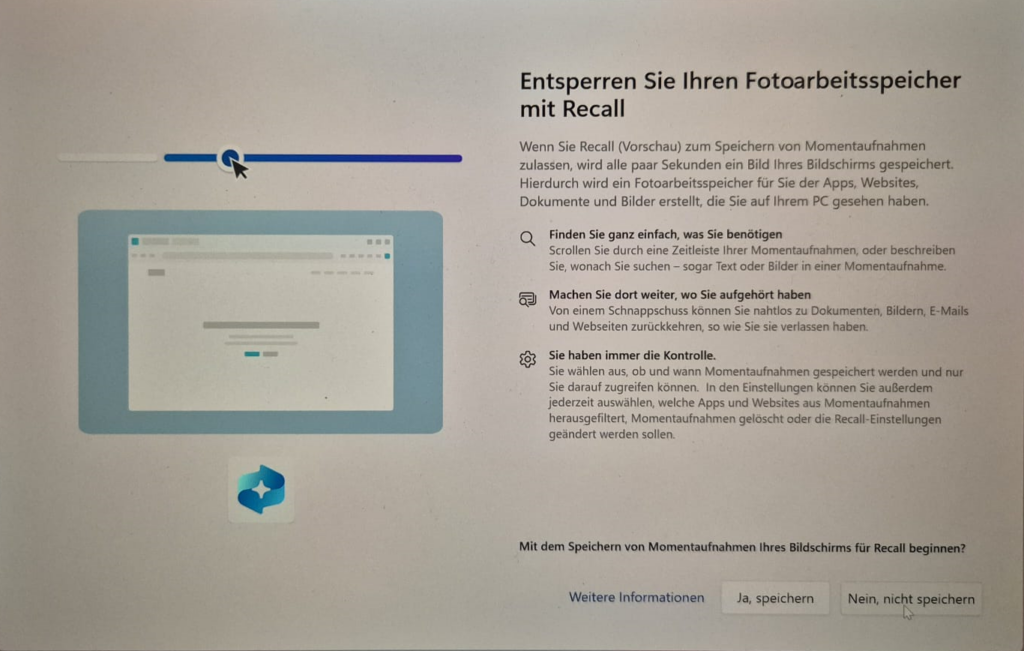
Was hinter der Meldung „Entsperren Sie Ihren Fotoarbeitsspeicher mit Recall“ steckt
Die Meldung „Microsoft: Entsperren Sie Ihren Fotoarbeitsspeicher mit Recall“ hängt mit der Funktion „Recall“ in neueren Windows-Versionen zusammen. Recall ist ein Assistent, der den Bildschirminhalt und bestimmte Aktivitäten zwischenspeichert, damit Sie später besser nach Inhalten suchen können. Dazu gehören auch Bilder, Dokumente oder Webseiten, die Sie geöffnet hatten.
Der „Fotoarbeitsspeicher“ meint im Grunde den visuellen Ablauf Ihrer Aktivitäten, vor allem bildbasierte Inhalte. Windows schlägt Ihnen mit dieser Meldung vor, Recall freizuschalten oder zu erweitern, damit Fotos und andere visuelle Inhalte besser durchsuchbar werden. Das wirkt harmlos, wirft aber schnell Datenschutz- und Sicherheitsfragen auf, besonders wenn der PC gemeinsam genutzt wird oder beruflich im Einsatz ist.
Wichtig ist: Die Meldung ist eine offizielle Windows-Nachricht, häufig im Stil einer Info-Benachrichtigung im Bereich „System“, manchmal auch als Einblendung im Info-Center oder sogar als Hinweis beim Start. Wenn Sie nichts tun, erinnert Sie Windows in vielen Fällen immer wieder daran, diesen Assistenten einzurichten oder zu „entsperren“.
Datenschutz und Sicherheit: Sollten Sie Recall überhaupt aktivieren?
Bevor Sie die Meldung abschalten, lohnt ein kurzer Blick auf die Frage, ob Sie Recall überhaupt nutzen möchten. Recall speichert lokal auf Ihrem Gerät, was Sie auf dem Bildschirm tun, und erlaubt später eine zeitbasierte Suche nach diesen Aktivitäten. Das kann produktiv sein, birgt aber Risiken, wenn andere Zugriff auf Ihren PC haben.
Wenn auf Ihrem Gerät sensible Daten angezeigt werden – etwa Kundendaten, interne Dokumente, Online-Banking oder Gesundheitsinformationen – ist jede Form von dauerhafter Verlaufsaufzeichnung ein potenzielles Sicherheitsproblem. Selbst wenn Microsoft betont, dass Daten lokal bleiben, kann ein Angreifer mit Zugriff auf Ihr Konto oder Gerät davon profitieren.
Für einen privat genutzten Heimrechner mit gutem Kennwort und Verschlüsselung mag Recall vertretbar sein, während in Unternehmen strengere Richtlinien gelten. Viele IT-Abteilungen verbieten solche Protokollierungsfunktionen oder schalten sie per Richtlinie aus. Wenn Sie unsicher sind, ob Recall in Ihrem Umfeld zulässig ist, sollten Sie sich eher für das Deaktivieren entscheiden und die Meldung gleich mit beseitigen.
Erster Schritt: Prüfen, wie und wo die Meldung erscheint
Um die Meldung abzuschalten, müssen Sie zuerst klären, über welchen Mechanismus sie auf Ihrem System sichtbar wird. Je nach Windows-Build und Gerätekonfiguration kann sich die Meldung unterschiedlich verhalten. Die Art der Einblendung bestimmt, an welcher Stellschraube Sie drehen sollten.
Typische Varianten sind:
- als klassische Benachrichtigung im Info-Center, unten rechts über dem Infobereich
- als Hinweis im Bereich „Einstellungen > System > Benachrichtigungen“ mit Recall-Bezug
- als Einblendung über einem Microsoft-Konto-Dialog oder beim Anmelden
- als Vorschlag in Windows-Hinweisen („Windows-Tipps“, „Willkommen bei Windows“) zu neuen Funktionen
Wenn die Meldung als normale Benachrichtigung erscheint, können Sie anhand des Absenders erkennen, ob es sich um „Windows“, „Microsoft-Konto“, „Recall“ oder eine andere System-App handelt. Diese Zuordnung ist wichtig, um zu entscheiden, ob Sie eher eine Funktion (Recall selbst) oder nur eine Infoquelle (Benachrichtigungen, Tipps) abschalten müssen.
Recall-Funktion in Windows deaktivieren oder einschränken
Wenn Sie sicher sind, dass Sie Recall nicht nutzen wollen, ist der direkteste Weg, die Funktion selbst zu deaktivieren. Sobald Recall ausgeschaltet ist oder keinen Zugriff auf Fotos und Aktivitäten hat, verliert auch die Meldung ihre Grundlage. In vielen Konfigurationen stoppt Windows dann die Aufforderung, den „Fotoarbeitsspeicher“ zu entsperren.
Ein typischer Ablauf zum Einschränken oder Deaktivieren läuft in etwa so:
- Öffnen Sie die Einstellungen von Windows (Zahnrad-Symbol im Startmenü oder Tastenkombination Windows-Taste + I).
- Suchen Sie nach „Recall“ über das Suchfeld in den Einstellungen.
- Öffnen Sie den Eintrag für Recall oder den zugehörigen Bereich (oft unter Privatsphäre, Personalisierung oder System).
- Schalten Sie die Option, die die Aufzeichnung des visuellen Verlaufs ermöglicht, aus oder setzen Sie alle Schieberegler für die Erfassung auf „Aus“.
- Speichern Sie die Änderungen und starten Sie den PC einmal neu, wenn die Meldung bisher sehr hartnäckig war.
Je nach Windows-Stand können die Bezeichnungen leicht variieren, die Logik bleibt aber ähnlich: Sobald keine Aktivitäten mehr aufgezeichnet werden und Recall inaktiv ist, entfällt der Bedarf, den „Fotoarbeitsspeicher“ zu entsperren.
Falls Recall nicht sichtbar ist, Ihr System aber trotzdem solche Meldungen zeigt, steht die Funktion eventuell noch im Rollout oder ist an Ihr Microsoft-Konto gebunden. In diesem Fall lohnt der Blick auf andere Hinweisquellen wie „Windows-Tipps“ und „Empfohlene Einstellungen“.
Benachrichtigungen für Recall und Systemhinweise stummschalten
Wenn Sie Recall eventuell irgendwann testen möchten, aber die Meldung aktuell nervt, können Sie auch nur die Benachrichtigungen abschalten. Dann bleibt die Funktion an oder halbwegs startbereit, aber die Aufforderung zum Entsperren des Fotoarbeitsspeichers verschwindet aus Ihrem Alltag.
Benachrichtigungen lassen sich sowohl global als auch gezielt pro App oder Systemdienst regulieren. Ziel ist, jene Quelle stummzuschalten, die die Recall-Meldung ausgibt:
- Öffnen Sie die Windows-Einstellungen und wechseln Sie zu „System > Benachrichtigungen“.
- Suchen Sie in der Liste nach Einträgen wie „Recall“, „Windows-Tipps“, „Empfohlene Einstellungen“, „Microsoft-Konto“ oder ähnlichen Bezeichnungen.
- Schieben Sie den Schalter bei der App, die die Meldung erzeugt, auf „Aus“, um alle Benachrichtigungen davon abzustellen.
Wenn Sie nicht genau erkennen, welche App verantwortlich ist, warten Sie beim nächsten Auftauchen der Meldung einen Moment und öffnen direkt danach das Info-Center. Häufig ist der letzte Eintrag dort noch sichtbar und zeigt Name und Symbol des Ursprungs.
Eine etwas grobe, aber wirksame Methode ist das Deaktivieren von „Windows-Tipps“ und ähnlichen Hinweisen in den Systemeinstellungen. Windows nutzt diese Tipps gern, um neue Funktionen wie Recall zu bewerben. Wenn diese Tipps ausgeschaltet sind, verschwinden oft auch solche Werbehinweise.
Datenschutz-Einstellungen für Fotos, Kamera und Aktivitätsverlauf anpassen
Ein weiterer Weg, diese Meldung zu unterbinden, führt über die Datenschutz-Einstellungen von Windows. Wenn Sie Windows den Zugriff auf bestimmte Quellen entziehen, verliert die Funktion „Fotoarbeitsspeicher“ ihren besonderen Nutzen. In der Folge verstummt die Aufforderung, diesen Bereich zu entsperren, weil der Funktionsumfang reduziert ist.
Spannend sind hier vor allem die Bereiche Kamera, Bilder, Dateisystem und Aktivitätsverlauf. Je enger dort die Haken gesetzt sind, desto weniger kann Recall mit Ihren Fotos und visuellen Inhalten tun.
Der Ablauf ist meist ähnlich:
- Öffnen Sie die Einstellungen und gehen Sie zu „Datenschutz & Sicherheit“.
- Prüfen Sie unter „Kamera“, „Bilder“ und „Dateisystem“, welche Apps Zugriff haben.
- Entziehen Sie Apps mit Recall-Bezug oder systemweiten visuellen Assistenten den Zugriff, wenn Sie diesen nicht wünschen.
- Deaktivieren Sie unter „Aktivitätsverlauf“ gegebenenfalls die Option, dass Windows Ihre Aktivitäten sammelt und mit dem Konto synchronisiert.
Wenn Windows erkennt, dass es nicht mehr auf Fotos oder Aktivitäten zugreifen darf, lernt das System meist relativ schnell, dass der „Fotoarbeitsspeicher“ in dieser Form nicht nutzbar ist. Entsprechend werden Sie mit deutlich weniger Hinweisen konfrontiert, die zum Entsperren drängen.
Microsoft-Konto und Cloud-Funktionen: Wo Recall mitmischt
Die Recall-Meldung taucht häufig im Zusammenhang mit einem Microsoft-Konto auf. Gerade wenn Sie sich mit einem Online-Konto anmelden, nutzt Windows die Gelegenheit, zusätzliche Funktionen wie Cloud-Speicher, Bilder-Sync oder intelligente Assistenten zu bewerben. Recall wird dabei als Erweiterung des Arbeitsverlaufs dargestellt.
Wenn Sie Ihr Microsoft-Konto ohnehin nur für das Nötigste verwenden, können Sie die Integration von Geräten und Ablauf einschränken. In den Kontoeinstellungen von Windows finden sich Optionen, mit denen Sie Synchronisation, personalisierte Werbung und Verlaufsspeicherung reduzieren. Je geringer der Funktionsumfang im Konto, desto weniger „smarte“ Hinweise versucht Windows, Ihnen zu verkaufen.
In manchen Fällen hilft es bereits, in den Kontoeinstellungen die Werbe-ID auszuschalten oder personalisierte Vorschläge zu deaktivieren. Dann interpretieren die Systemdienste Ihre Zurückhaltung so, dass Sie nicht an erweiterten Diensten wie Recall interessiert sind. Auch die Synchronisation von Aktivitäten zwischen Geräten spielt eine Rolle: Wenn diese Synchronisation ausgeschaltet ist, hat Recall weniger Anknüpfungspunkte.
Wer strikt trennen möchte, kann für sensible Arbeiten ein lokales Konto ohne Microsoft-Konto nutzen oder zwei Benutzerkonten führen: eins mit mehr Komfortfunktionen für den privaten Einsatz und eins mit reduzierten Assistenten für konzentrierte oder berufliche Arbeit.
Praxisbeispiele aus dem Alltag
Praxisbeispiele helfen zu verstehen, welche Kombination von Maßnahmen in der Realität wirksam ist. Je nach Nutzungsprofil sind andere Schritte sinnvoll. Die folgenden Szenarien orientieren sich an typischen Windows-Nutzern mit aktuellen Systemen.
Praxisbeispiel 1: Bürorechner mit sensiblen Daten
Ein Angestellter nutzt einen Unternehmenslaptop, auf dem mehrmals täglich vertrauliche Dokumente, Projektpläne und Kundendaten auf dem Bildschirm sind. Die Meldung „Entsperren Sie Ihren Fotoarbeitsspeicher mit Recall“ taucht nach einem Update regelmäßig auf und irritiert zusätzlich die IT-Abteilung.
In dieser Situation ist die klare Linie: Recall in den Einstellungen vollständig deaktivieren, die Erfassung von Aktivitäten abschalten und die Benachrichtigungen für Windows-Tipps sowie ähnliche Funktionshinweise ausmachen. Zusätzlich wird im Datenschutz-Bereich der Aktivitätsverlauf samt Synchronisation deaktiviert. Nach einem Neustart ist die Meldung verschwunden, und der Rechner erfüllt eher die Erwartungen der Unternehmensrichtlinien.
Praxisbeispiel 2: Privater Gaming- und Multimedia-PC
Eine Nutzerin verwendet ihren PC hauptsächlich zum Spielen, Streamen und für Social Media. Sie hat keine besonders sensiblen Daten, aber die Recall-Meldung stört beim Starten von Spielen und taucht beim Arbeiten mit Screenshots auf. Sie interessiert sich zwar ein wenig für neue Funktionen, möchte aber selbst bestimmen, wann sie etwas testet.
Hier bietet sich an, die Recall-Funktion nur teilweise einzuschränken und gezielt die Benachrichtigungen abzudrehen. In den Einstellungen werden die Meldungen von Windows-Tipps und „Empfohlene Einstellungen“ ausgeschaltet, gleichzeitig wird Recall so konfiguriert, dass nur bestimmte Daten erfasst werden. Ergebnis: Keine aufdringlichen Pop-ups mehr, aber sie kann Recall zu einem späteren Zeitpunkt bewusst einschalten, wenn sie den Mehrwert testen will.
Praxisbeispiel 3: Gemeinsamer Familien-PC
Ein Familienrechner steht im Wohnzimmer und wird von Eltern und Kindern genutzt. Jeder hat ein eigenes Konto, aber gelegentlich bleiben Sitzungen offen. Die Recall-Meldung wirkt auf die Eltern befremdlich, weil die Vorstellung, dass ein visueller Ablauf gespeichert wird, bei einem gemeinsam genutzten Gerät Unbehagen auslöst.
In diesem Szenario ist eine Mischung aus Technik und Absprachen sinnvoll: Recall wird systemweit deaktiviert, der Aktivitätsverlauf wird für alle Konten abgeschaltet, und die Benachrichtigungen zu neuen Funktionen werden reduziert. Zusätzlich vereinbart die Familie, dass sich jeder nach der Nutzung abmeldet. Dadurch gibt es keinen zentralen Fotoarbeitsspeicher, der für alle Aktivitäten zuständig wäre, und die Meldung verstummt dauerhaft.
Typische Missverständnisse rund um Recall und den Fotoarbeitsspeicher
Die Bezeichnung „Fotoarbeitsspeicher“ führt leicht in die Irre und klingt, als würde Windows nur Fotos sammeln. In Wahrheit geht es eher um einen visuellen Arbeitsspeicher, der alles erfasst, was auf dem Bildschirm passiert, nicht nur klassische Fotos. Dazu gehören auch Ausschnitte aus Webseiten, Programme, Dokumente und Benutzeroberflächen.
Ein weiterer Irrtum: Viele halten die Meldung für einen Hinweis auf einen vollen Speicher oder ein technisches Problem. In Wirklichkeit ist es meist nur ein Werbehinweis für eine Funktion, die noch nicht vollständig aktiviert ist. Es geht nicht darum, physischen RAM oder Speicher freizugeben, sondern darum, eine Assistenzfunktion zu nutzen.
Ebenfalls verbreitet ist die Sorge, dass Daten sofort in die Cloud wandern, sobald Recall erwähnt wird. Der Standard ist in der Regel eine lokale Speicherung, auch wenn Ihr Microsoft-Konto im Hintergrund Features wie Synchronisation anbietet. Vorsicht bleibt trotzdem angebracht, aber wer die Meldung sieht, hat noch lange nicht automatisch einen kompletten Cloud-Ablauf angelegt.
Wann sich ein dauerhaftes Abschalten besonders lohnt
In manchen Umgebungen spart man sich viel Ärger, wenn man Recall und die dazugehörigen Hinweise dauerhaft deaktiviert. Das gilt vor allem für Systeme, bei denen Klarheit über den Datenfluss wichtiger ist als Komfort. Ein paar typische Beispiele zeigen, wann das der Fall ist.
Für berufliche Geräte mit Compliance-Anforderungen oder strengen Datenschutzrichtlinien ist jede dauerhafte Protokollierung von Aktivitäten heikel. Wenn Sie nicht sicher nachweisen können, welche Daten erfasst werden, greifen viele Unternehmen lieber zur konservativen Option und schalten solche Funktionen per Richtlinie ab. Die Meldung zum Entsperren des Fotoarbeitsspeichers wäre in diesem Kontext eher störend als hilfreich.
Auch bei PCs, die häufig an Dritte verliehen werden, lohnt ein Zurückfahren der Auswertung. Wer regelmäßig Gäste-Konten nutzt, Geräte im Verein teilt oder mit Dienstleistern an einem Rechner arbeitet, möchte meist nicht, dass ein visuelles Protokoll des Bildschirminhalts geführt wird. In diesen Fällen ist das Abstellen der Meldung Teil eines größeren Pakets aus Gastkonten, eingeschränkten Rechten und sauberer Trennung von Nutzerprofilen.
Und schließlich genießen viele Nutzer schlicht das Gefühl, dass ihr System ihnen nur noch die nötigsten Hinweise präsentiert. Wenn Sie ohnehin nur einen kleinen Teil der Windows-Assistenten verwenden, ist das Abschalten von Recall und verwandten Tipps ein wirksamer Schritt hin zu einem ruhigeren, weniger aufdringlichen Desktop-Erlebnis.
Fehlerquellen und Sonderfälle: Wenn die Meldung trotz Abschaltung bleibt
Selbst wenn Recall in den Einstellungen deaktiviert und Benachrichtigungen reduziert sind, kann die Meldung „Microsoft: Entsperren Sie Ihren Fotoarbeitsspeicher mit Recall – Windows-Meldung abstellen“ weiterhin sporadisch auftauchen. Das liegt häufig daran, dass mehrere Ebenen zusammenspielen: Windows-Benachrichtigungen, Dienste im Hintergrund, Kontoeinstellungen sowie sicherheitsrelevante Richtlinien. Besonders nach Windows-Updates oder einem Gerätewechsel werden einige Standardwerte zurückgesetzt, wodurch Assistenten und Vorschlagsfunktionen wieder aktiv werden. In solchen Fällen lohnt ein systematischer Blick auf Aufgabenplanung, Anmeldeoptionen und Datenschutzrichtlinien, um versteckte Auslöser zu identifizieren, die den Hinweis erneut einblenden.
Eine häufig übersehene Ursache sind geplante Aufgaben von Microsoft-Apps, die beim Start oder nach dem Anmelden ausgeführt werden. Sie prüfen, ob bestimmte KI-Funktionen bereits eingerichtet wurden, und stoßen gegebenenfalls Erinnerungsdialoge an. Auch Sicherheitssoftware von Drittanbietern kann Einfluss haben, indem sie Schutzempfehlungen einblendet, die ähnlich aussehen oder die Recall-Konfiguration kommentieren. Hinzu kommen Organisationsrichtlinien in Firmenumgebungen, bei denen Administratoren standardisierte Hinweise zu neuen Funktionen verteilen. Dadurch entsteht der Eindruck, die Meldung sei nicht abschaltbar, obwohl sie aus einer anderen Ebene stammt als vermutet.
In solchen Fällen hilft es, einen Neustart mit sauberem Benutzerprofil durchzuführen und zu prüfen, ob die Meldung auch in einem neuen lokalen Konto erscheint. Bleibt der Hinweis dort aus, liegt die Ursache mit großer Wahrscheinlichkeit im ursprünglichen Nutzerprofil, etwa in einer Kombination aus Synchronisationseinstellungen, personalisierten Vorschlägen und bisher erteilten Einwilligungen. Wer hier Schritt für Schritt testet, kann die Quelle einkreisen und vermeidet radikale Maßnahmen wie Neuinstallationen oder das Zurücksetzen von Windows.
Typische Stolperfallen bei der Fehlersuche
- Automatisch reaktivierte Vorschläge nach Feature- oder Sicherheitsupdates.
- Gruppenrichtlinien in Unternehmensnetzwerken, die Hinweise erzwingen.
- Sync-Funktionen des Microsoft-Kontos, die alte Konfigurationen übernehmen.
- Ähnliche Meldungen von Sicherheits- oder Tuning-Tools, die wie Systemhinweise wirken.
Recall im Zusammenspiel mit mehreren Geräten und Benutzerkonten
Wer ein Microsoft-Konto auf mehreren Windows-Geräten nutzt, merkt schnell, dass sich Einstellungen, Designs und teilweise auch App-Vorgaben zwischen den Systemen angleichen. Das kann dazu führen, dass die Meldung zum Fotoarbeitsspeicher auf einem frisch eingerichteten Notebook erscheint, obwohl sie auf dem Hauptrechner bereits ausgeblendet wurde. Hintergrund ist die geräteübergreifende Synchronisation von Personalisierung, Systemvorschlägen und Datenschutzfreigaben. Windows versucht, eine einheitliche Benutzererfahrung zu schaffen und setzt dafür auch Erinnerungshinweise neu auf, wenn ein Gerät als „neu“ betrachtet wird.
Vor allem Familien- oder Team-PCs mit mehreren Benutzerkonten sind davon betroffen. Ein Konto kann Recall und verwandte Funktionen ausführlich eingerichtet haben, während ein anderes Konto am selben Gerät erst bei der Anmeldung mit den Hinweisen konfrontiert wird. Das führt leicht zu Verwirrung: Während eine Person die Funktion aktiv nutzt, möchte die andere sie strikt vermeiden. Um hier einen stabilen Zustand zu erreichen, ist es wichtig zu verstehen, dass Benachrichtigungen und Datenschutzeinstellungen pro Konto gelten und nicht pauschal für das gesamte System. Je nach Nutzungsszenario kann es sinnvoll sein, ein separates, nicht mit der Cloud synchronisiertes Konto für besonders sensible Tätigkeiten zu verwenden.
Wer Windows auf mehreren Arbeits- und Privatgeräten betreibt, sollte zudem prüfen, ob sich die eigenen Sicherheitsanforderungen unterscheiden: Am Arbeitsplatz können organisatorische Vorgaben Recall beschränken oder verbieten, während auf dem privaten Notebook mehr Freiheiten bestehen. Umgekehrt lässt sich auf einem besonders sensiblen Gerät die Synchronisation von Personalisierungsdaten abschalten, sodass lokale Entscheidungen nicht auf andere Rechner übertragen werden. Auf diese Weise bleibt es möglich, die Meldung auf einzelnen Geräten bewusst auszublenden, ohne überall auf Komfortfunktionen zu verzichten.
Strategien für gemischte Umgebungen
- Trennung von Arbeits- und Privatkonto, um unterschiedliche Anforderungen umzusetzen.
- Bewusste Deaktivierung der Synchronisation von Datenschutz- und Personalisierungsdaten.
- Getrennte Profile für Personen, die Recall nutzen möchten, und solche, die es ablehnen.
- Regelmäßige Kontrolle nach größeren Windows-Updates, ob Einstellungen übernommen wurden.
Arbeits- und Kreativabläufe anpassen, ohne auf Kontrolle zu verzichten
Viele Anwender stehen vor dem Dilemma, dass KI-Funktionen wie Recall hilfreich erscheinen, aber der permanente Zugriff auf den Fotoarbeitsspeicher Unbehagen auslöst. Die Meldung „Microsoft: Entsperren Sie Ihren Fotoarbeitsspeicher mit Recall – Windows-Meldung abstellen“ weist genau auf diesen Einstiegspunkt hin: Mehr Komfort gegen mehr Datenerfassung. Wer das System bewusst nutzen möchte, kann seinen Arbeitsstil so gestalten, dass die Vorteile zum Tragen kommen, ohne unkontrollierbare Datenspuren zu hinterlassen. Ein Ansatz besteht darin, sensible Arbeit strikt von alltäglichen Tätigkeiten zu trennen und Recall nur in einem klar begrenzten Rahmen einzusetzen, etwa für Kreativprojekte oder Bildsortierung ohne vertrauliche Inhalte.
Dazu gehört auch, Quellen und Speicherorte für Fotos neu zu ordnen. Wer private oder vertrauliche Aufnahmen in klar getrennten Ordnern auf einem verschlüsselten Laufwerk hält, kann Recall gezielt nur auf andere Ordner zugreifen lassen, sofern entsprechende Auswahlmöglichkeiten bestehen. Gleichzeitig reduziert ein bewusst gestalteter Dateiablageplan die Menge an Material, das überhaupt für systemweite Erinnerungsfunktionen sichtbar ist. Ergänzend lässt sich die automatische Bildübernahme aus Cloud-Diensten oder von Mobilgeräten einschränken, sodass nicht jede Aufnahme sofort im Fokus von Analysefunktionen landet.
Wer trotz deaktivierter Meldungen ein produktives System behalten möchte, kann auf alternative Werkzeuge setzen: Bildverwaltungsprogramme, lokale Suchtools und Verschlüsselungslösungen bieten oft leistungsfähige Funktionen, ohne permanent auf den gesamten Aktivitätsverlauf zuzugreifen. So bleibt der Komfort hoch, während der digitale Fußabdruck überschaubar bleibt. Die Kunst besteht darin, bewusste Werkzeuge für gezielte Aufgaben zu wählen, statt pauschal jede neue Plattformfunktion freizuschalten, nur weil sie prominent im System beworben wird.
Praktische Anpassungen für mehr Übersicht
- Ordnerstruktur nach Vertraulichkeit trennen und sensible Bereiche zusätzlich schützen.
- Automatische Fotoimporte aus Cloud und Smartphone auf das Nötigste begrenzen.
- Alternative Bildverwaltungsprogramme testen, die ohne globale KI-Assistenten auskommen.
- Regelmäßige Aufräumroutinen etablieren, um alte oder unnötige Fotoarchive zu verkleinern.
Ausblick: Wie sich Systemhinweise und KI-Funktionen künftig entwickeln könnten
Der Hinweis auf den Fotoarbeitsspeicher zeigt, in welche Richtung sich Windows entwickelt: Weg von rein passiven Betriebssystemen hin zu Umgebungen, die proaktiv Vorschläge machen, Zusammenhänge herstellen und Inhalte analysieren. Das bringt Komfort, führt aber auch zu einer neuen Art von Systemerlebnis, in dem Meldungen wie „Microsoft: Entsperren Sie Ihren Fotoarbeitsspeicher mit Recall – Windows-Meldung abstellen“ zur alltäglichen Kulisse gehören. Mit künftigen Versionen ist zu erwarten, dass Windows noch stärker versucht, Einstellungen zu bündeln, transparente Übersichten anzubieten und klarer zu zeigen, welche Daten wofür eingesetzt werden. Gleichzeitig werden Nutzer mehr Druck ausüben, granulare Kontrollen und echte Wahlfreiheit zu erhalten.
Bereits heute zeichnet sich ab, dass sich zwei Trends gegenüberstehen: Einerseits strebt die Plattform nach immer tieferer Integration von KI-Assistenten, die systemweit Zugriff auf Inhalte haben. Andererseits werden Vorschriften, Unternehmensrichtlinien und das wachsende Bewusstsein für digitale Privatsphäre dafür sorgen, dass Abschalt- und Einschränkungsmöglichkeiten nicht verschwinden. Vielmehr dürfte sich die Oberfläche verändern: Statt einzelner verstreuter Dialoge könnten zentrale Steuerzentralen entstehen, in denen nicht nur Recall, sondern die gesamte Palette an Analyse- und Erinnerungsfunktionen verwaltet wird. Wer sich damit früh vertraut macht, ist besser vorbereitet, wenn neue Hinweise und Assistenten aufpoppen.
Dadurch verschiebt sich auch die Verantwortung: Es reicht nicht mehr, nur einzelne Meldungen stummzuschalten. Entscheidend wird, das eigene System als Ganzes zu verstehen – inklusive der Frage, welche Rolle KI im Alltag spielen soll. Wer sich bewusst mit diesen Einstellungen auseinandersetzt, kann dafür sorgen, dass Windows zwar hilfreich bleibt, aber nicht mehr Daten auswertet, als notwendig ist. So behält man die Kontrolle, auch wenn sich Benutzeroberfläche, Funktionsumfang und Art der Hinweise in den nächsten Jahren weiter verändern.
Häufige Fragen zur Meldung „Microsoft: Entsperren Sie Ihren Fotoarbeitsspeicher mit Recall – Windows-Meldung abstellen“
Wie kann ich die Meldung „Entsperren Sie Ihren Fotoarbeitsspeicher mit Recall“ dauerhaft ausblenden?
In den meisten Fällen verschwindet die Meldung, wenn Sie die Recall-Funktion in den Windows-Einstellungen abschalten oder stark einschränken. Ergänzend sollten Sie die Benachrichtigungseinstellungen prüfen und Systemhinweise zu Recall deaktivieren, damit die Meldung nicht erneut aufpoppt.
Kann ich Recall nur für Fotos deaktivieren, aber für andere Inhalte aktiv lassen?
Je nach Windows-Version und Ausbaustufe von Recall können Sie einzelne Quellen, etwa Fotos oder bestimmte Ordner, von der Erfassung ausschließen. So behalten Sie die allgemeinen Komfortfunktionen von Recall, ohne dass Ihr persönlicher Fotoarbeitsspeicher ständig analysiert wird.
Beeinflusst das Deaktivieren der Meldung die Sicherheit meines Systems?
Das Abschalten oder Ausblenden der Meldung selbst hat keine negativen Auswirkungen auf die Systemsicherheit. Entscheidend ist, welche Daten Recall erfassen und speichern darf; hier können Sie durch restriktive Einstellungen Ihre Privatsphäre eher verbessern.
Reicht es aus, nur die Benachrichtigungen für Recall zu deaktivieren?
Wenn Sie lediglich die Hinweise nicht mehr sehen möchten, können Sie die Benachrichtigungen in den Systemeinstellungen abschalten. Soll aber auch die Datenerfassung enden, müssen Sie Recall zusätzlich in den Datenschutz- oder Funktions-Einstellungen von Windows deaktivieren oder stark beschränken.
Wie erkenne ich, ob Recall im Hintergrund noch aktiv ist?
In den Windows-Datenschutz- und System-Einstellungen finden Sie Einträge zu Recall, Aktivitätsverlauf und gegebenenfalls zur Zeitleiste. Dort sehen Sie, ob die Funktion aktiviert ist, auf welche Inhalte sie zugreifen darf und können diese Zugriffe bei Bedarf zurücknehmen.
Was passiert mit bereits gespeicherten Recall-Daten, wenn ich die Funktion ausschalte?
Beim Deaktivieren von Recall bleiben vorhandene Daten oft zunächst bestehen, bis Sie diese in den Einstellungen manuell löschen. Prüfen Sie daher die Optionen zur Datenbereinigung und entfernen Sie ältere Aufzeichnungen, wenn Sie keine Spuren Ihres Fotoarbeitsspeichers mehr im System haben möchten.
Muss ich ein Microsoft-Konto verwenden, damit Recall meinen Fotoarbeitsspeicher nutzt?
Viele Recall-Funktionen sind eng mit einem Microsoft-Konto, OneDrive oder anderen Cloud-Diensten verknüpft. Ohne angemeldetes Konto sind die Möglichkeiten eingeschränkt, was gleichzeitig bedeutet, dass weniger Aktivitäten und Bilder zentral gesammelt werden.
Ist es sinnvoll, Recall nur auf dienstlichen oder nur auf privaten Geräten zu nutzen?
Auf dienstlichen Geräten sollten Sie unbedingt die Vorgaben Ihrer IT- oder Datenschutzabteilung beachten, da Recall hier schnell betriebliche Informationen aufzeichnen kann. Auf privaten Geräten haben Sie mehr Freiheit, sollten aber abwägen, ob der Komfortgewinn das zusätzliche Datensammeln rechtfertigt.
Wie kann ich verhindern, dass andere Benutzer meines PCs meinen Fotoarbeitsspeicher sehen?
Nutzen Sie getrennte Benutzerkonten und schützen Sie Ihr Konto mit einem sicheren Kennwort oder einer PIN. Zusätzlich sollten Sie Recall so konfigurieren, dass nur Ihr Benutzerprofil Zugriff auf den erstellten Ablauf hat und sensible Daten gar nicht erst in Recall auftauchen.
Hilft es, wenn ich Kamera- und Fotozugriff in den Datenschutzeinstellungen einschränke?
Ja, indem Sie Apps und Diensten den Zugriff auf Kamera, Fotos und bestimmte Ordner entziehen, reduzieren Sie auch die Datenbasis, die Recall auswerten kann. So lässt sich der Fotoarbeitsspeicher indirekt entschärfen, selbst wenn einzelne Recall-Funktionen weiterhin aktiv sind.
Kann ich die Einstellungen zu Recall später wieder rückgängig machen?
Sie können die Funktion jederzeit wieder aktivieren oder gelockerte Datenschutzeinstellungen erneut verschärfen. Bedenken Sie jedoch, dass einmal gelöschte Recall-Daten in der Regel nicht wiederhergestellt werden können, auch wenn Sie die Funktion später erneut nutzen.
Fazit
Recall kann den Arbeitsalltag deutlich erleichtern, geht aber immer mit zusätzlicher Datensammlung einher. Daher sollten Sie die Funktion nur mit bewusst gewählten Einstellungen nutzen, dienstliche Vorgaben strikt einhalten und den Zugriff auf sensible Informationen konsequent beschränken. Durch getrennte Benutzerkonten, strenge Datenschutzoptionen und das gezielte Deaktivieren bestimmter Zugriffe behalten Sie die Kontrolle über Ihren persönlichen Fotoarbeitsspeicher.





