
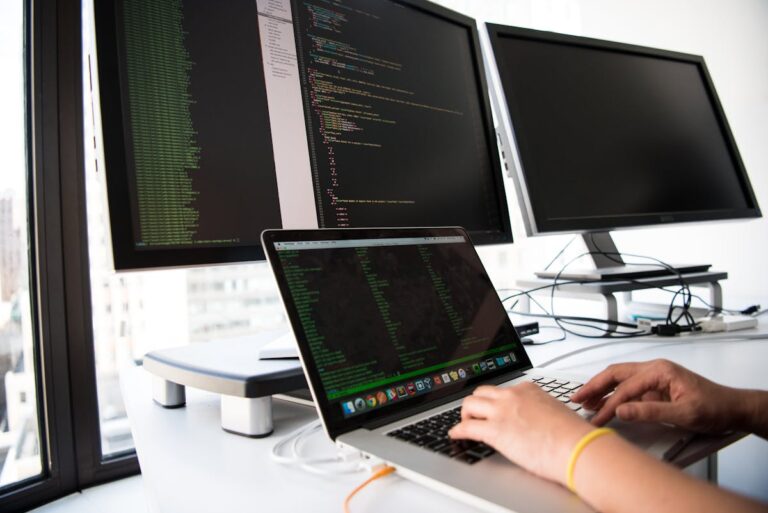
Mehrere Monitore bringen mehr Übersicht, Komfort und Produktivität. Wenn du unter Windows mehrere Bildschirme anschließen und optimal einrichten möchtest, zeige ich dir hier alle wichtigen Schritte, Tipps und Lösungen. Mehrere Monitore.
Die Einrichtung ist einfacher, als viele denken. Egal ob für Gaming, Homeoffice oder Bildbearbeitung – Windows erkennt in der Regel neue Displays automatisch. Falls nicht, kannst du sie manuell aktivieren und nach deinen Bedürfnissen anordnen.
Warum mehrere Monitore sinnvoll sind
Zwei oder mehr Monitore ermöglichen dir, Programme nebeneinander zu nutzen, effizienter zu arbeiten und multitaskingfähig zu bleiben.
Ein Beispiel: Auf dem einen Monitor läuft dein E-Mail-Postfach, auf dem anderen bearbeitest du Dokumente oder siehst ein Video. Besonders im Homeoffice ist das eine enorme Erleichterung.
Die Antwort lautet: Mehr Monitore steigern nicht nur deine Produktivität, sondern entlasten auch die Augen durch größere, klarere Darstellungsflächen.
Vorbereitung: Anschlüsse und Kabel prüfen
Bevor du deinen zweiten oder dritten Monitor anschließt, solltest du wissen, welche Anschlüsse dein PC oder Laptop besitzt. Typische Anschlüsse sind:
- HDMI (Standard bei Fernsehern und modernen Monitoren)
- DisplayPort (häufig bei Gaming- oder Profi-Monitoren)
- USB-C oder Thunderbolt 3/4 (vor allem bei neueren Laptops)
- DVI oder VGA (ältere Anschlüsse)
Achte darauf, dass Kabel und Adapter kompatibel sind. Bei Laptops mit nur einem HDMI-Anschluss kann oft ein USB-C-auf-HDMI-Adapter helfen.
Tipp: Verwende möglichst gleiche Auflösungen (z. B. 1080p oder 1440p) auf beiden Monitoren, um ein harmonisches Bild zu erhalten.
Schritt-für-Schritt: Mehrere Monitore einrichten
Windows macht es dir leicht, mehrere Displays zu konfigurieren. So gehst du vor:
1. Monitore anschließen
Verbinde alle Monitore mit deinem Computer und schalte sie ein. Windows sollte sie automatisch erkennen. Wenn nicht, gehe weiter mit Schritt 2.
2. Anzeigeeinstellungen öffnen
Drücke Windows + P, um das Schnellmenü zu öffnen. Wähle eine der folgenden Optionen:
- Nur PC-Bildschirm – zeigt nur auf dem Hauptmonitor an
- Duplizieren – dasselbe Bild auf allen Monitoren
- Erweitern – macht aus allen Monitoren eine große Arbeitsfläche
- Nur zweiter Bildschirm – zeigt nur auf dem externen Display an
Die Option Erweitern ist die beliebteste für produktives Arbeiten.
3. Monitore manuell erkennen
Wenn Windows einen Bildschirm nicht erkennt:
- Rechtsklick auf den Desktop → Anzeigeeinstellungen
- Runterscrollen und auf Erkennen klicken
- Falls nötig, Anzeige erweitern aktivieren
4. Reihenfolge und Position anpassen
In den Anzeigeeinstellungen kannst du die Monitore per Drag-and-drop verschieben, um sie entsprechend ihrer physischen Position aufzustellen – z. B. links, rechts oder übereinander.
5. Auflösung und Skalierung einstellen
Wähle für jeden Monitor die passende Auflösung und Skalierung (z. B. 100 % oder 125 %). Das sorgt für klare Schrift und korrekte Proportionen.
6. Hauptanzeige festlegen
Klicke auf den gewünschten Monitor und aktiviere „Diese Anzeige als Hauptanzeige verwenden“.
Das ist besonders wichtig für Taskleiste, Startmenü und Benachrichtigungen.
Häufige Probleme und Lösungen
Monitor wird nicht erkannt
- Kabel abziehen, neu verbinden
- Anderen Anschluss oder Adapter testen
- Grafikkartentreiber aktualisieren
- Monitor an anderem Gerät prüfen
Wenn alles korrekt verbunden ist, liegt das Problem oft am Treiber. Lade auf der Herstellerseite deiner Grafikkarte (NVIDIA, AMD, Intel) den aktuellen Treiber herunter.
Falsche Auflösung oder verzerrtes Bild
Das kann an inkompatiblen Kabeln liegen (z. B. VGA → HDMI). Nutze hochwertige, möglichst kurze Kabel oder aktive Adapter, die das Signal korrekt umwandeln.
Monitore flackern oder gehen aus
Überprüfe die Bildwiederholrate unter den erweiterten Anzeigeeinstellungen. Standard sind 60 Hz, bei Gaming-Monitoren meist 120–165 Hz. Stelle sicher, dass dein Kabel die gewünschte Frequenz unterstützt.
Tipp: Virtuelle Desktops und Snap Layouts nutzen
Seit Windows 11 kannst du mit Snap Layouts Fenster automatisch anordnen. So teilst du Monitore effizient auf.
Mit Windows + Tab öffnest du außerdem virtuelle Desktops – ideal, wenn du mehrere Projekte sauber trennen willst.
Monitore für spezielle Zwecke konfigurieren
Für Gaming
- Aktiviere G-Sync (NVIDIA) oder FreeSync (AMD)
- Stelle 144 Hz oder höher ein
- Verwende den Gaming-Monitor als Hauptanzeige
Für Arbeit & Office
- Stelle beide Monitore auf gleiche Farbtemperatur ein
- Nutze Tools wie DisplayFusion oder AquaSnap für Fensterverwaltung
- Aktiviere Nachtmodus und Blaulichtfilter für augenschonendes Arbeiten
Für Streaming & Content Creation
- Auf Hauptmonitor streamen, auf Zweitmonitor Chat oder Tools anzeigen
- Ton- und Videoquellen trennen (z. B. OBS-Einstellungen anpassen)
Zusätzliche Tipps für eine optimale Einrichtung
- Gleiche Bildschirmhöhe einstellen – beugt Nackenverspannungen vor
- Stromsparmodus deaktivieren, damit Monitore nicht ständig ausgehen
- Kabelmanagement mit Clips oder Halterungen ordnen
- Farbdarstellung kalibrieren (über Windows-Farbkalibrierung)
- Energiesparoptionen anpassen, damit USB-C- oder Docking-Anschlüsse aktiv bleiben
Hast du das schon ausprobiert? Wenn dein Monitor trotz korrekter Einrichtung nicht erkannt wird, hilft oft ein einfacher Neustart – Windows registriert dann alle Displays neu.
Wann lohnt sich ein dritter Monitor?
Ein dritter Bildschirm ist sinnvoll, wenn du regelmäßig mit mehreren Programmen gleichzeitig arbeitest – etwa bei Video-Editing, Programmierung oder Streaming.
Allerdings sollte deine Grafikkarte mindestens drei Ausgänge unterstützen. Falls nicht, kann ein USB-Grafikadapter helfen.
Was tun, wenn ein Monitor schwarz bleibt?
Wenn einer der Monitore schwarz bleibt, obwohl er eingeschaltet ist:
- Überprüfe die Eingangsauswahl am Monitor (HDMI, DP, etc.)
- Kabel austauschen
- Auflösung temporär verringern
- Grafikkartentreiber neu installieren
Bei Laptops kann es helfen, im BIOS/UEFI externe Ausgänge zu aktivieren, falls sie standardmäßig deaktiviert sind.
Nützliche Tools für Multi-Monitor-Setups
| Tool | Funktion |
|---|---|
| DisplayFusion | Verwaltung von Multi-Monitoren und Taskleisten |
| PowerToys (Microsoft) | Erweiterte Fenstersteuerung und Layouts |
| UltraMon | Zusätzliche Monitorleisten und Profile |
| AquaSnap | Fenster einfach ausrichten und gruppieren |
Diese Tools machen dein Multi-Monitor-Erlebnis deutlich komfortabler – probiere sie aus!
Häufig gestellte Fragen zur Einrichtung mehrerer Monitore
Warum erkennt Windows den zweiten Monitor nicht?
Oft liegt es am Kabel oder am Adapter. Teste ein anderes HDMI- oder DisplayPort-Kabel und aktualisiere die Grafikkartentreiber. Prüfe auch, ob der Monitor den richtigen Eingang aktiviert hat.
Wie kann ich Monitore mit unterschiedlichen Auflösungen nutzen?
Das ist möglich. Stelle einfach in den Anzeigeeinstellungen für jeden Monitor eine eigene Auflösung ein. Windows passt die Skalierung automatisch an.
Warum sind Farben auf beiden Monitoren unterschiedlich?
Jeder Monitor hat eine eigene Farbkalibrierung. Du kannst in den Windows-Farbeinstellungen eine Kalibrierung durchführen, um die Darstellung anzupassen.
Kann ich einen Laptop und einen externen Monitor gleichzeitig nutzen?
Ja, das ist der Standardfall. Im Modus „Erweitern“ kannst du den Laptop-Bildschirm und den Monitor als getrennte Arbeitsbereiche nutzen.
Wie kann ich Bildschirme spiegeln?
Drücke Windows + P und wähle „Duplizieren“. So wird der Inhalt des Hauptmonitors auf den zweiten kopiert.
Welche Grafikkarte unterstützt mehrere Monitore?
Fast alle modernen GPUs von NVIDIA, AMD und Intel unterstützen mindestens zwei, oft bis zu vier Monitore. Prüfe die Anschlüsse deiner Karte.
Warum flackern meine Monitore?
Das liegt meist an falscher Bildwiederholrate oder minderwertigen Kabeln. Stelle die korrekte Hertz-Zahl ein und nutze geprüfte Kabel.
Wie kann ich Monitore mit Dockingstation verbinden?
Einfach alle Displays an die Dockingstation anschließen und diese über USB-C oder Thunderbolt verbinden. Achte auf ausreichende Stromversorgung.
Zusammenfassung
Mehrere Monitore unter Windows einzurichten ist schnell gemacht: Schließe alle Displays an, öffne die Anzeigeeinstellungen, ordne sie an und wähle „Erweitern“. Prüfe Kabel, Adapter und Treiber, wenn ein Bildschirm nicht erkannt wird. Mit Tools wie DisplayFusion kannst du Layouts speichern und schnell zwischen Arbeitsbereichen wechseln. Die richtige Anordnung, Auflösung und Farbkalibrierung sorgen für ein harmonisches Bild. Hast du schon ausprobiert, wie produktiv du mit drei Bildschirmen arbeiten kannst?
Fazit
Mit mehreren Monitoren arbeitest du effizienter, entspannter und kreativer. Ob für Büro, Gaming oder kreative Projekte – ein Multi-Monitor-Setup ist eine der besten Investitionen in deinen Arbeitskomfort. Prüfe regelmäßig deine Anschlüsse und Treiber, nutze passende Tools und achte auf ergonomische Anordnung. So holst du das Maximum aus deinem Arbeitsplatz heraus. Wenn du magst, experimentiere mit virtuellen Desktops und Layouts – du wirst überrascht sein, wie viel Zeit du dadurch sparst. Viel Spaß beim Einrichten deines perfekten Bildschirm-Setups!





