
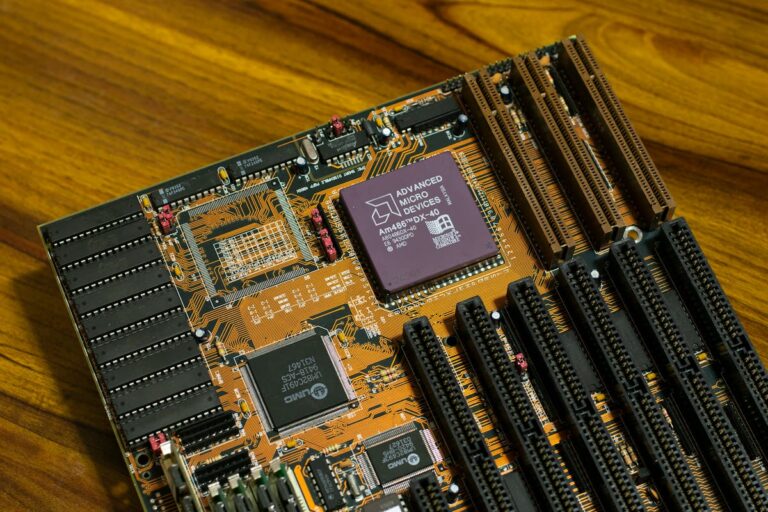
Das Mainboard ist das Herz deines PCs – und ohne die richtigen Treiber läuft es nicht rund. Wenn du Windows neu installiert hast oder dein System instabil ist, solltest du sicherstellen, dass alle Mainboard-Treiber korrekt installiert und aktuell sind. Egal ob ASUS, MSI, Gigabyte oder ASRock – mit dieser Anleitung gelingt dir die Installation einfach und fehlerfrei.
Die richtigen Mainboard-Treiber sorgen für volle Leistung, Stabilität und Kompatibilität von Prozessor, RAM, Audio, Netzwerk und USB.
Warum Mainboard-Treiber so wichtig sind
Nach einer Windows-Installation erkennt das System viele Geräte automatisch. Trotzdem fehlen oft spezifische Treiber für wichtige Funktionen:
- Chipsatz-Treiber: steuert Kommunikation zwischen CPU, Speicher und Peripherie
- Netzwerk-/LAN-Treiber: für Internetzugriff über Ethernet
- Audio-Treiber: für Onboard-Soundchips (z. B. Realtek)
- SATA-/NVMe-Treiber: für Festplatten- und SSD-Anbindung
- USB- und Bluetooth-Treiber: für reibungslose Geräteverbindungen
- RGB-/Lüftersteuerung: bei Gaming-Boards mit Zusatzsoftware
Fehlen diese Treiber, kann dein PC langsamer arbeiten, Geräte funktionieren nicht oder es kommt zu Abstürzen.
Schritt 1: Mainboard-Modell herausfinden
Bevor du Treiber lädst, musst du wissen, welches Board in deinem PC steckt.
Variante 1: Über Systeminformationen
- Windows-Taste + R →
msinfo32eingeben. - Im Fenster Systemübersicht nach BaseBoard-Hersteller und BaseBoard-Produkt suchen.
Beispiel:- Hersteller: ASUS
- Produkt: PRIME B550M-A (WI-FI)
Variante 2: Mit Tools
Programme wie CPU-Z oder Speccy zeigen Modell und BIOS-Version ebenfalls an – hilfreich, wenn du das Gehäuse nicht öffnen willst.
Variante 3: Direkt am Mainboard
Bei Selbstbau-PCs steht das Modell meist zwischen den PCIe-Steckplätzen oder auf der Verpackung.
Schritt 2: Offizielle Herstellerseite aufrufen
Gib das Modell deines Boards auf der Herstellerseite ein:
- ASUS: asus.com/support
- MSI: msi.com/support
- Gigabyte: gigabyte.com/Support
- ASRock: asrock.com/support
Tipp: Achte darauf, dass du die exakte Modellnummer eingibst (z. B. „B550M PRO-VDH WIFI“ statt nur „B550“).
Schritt 3: Richtige Windows-Version wählen
Auf der Support-Seite deines Modells findest du eine Treiberliste. Wähle die passende Windows-Version:
- Windows 11 64-bit
- Windows 10 64-bit
Lade keine Treiber anderer Modelle – sie können inkompatibel sein.
Schritt 4: Wichtige Mainboard-Treiber installieren
Installiere die Treiber am besten in dieser Reihenfolge:
1. Chipsatz-Treiber (Intel oder AMD)
Der wichtigste Treiber überhaupt – er steuert Kommunikation zwischen Prozessor, RAM und PCIe-Geräten.
- Download: meist als „Chipset Driver“ oder „INF Installation Utility“.
- Nach der Installation Neustart durchführen.
2. LAN-/Ethernet-Treiber
Erforderlich, um eine Internetverbindung aufzubauen – oft Realtek, Intel oder Killer Networking.
Wenn du noch keine Internetverbindung hast, diesen Treiber per USB-Stick übertragen.
3. Audio-Treiber
Steuert Onboard-Soundchips. Häufigster Anbieter: Realtek High Definition Audio.
Ohne diesen Treiber funktioniert der Sound nur eingeschränkt oder verzerrt.
4. SATA-/NVMe-/RAID-Treiber
Notwendig für optimale Festplattenleistung und RAID-Systeme.
Bei NVMe-SSDs sorgen sie für kürzere Ladezeiten und mehr Stabilität.
5. USB- und Bluetooth-Treiber
Vor allem bei älteren Boards oder Zusatzchips wichtig.
Manche Ports funktionieren ohne diese Treiber nicht zuverlässig.
6. WLAN-Treiber (bei Wi-Fi-Mainboards)
Wird meist separat aufgeführt, z. B. als „Intel Wireless LAN Driver“.
Danach kannst du dich mit WLAN-Netzwerken verbinden.
7. Tools & Utilities (optional)
Herstellersoftware für RGB-Steuerung, Lüfterprofile oder BIOS-Updates:
- ASUS Armoury Crate
- MSI Dragon Center / Center
- Gigabyte App Center
- ASRock Polychrome Sync
Diese Tools sind optional, aber praktisch, wenn du Lüfterkurven oder Beleuchtung direkt in Windows steuern möchtest.
Schritt 5: Windows Update ausführen
Nach der manuellen Treiberinstallation solltest du Windows Update einmal durchlaufen lassen:
- Öffne Einstellungen → Windows Update → Nach Updates suchen.
- Windows lädt ggf. zusätzliche Geräte- und Sicherheitsupdates.
So stellst du sicher, dass alle Treiber miteinander kompatibel bleiben.
Schritt 6: BIOS/Firmware aktualisieren (optional, aber empfohlen)
Ein aktuelles BIOS sorgt für bessere Stabilität und Kompatibilität mit neuer Hardware.
Vorgehen:
- Lade auf der Support-Seite des Herstellers die aktuelle BIOS-Version herunter.
- Entpacke die Datei auf einen USB-Stick (FAT32 formatiert).
- Öffne das BIOS beim Start mit Entf oder F2.
- Wähle die Funktion EZ Flash / M-Flash / Q-Flash / Instant Flash.
- Wähle die BIOS-Datei vom USB-Stick aus und bestätige.
Während des Updates nicht ausschalten oder unterbrechen!
Schritt 7: Kontrolle nach der Installation
Nach der Einrichtung kannst du prüfen, ob alle Treiber richtig installiert sind:
- Windows-Taste + X → Geräte-Manager.
- Keine Einträge mit gelbem Ausrufezeichen sollten mehr vorhanden sein.
- Doppelklick auf Komponenten zeigt die installierte Treiberversion.
Optional kannst du Tools wie DriverStore Explorer oder Snappy Driver Installer Origin nutzen, um alte Treiberreste zu entfernen.
Schritt 8: Mainboard-Treiber regelmäßig aktualisieren
Treiber werden nicht nur zur Installation, sondern auch für Stabilität und Sicherheit regelmäßig aktualisiert.
Empfohlen: alle 3–6 Monate prüfen.
- Direkt über die Herstellerseiten oder
- Automatisch über Programme wie Intel Driver & Support Assistant oder AMD Adrenalin Edition
So profitierst du von Fehlerbehebungen, Leistungsverbesserungen und neuen Funktionen.
Ursachen für Treiberkonflikte erkennen und vermeiden
Wenn du bereits alle Mainboard-Treiber installiert hast, kann es trotzdem passieren, dass sich einzelne Komponenten gegenseitig beeinflussen. Häufige Symptome sind: unerklärliche Abstürze, fehlerhafte Geräteerkennung oder plötzliche Sound- und Netzwerkprobleme. Die Ursache liegt meist in veralteten oder doppelt installierten Treibern.
Um das zu vermeiden, solltest du regelmäßig prüfen, welche Versionen aktiv sind. Öffne dazu den Geräte-Manager, wähle das betroffene Gerät aus und überprüfe im Tab Treiber, wann dieser installiert wurde. Wenn mehrere Versionen installiert sind, entferne alte Treiberreste mit Tools wie DriverStore Explorer. So vermeidest du Konflikte, die oft übersehen werden.
Auch bei BIOS-Updates kann es vorkommen, dass der Chipsatz-Treiber neu installiert werden muss. Einige Hersteller empfehlen, nach einem BIOS-Update alle Mainboard-Treiber erneut zu installieren, um eventuelle Inkompatibilitäten zu beseitigen. Das mag lästig wirken, sorgt aber für deutlich mehr Stabilität.
Ein weiterer wichtiger Punkt ist der Gerätehersteller des Chipsatzes: Bei AMD-Boards kommen beispielsweise oft Treiberpakete direkt von AMD, während ASUS, MSI oder Gigabyte leicht angepasste Versionen anbieten. Es lohnt sich, beide Quellen zu prüfen, da AMDs Originaltreiber meist schneller aktualisiert werden. Für Intel-Systeme gilt das Gleiche – die Intel-Website bietet regelmäßig aktualisierte INF-Pakete, die du statt der älteren Board-Versionen nutzen kannst.
Manche Nutzer wundern sich, dass Windows Update neue Versionen vorschlägt, obwohl die Herstellerseite ältere Treiber zeigt. Das liegt daran, dass Windows generische, aber zertifizierte Versionen anbietet. Diese funktionieren zwar zuverlässig, nutzen aber selten die volle Leistung. Für beste Performance sind daher die originalen Hersteller-Treiber immer die bessere Wahl.
Ein kleiner, aber oft entscheidender Tipp: Nach jeder Treiberinstallation solltest du einen Systemneustart durchführen – auch wenn es nicht verlangt wird. Erst danach registriert Windows alle Änderungen korrekt. Wenn du mehrere Treiber hintereinander installierst, starte zwischendurch neu, um Fehler im Installationsprozess zu vermeiden.
BIOS, Firmware und Zusatzsoftware
Neben klassischen Treibern spielen auch Firmware- und BIOS-Updates eine große Rolle. Sie verbessern Kompatibilität mit neuen Prozessoren oder RAM-Modulen und können Stabilitätsprobleme lösen, die du mit Treibern allein nicht behebst.
Bei ASUS heißt die Aktualisierung „EZ Flash“, bei MSI „M-Flash“ und bei Gigabyte „Q-Flash“. Moderne Mainboards können BIOS-Updates sogar direkt aus Windows heraus durchführen, wenn die passende Utility-Software installiert ist. Trotzdem ist die manuelle Methode über das BIOS meist sicherer.
Zusätzlich kannst du die Tools der Hersteller nutzen, um dein System feiner abzustimmen. Mit ASUS Armoury Crate, MSI Center oder Gigabyte Control Center lassen sich Lüfterkurven, Spannungen und RGB-Beleuchtung bequem steuern. Sie sind optional, aber hilfreich, wenn du ein individuelles Setup möchtest.
Auch hier gilt: Installiere nur, was du wirklich brauchst. Viele Zusatzprogramme laufen im Hintergrund und verbrauchen Speicher oder CPU-Leistung. Für die reine Systemstabilität sind sie nicht erforderlich.
Wenn du ein sauberes, schlankes System bevorzugst, lade ausschließlich die Kern-Treiber – also Chipsatz, LAN, Audio, USB und SATA/NVMe – und verzichte auf RGB- oder Overclocking-Tools, sofern du sie nicht nutzt.
Langfristige Systempflege
Ein gut eingerichtetes System bleibt nur dann stabil, wenn du es regelmäßig überprüfst. Richte dir am besten alle paar Monate einen kurzen Wartungstermin ein:
- Windows Update prüfen (auch für optionale Treiber)
- Herstellerseite deines Mainboards besuchen
- Alte Treiberversionen entfernen
- BIOS-Version notieren und bei Bedarf aktualisieren
Wenn du das beibehältst, vermeidest du plötzliche Probleme, die sonst nach Monaten auftreten könnten – etwa, wenn neue Spiele oder Software auf veraltete Schnittstellen treffen. Ein gepflegtes Treibersystem ist die beste Basis für langfristig zuverlässige Hardwareleistung.
Häufige Fragen zu Mainboard-Treibern
Muss ich Mainboard-Treiber installieren, wenn Windows läuft?
Ja. Windows installiert zwar Basistreiber, aber nicht die optimierten Versionen des Herstellers – du verschenkst sonst Leistung und Stabilität.
Was passiert, wenn ich den falschen Treiber installiere?
In der Regel passiert nichts Schlimmes – die Installation bricht einfach ab. Im Zweifelsfall kannst du mit dem Geräte-Manager ältere Versionen wiederherstellen.
Wie finde ich heraus, ob meine Mainboard-Treiber aktuell sind?
Öffne den Geräte-Manager und vergleiche die Versionsnummern der wichtigsten Komponenten (Chipsatz, LAN, Audio) mit denen auf der Supportseite deines Herstellers. Wenn dort eine neuere Version steht, solltest du aktualisieren.
Kann ich einfach alle Treiber von der Herstellerseite installieren?
Ja, aber beachte die Reihenfolge: Zuerst Chipsatz, dann Netzwerk, Audio, USB und zuletzt Zusatzsoftware. So werden Konflikte beim Installationsprozess vermieden.
Was ist der Unterschied zwischen Treibern von Windows Update und vom Hersteller?
Windows bietet meist stabile, generische Treiber, während Hersteller-Treiber speziell für dein Board optimiert sind. Letztere liefern bessere Leistung und Funktionen, etwa für Energieverwaltung oder Lüftersteuerung.
Wie wichtig ist der Chipsatz-Treiber wirklich?
Er ist das Fundament deines Systems. Ohne aktuellen Chipsatz-Treiber kann dein Mainboard keine optimale Kommunikation zwischen CPU, RAM und Peripherie gewährleisten – das führt zu Leistungseinbußen.
Muss ich nach einem BIOS-Update die Treiber neu installieren?
Ja, in manchen Fällen. Nach einem BIOS-Update können alte Treiber inkompatibel werden, weil neue Firmware-Strukturen eingeführt wurden. Eine Neuinstallation schließt mögliche Konflikte aus.
Kann ein falscher Treiber mein Mainboard beschädigen?
Nein, in der Regel nicht. Falsche Treiber installieren sich einfach nicht oder verursachen höchstens Systemfehler, die sich durch Deinstallation rückgängig machen lassen.
Sollte ich automatische Treiber-Tools verwenden?
Nicht empfohlen. Viele Tools laden unpassende oder veraltete Versionen. Die sicherste Methode ist immer der manuelle Download von der offiziellen Herstellerseite.
Wie oft sollte ich Mainboard-Treiber aktualisieren?
Etwa alle 3–6 Monate. Bei großen Windows- oder BIOS-Updates solltest du jedoch sofort prüfen, ob neue Versionen verfügbar sind.
Warum wird mein Mainboard im Geräte-Manager nicht korrekt angezeigt?
Das passiert, wenn der Chipsatz-Treiber fehlt oder fehlerhaft ist. Nach der Installation erkennt Windows das Board korrekt und weist die richtigen Ressourcen zu.
Kann ich alte Treiber einfach löschen?
Ja, am besten mit Tools wie DriverStore Explorer. Damit entfernst du überflüssige Versionen, die sich sonst im System ansammeln und Konflikte verursachen können.
Kann ich Tools zur automatischen Treiberinstallation verwenden?
Davon ist abzuraten. Nutze lieber die offiziellen Herstellerseiten – dort bekommst du geprüfte und sichere Versionen.
Wie erkenne ich, ob mein Chipsatz-Treiber aktuell ist?
Im Geräte-Manager unter „Systemgeräte“ → Rechtsklick auf „Intel/AMD Chipsatz“. Vergleiche die Versionsnummer mit der aktuellen auf der Herstellerseite.
Zusammenfassung
Mainboard-Treiber sind die Grundlage für ein stabiles und schnelles System. Lade sie immer direkt von der Herstellerseite deines Boards herunter, beginnend mit dem Chipsatz-Treiber, gefolgt von Netzwerk, Audio und SATA/USB. Mit regelmäßigen Updates und einem Blick in den Geräte-Manager bleibt dein PC dauerhaft leistungsstark, kompatibel und zuverlässig.






Hallo! Ich habe in den „Häufigen Fragen“ nicht so wirklich eine Antwort gefunden. Daher hier meine Frage:
Angenommen, ich habe alle wichtige Mainboard-Software installiert – Windows funktioniert auf einem M.2 Speicher. ..
Nun kaufe ich mir aber eine neues Mainboard, indem ich diese M.2 (mit dem Windows) wieder einstecke.
Was passiert mit der alten Mainboard-Software, wenn ich die neue MB-Software installiere? Gibt es an der Stelle ein Problem?