
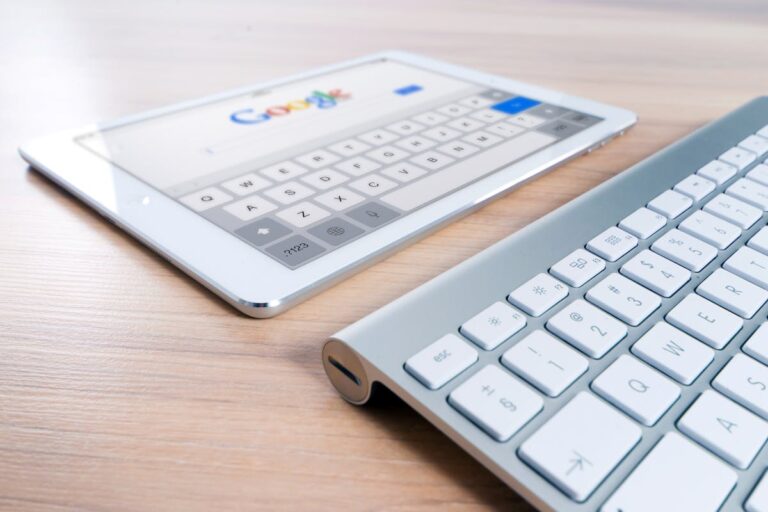
Wenn ein iPad die angeschlossene Tastatur plötzlich nicht mehr erkennt, wirkt das im ersten Moment wie ein größerer Defekt. Die Tastatur reagiert nicht, es erscheint keine Eingabe, manchmal wird sie kurz erkannt und verschwindet wieder. Besonders frustrierend ist die Situation, wenn die Tastatur zuvor problemlos funktioniert hat und sich scheinbar nichts geändert hat.
In den meisten Fällen liegt kein Hardwaredefekt vor. Das iPad steuert externe Eingabegeräte sehr streng über Software, Energieverwaltung und Verbindungslogik. Schon kleine Abweichungen bei Kontakt, Bluetooth-Verbindung, Softwarestand oder Einstellungen können dazu führen, dass die Tastatur nicht mehr erkannt wird. Genau hier setzen die Lösungen an.
Die Erklärung: Meist ist die Tastatur in Ordnung – das iPad blockiert oder verliert die Verbindung.
Welche Tastaturarten betroffen sein können
Bevor man mit der Fehlersuche beginnt, ist wichtig zu verstehen, dass iPads unterschiedliche Tastaturtypen unterstützen. Je nach Verbindung unterscheiden sich auch die Ursachen.
Typische Varianten sind:
- Bluetooth-Tastaturen
- Tastaturen mit Smart Connector
- Tastaturhüllen
- externe USB-Tastaturen über Adapter
Jede dieser Varianten nutzt eine andere Art der Verbindung und reagiert entsprechend unterschiedlich auf Software- oder Kontaktprobleme.
Typische Anzeichen, wenn das iPad die Tastatur nicht erkennt
Das Problem äußert sich nicht immer gleich. Bestimmte Symptome treten jedoch besonders häufig auf:
- Keine Eingabe möglich, obwohl die Tastatur angeschlossen ist
- Tastatur wird kurz erkannt und trennt sich wieder
- Keine Bluetooth-Verbindung möglich
- Tastatur erscheint nicht in den Einstellungen
- Verbindung funktioniert nur sporadisch
Je nachdem, welches dieser Anzeichen auftritt, lässt sich die Ursache bereits grob eingrenzen.
Unterschied zwischen Erkennen und Nutzen
Ein wichtiger Punkt wird oft übersehen: Das iPad kann eine Tastatur erkennen, sie aber trotzdem nicht nutzbar machen. Das passiert besonders häufig bei Bluetooth-Verbindungen.
Das bedeutet:
- Tastatur ist gekoppelt, reagiert aber nicht
- Verbindung scheint aktiv, Eingaben kommen nicht an
- Tastatur funktioniert in anderen Apps oder Geräten
In solchen Fällen liegt das Problem meist an der aktiven Verbindung oder an einem Softwarezustand, nicht an der Tastatur selbst.
Bluetooth als häufigste Fehlerquelle
Bluetooth-Tastaturen sind besonders flexibel, aber auch anfällig für Verbindungsprobleme. Schon kleine Störungen können dazu führen, dass das iPad die Tastatur nicht mehr korrekt erkennt.
Häufige Auslöser sind:
- instabile Bluetooth-Verbindung
- zu viele gekoppelte Geräte
- Energiesparmechanismen
- Verbindungsreste nach Updates
Gerade nach Systemupdates kommt es häufig vor, dass Bluetooth-Verbindungen neu aufgebaut werden müssen.
Tastaturen mit Smart Connector
Tastaturen, die über den Smart Connector angeschlossen werden, nutzen keinen Funk, sondern eine direkte Verbindung über Kontakte. Das macht sie grundsätzlich stabiler, aber nicht unfehlbar.
Typische Probleme hier sind:
- verschmutzte oder blockierte Kontakte
- minimale Versatzprobleme bei der Verbindung
- Software erkennt den Kontakt nicht sofort
Schon kleinste Unterbrechungen reichen aus, damit das iPad die Tastatur nicht mehr registriert.
Tastaturhüllen und ihre Besonderheiten
Tastaturhüllen kombinieren Schutz und Eingabe, bringen aber zusätzliche Komplexität mit. Sie müssen korrekt sitzen, ausreichend Strom erhalten und softwareseitig erkannt werden.
Häufige Hinweise auf Probleme:
- Tastatur reagiert nur in bestimmten Positionen
- Verbindung bricht beim Bewegen ab
- Tastatur funktioniert nur kurzzeitig
Das deutet meist auf Kontakt- oder Energieprobleme hin, nicht auf einen Defekt der Tasten.
Softwarestand des iPads
Das Betriebssystem spielt eine zentrale Rolle. Änderungen in iPadOS können Einfluss darauf haben, wie externe Geräte erkannt werden. Nach Updates ändern sich oft interne Treiber oder Verbindungsroutinen.
Typische Effekte nach Updates:
- Tastatur wird nicht mehr erkannt
- Verbindung muss neu hergestellt werden
- bisher stabile Tastaturen reagieren nicht mehr
Das erklärt, warum das Problem häufig „plötzlich“ auftritt.
Energieverwaltung und Stromversorgung
iPads steuern angeschlossene Geräte sehr strikt, um Akku zu sparen. Besonders bei niedrigem Akkustand oder aktivierten Energiesparfunktionen kann die Tastaturverbindung eingeschränkt werden.
Typische Auswirkungen:
- Tastatur reagiert nicht bei niedrigem Akkustand
- Verbindung bricht im Standby ab
- Tastatur wird nach dem Aufwachen nicht erkannt
In diesen Fällen ist die Tastatur nicht defekt, sondern schlicht nicht freigegeben.
Externe Störungen bei Bluetooth-Tastaturen
Bluetooth arbeitet im selben Frequenzbereich wie viele andere Geräte. Störungen können dazu führen, dass das iPad die Tastatur nicht stabil erkennt.
Mögliche Störquellen sind:
- andere Bluetooth-Geräte in der Nähe
- Funkkopfhörer oder Lautsprecher
- starke WLAN-Signale
Solche Störungen äußern sich oft in unzuverlässigem Verhalten statt vollständigem Ausfall.
Adapter und Kabel bei USB-Tastaturen
USB-Tastaturen benötigen beim iPad einen Adapter. Funktioniert dieser nicht korrekt, wird die Tastatur nicht erkannt.
Typische Hinweise darauf:
- Tastatur reagiert gar nicht
- Adapter wird warm oder locker
- andere USB-Geräte funktionieren ebenfalls nicht
Dann liegt die Ursache meist nicht an der Tastatur, sondern an der Verbindung zum iPad.
Unterschiede zwischen iPad-Modellen
Nicht jedes iPad unterstützt jede Tastatur gleich gut. Unterschiede bei Anschlüssen, Bauform oder Software führen dazu, dass bestimmte Kombinationen anfälliger sind.
Typische Beobachtungen:
- Tastatur funktioniert an einem iPad, nicht an einem anderen
- gleiche Software, unterschiedliches Verhalten
- Probleme nach Modellwechsel
Das ist kein Fehler des Nutzers, sondern eine Frage der Kompatibilität.
Wenn die Tastatur nur zeitweise funktioniert
Ein besonders typisches Szenario ist eine Tastatur, die manchmal erkannt wird und manchmal nicht. Das ist ein wichtiger Hinweis.
Häufige Ursachen dafür:
- instabile Verbindung
- Energiesparfunktionen greifen verzögert
- Kontakte reagieren empfindlich
Dieses Verhalten spricht fast immer gegen einen Defekt und für ein Steuerungsproblem.
Wann ein Hardwareproblem wahrscheinlicher wird
Auch wenn die meisten Fälle softwarebedingt sind, gibt es Situationen, in denen man an einen Defekt denken muss.
Typische Warnsignale:
- Tastatur wird an keinem iPad erkannt
- keinerlei Reaktion, unabhängig von Verbindung
- sichtbare Schäden an Kontakten oder Kabeln
- Tastatur funktioniert auch nach Zurücksetzen nicht
Dann kann tatsächlich ein Hardwareproblem vorliegen.
Warum das Problem oft plötzlich auftritt
Viele Nutzer berichten, dass die Tastatur „von heute auf morgen“ nicht mehr erkannt wird. Das liegt daran, dass Änderungen nicht immer sofort sichtbar sind.
Häufige Auslöser sind:
- automatische Updates im Hintergrund
- Änderung der Energieeinstellungen
- längere Inaktivität der Tastatur
Das Problem wirkt plötzlich, ist aber meist das Ergebnis mehrerer kleiner Faktoren.
iPad-Tastatur systematisch wieder nutzbar machen
Wenn klar ist, dass kein offensichtlicher Defekt vorliegt, lohnt sich ein strukturiertes Vorgehen. Viele Tastaturprobleme lassen sich mit wenigen gezielten Maßnahmen beheben, wenn man sie in der richtigen Reihenfolge angeht.
Bluetooth-Tastatur vollständig neu verbinden
Bluetooth-Verbindungen können intern fehlerhaft gespeichert sein. Das iPad zeigt dann zwar eine Verbindung an, verarbeitet aber keine Eingaben.
Sinnvoll ist deshalb ein kompletter Neuaufbau:
- Bluetooth auf dem iPad deaktivieren
- Tastatur ausschalten oder in den Kopplungsmodus versetzen
- iPad neu starten
- Bluetooth wieder aktivieren
- Tastatur neu koppeln
Dieser vollständige Reset behebt viele Probleme sofort, vor allem nach Updates oder längerer Nichtbenutzung.
Alte Bluetooth-Einträge entfernen
Zu viele gespeicherte Geräte können Konflikte verursachen. Besonders alte Tastaturen oder nicht mehr genutzte Zubehörteile stören neue Verbindungen.
Typische Anzeichen dafür sind:
- Tastatur verbindet sich, reagiert aber nicht
- Verbindung bricht ohne erkennbaren Grund ab
- andere Bluetooth-Geräte zeigen ebenfalls Auffälligkeiten
Das Entfernen alter Einträge sorgt oft für deutlich stabilere Verbindungen.
Akkustand der Tastatur prüfen
Ein niedriger Akkustand führt häufig zu unzuverlässigem Verhalten. Die Tastatur kann noch erkannt werden, liefert aber keine stabilen Eingaben mehr.
Darauf deuten hin:
- kurze Verbindungsabbrüche
- verzögerte Reaktionen
- sporadisches Funktionieren
Ein vollständiges Aufladen der Tastatur ist ein einfacher, aber oft entscheidender Schritt.
Kontaktflächen bei kontaktbasierten Tastaturen reinigen
Tastaturen mit direktem Kontaktanschluss benötigen saubere und exakt ausgerichtete Kontaktflächen. Schon kleinste Verschmutzungen können die Erkennung verhindern.
Hilfreich ist:
- Kontakte an iPad und Tastatur prüfen
- trocken und vorsichtig reinigen
- Tastatur erneut exakt ansetzen
Oft wird die Tastatur danach sofort wieder erkannt.
Sitz und Position der Tastatur überprüfen
Kontaktbasierte Tastaturen reagieren empfindlich auf minimale Positionsänderungen.
Typische Hinweise auf einen schlechten Sitz:
- Tastatur reagiert nur in bestimmten Winkeln
- Eingabe bricht beim Bewegen ab
- Verbindung wirkt instabil
Ein bewusstes Neuansetzen kann hier bereits ausreichen.
iPad neu starten
Ein Neustart setzt viele interne Steuerungen zurück, die für externe Eingabegeräte zuständig sind.
Das bewirkt häufig:
- saubere Initialisierung der Anschlüsse
- stabile Erkennung beim nächsten Verbinden
- Beseitigung temporärer Softwarefehler
Dieser Schritt sollte immer durchgeführt werden, bevor man tiefer eingreift.
Energieverwaltung berücksichtigen
Das iPad begrenzt externe Geräte, um Strom zu sparen. Besonders bei niedrigem Akkustand oder nach längerer Inaktivität kann die Tastaturverbindung eingeschränkt werden.
Typische Effekte sind:
- Tastatur reagiert nach dem Aufwachen nicht
- Verbindung bricht im Standby ab
- Eingaben funktionieren erst nach erneutem Verbinden
Ein ausreichend geladener Akku reduziert diese Probleme deutlich.
Tastatureinstellungen kontrollieren
Das iPad besitzt eigene Einstellungen für externe Tastaturen. Falsche oder beschädigte Konfigurationen können dazu führen, dass Eingaben nicht korrekt verarbeitet werden.
Zu prüfen sind unter anderem:
- ob die Tastatur korrekt erkannt wird
- ob das richtige Layout eingestellt ist
- ob Sonderfunktionen aktiv sind
Ein falsches Layout kann den Eindruck erwecken, dass die Tastatur nicht funktioniert.
USB-Tastaturen und Adapter testen
USB-Tastaturen sind vollständig vom verwendeten Adapter abhängig. Funktioniert dieser nicht korrekt, wird die Tastatur gar nicht erkannt.
Hinweise auf Adapterprobleme:
- keinerlei Reaktion beim Anschließen
- andere USB-Geräte werden ebenfalls nicht erkannt
- Verbindung ist instabil bei Bewegung
Ein anderer Adapter oder ein kurzer Test mit einem zweiten Gerät hilft bei der Eingrenzung.
Funkstörungen minimieren
Bluetooth reagiert empfindlich auf Störungen durch andere Funkgeräte.
Zur Stabilisierung hilft:
- andere Bluetooth-Geräte testweise trennen
- Abstand zu starken Funkquellen erhöhen
- Funkkopfhörer kurzzeitig deaktivieren
Schon kleine Änderungen können große Wirkung zeigen.
Einstellungen gezielt zurücksetzen
Wenn viele Verbindungen und Konfigurationen durcheinandergeraten sind, kann ein Zurücksetzen bestimmter Einstellungen helfen.
Dabei werden unter anderem:
- Bluetooth-Verbindungen
- gekoppelte Geräte
- Netzwerkeinstellungen
neu aufgebaut, ohne persönliche Daten zu löschen.
Werkseinstellungen als letzter Softwaretest
Wenn alle Maßnahmen erfolglos bleiben, kann ein vollständiges Zurücksetzen sinnvoll sein.
Wichtig dabei:
- vorher alle Daten sichern
- iPad neu einrichten
- Tastatur vor Installation weiterer Apps testen
Funktioniert sie danach, lag die Ursache eindeutig in der Softwarekonfiguration.
Wann ein Defekt wahrscheinlich ist
Auch wenn die meisten Probleme lösbar sind, gibt es klare Hinweise auf einen Hardwarefehler.
Dazu zählen:
- Tastatur wird an keinem Gerät erkannt
- keinerlei Reaktion unabhängig von Verbindung
- sichtbare Schäden an Kontakten oder Kabeln
- keine Verbesserung nach vollständigem Zurücksetzen
In diesen Fällen ist ein Defekt wahrscheinlich.
Zusammenfassung
Wenn ein iPad eine Tastatur nicht erkennt, liegt fast immer ein Verbindungs-, Energie- oder Softwareproblem vor. Bluetooth-Konflikte, verschmutzte Kontakte, niedriger Akkustand oder fehlerhafte Einstellungen sind die häufigsten Ursachen. Mit gezielten Schritten wie Neuverbinden, Reinigen der Kontakte, Neustart und Zurücksetzen von Einstellungen lässt sich die Tastatur in den meisten Fällen wieder problemlos nutzen. Erst wenn all diese Maßnahmen keinen Erfolg bringen, sollte man von einem Hardwaredefekt ausgehen.
Häufige Fragen zur iPad-Tastatur
Warum erkennt mein iPad die Tastatur plötzlich nicht mehr?
Meist haben Updates, Energiesparfunktionen oder instabile Verbindungen die Erkennung unterbrochen.
Funktioniert meine Tastatur trotzdem noch?
Wenn sie an anderen Geräten erkannt wird, ist sie in der Regel in Ordnung.
Warum verbindet sich die Tastatur nur kurz?
Das deutet oft auf Akku- oder Bluetooth-Probleme hin.
Sind kontaktbasierte Tastaturen zuverlässiger?
Sie sind stabiler als Funklösungen, reagieren aber empfindlich auf Kontaktprobleme.
Hilft ein Zurücksetzen wirklich?
Ja, fehlerhafte Konfigurationen werden dadurch vollständig entfernt.
Wann sollte ich die Tastatur ersetzen?
Erst wenn sie an keinem Gerät mehr funktioniert und keine Maßnahme hilft.





