
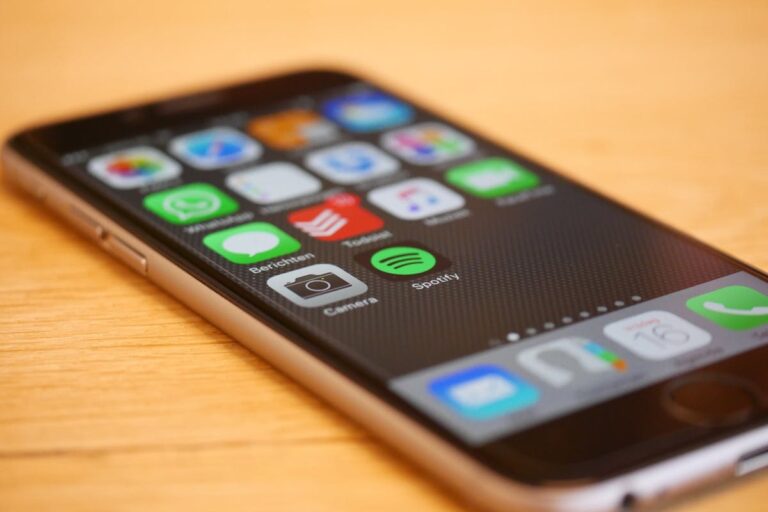
Wenn das Handy-Display plötzlich nicht mehr reagiert, ist das erst einmal ein Schock. Keine Wischbewegung funktioniert, Tasten bleiben ohne Wirkung – und man fragt sich sofort: Ist das Display kaputt oder nur eingefroren? Die gute Nachricht: In vielen Fällen steckt kein Defekt dahinter, sondern ein Softwarefehler oder ein kleiner Sensor-Fehler. Hier erfährst du, wie du das Problem Schritt für Schritt behebst – egal ob Android oder iPhone.
Ein nicht reagierender Bildschirm bedeutet nicht automatisch, dass das Gerät verloren ist. Meist genügt ein Neustart oder eine Reinigung des Displays, um das Problem zu lösen. Wichtig ist, die Ursache systematisch einzugrenzen.
Warum das Handy-Display nicht mehr reagiert
Bevor du gleich an einen Displayschaden denkst, solltest du die häufigsten Ursachen kennen:
- Software hängt – eine App oder das System ist eingefroren
- Display gesperrt oder überhitzt – Sensoren blockieren Eingaben
- Feuchtigkeit oder Schmutz – der Touch reagiert nicht korrekt
- Bildschirmfolie oder Schutzhülle – beeinträchtigt die Sensibilität
- Hardwaredefekt – seltener, aber möglich nach Sturz oder Druck
Die gute Nachricht: Rund 70 % aller Fälle lassen sich ohne Werkstatt lösen.
Erste Hilfe: Handy neu starten
Ein Neustart ist der einfachste und oft effektivste Schritt.
- Android: Halte die Power-Taste (ggf. zusammen mit Leiser) 10–15 Sekunden gedrückt.
- iPhone: Drücke kurz Lauter, dann kurz Leiser, und halte anschließend die Seitentaste, bis das Apple-Logo erscheint.
Damit wird der Arbeitsspeicher geleert und fehlerhafte Prozesse beendet. Häufig reagiert der Bildschirm danach wieder normal.
Akku kurz trennen oder Gerät laden
Wenn der Bildschirm komplett schwarz bleibt und auch der Neustart nicht funktioniert:
- Lade dein Handy mindestens 20–30 Minuten an einem funktionierenden Kabel und Netzteil.
- Bei Handys mit entnehmbarem Akku: kurz herausnehmen, 10 Sekunden warten und wieder einsetzen.
- Prüfe, ob beim Anschließen ein Ladezeichen oder eine Vibration zu spüren ist.
Tritt eine Reaktion auf, war das Gerät wahrscheinlich nur tiefentladen oder eingefroren.
Bildschirm reinigen und Schutzfolie prüfen
Ein verunreinigtes oder beschädigtes Display kann ebenfalls unempfindlich werden.
- Wische den Bildschirm vorsichtig mit einem Mikrofasertuch ab.
- Entferne testweise Schutzfolien oder Panzergläser, um die Touch-Funktion zu prüfen.
- Achte darauf, dass keine Feuchtigkeit in die Ränder gelangt.
Gerade bei günstigen Folien wird die Touch-Erkennung an den Rändern oft stark abgeschwächt.
Handy reagiert, aber Touchscreen bleibt tot?
Wenn du siehst, dass sich etwas bewegt (z. B. eingehende Nachrichten oder Beleuchtung), aber der Bildschirm nicht reagiert, liegt meist ein Touch-Treiberproblem oder Software-Fehler vor.
In dem Fall hilft:
- Gerät komplett neu starten oder Akku trennen
- Abgesicherten Modus starten (Android: Power-Taste gedrückt halten > „Ausschalten“ lange tippen > „Abgesicherter Modus“)
- Wenn der Touch dort funktioniert, ist eine App die Ursache – deinstalliere die zuletzt installierten Anwendungen.
Bei iPhones kann ein erzwungener Neustart oder eine Wiederherstellung über iTunes/Finder helfen.
Überhitzung erkennen und abkühlen lassen
Wenn das Handy sehr heiß ist (z. B. nach Spielen oder Sonne), deaktiviert iOS oder Android den Touch-Sensor vorübergehend zum Schutz der Hardware.
- Lege das Gerät auf eine kühle, trockene Fläche.
- Warte 10–15 Minuten, bis es sich abgekühlt hat.
- Danach reagiert das Display meist wieder.
Überhitzung ist vor allem bei älteren Geräten oder defekten Akkus ein häufiger Auslöser.
Wasserschaden? Jetzt richtig reagieren
Falls das Handy mit Wasser in Kontakt gekommen ist:
- Schalte es sofort aus (nicht neu starten!).
- Entferne SIM-Karte und Zubehör.
- Trockne das Gerät vorsichtig mit einem Tuch, keinesfalls mit Wärme.
- Lege es mindestens 24 Stunden an einen trockenen Ort.
Reis hilft kaum – besser ist Silicagel oder ein Beutel trockener Reis als Übergangslösung.
Wenn danach kein Lebenszeichen kommt, hilft nur eine Fachwerkstatt mit Ultraschallreinigung.
Verbindung mit PC prüfen
Schließe dein Handy an den Computer an. Wenn es erkannt wird, funktioniert der Speicher und das System wahrscheinlich noch – das Display ist dann das einzige Problem.
Bei Android kannst du so Daten sichern, bevor du eine Reparatur versuchst.
Bei iPhones funktioniert das über iTunes oder den Finder.
Wenn der PC nichts erkennt, liegt der Fehler tiefer – eventuell ist das Mainboard betroffen.
Kalibrierung und Touch-Test durchführen
Bei vielen Android-Smartphones kannst du über den Code *#0*# (Samsung) oder Diagnose-Apps den Touchscreen testen.
Bewege den Finger über das Raster – werden alle Linien erkannt, ist die Hardware in Ordnung.
Wenn einzelne Bereiche ausfallen, ist das Touchpanel möglicherweise beschädigt.
Dann hilft meist nur ein Displaytausch.
Wenn gar nichts mehr geht: Zurücksetzen über Computer
- Android: Über den PC im Google-Konto anmelden und über „Mein Gerät finden“ das Handy neu starten oder zurücksetzen.
- iPhone: Über iTunes oder Finder auf Werkseinstellungen zurücksetzen.
Das ist natürlich der letzte Schritt – idealerweise erst, wenn eine Datensicherung vorhanden ist.
Hardwaredefekte erkennen
Zeigt der Bildschirm Risse, Flecken oder Farbverläufe, ist er wahrscheinlich physisch beschädigt.
Typische Anzeichen:
- Graue oder weiße Streifen
- Schwarze Punkte oder Linien
- Teilweise Berührungserkennung
In dem Fall führt kein Weg an einer Displayreparatur vorbei. Gute Nachricht: Ersatzdisplays sind inzwischen deutlich günstiger – oft 80–150 € bei Android und 150–250 € bei iPhones.
Häufig gestellte Fragen zum Thema
Warum reagiert mein Handy-Display plötzlich nicht mehr?
Meist hängt das System oder eine App blockiert die Touch-Erkennung. Starte das Gerät neu oder führe einen Hard Reset durch.
Wie kann ich testen, ob das Display kaputt ist?
Wenn du den Bildschirm siehst, aber Touch nicht funktioniert, teste ihn mit einer Diagnose-App oder über das Service-Menü (*#0*#). Fehlende Reaktion einzelner Bereiche deutet auf einen Defekt hin.
Was mache ich, wenn der Bildschirm schwarz bleibt, aber das Handy vibriert?
Dann läuft das System im Hintergrund, aber die Anzeige oder Beleuchtung ist defekt. Halte die Power-Taste 10 Sekunden gedrückt oder schließe es an den PC an, um den Zustand zu prüfen.
Wie behebe ich Touch-Probleme nach einem Sturz?
Prüfe Kabelverbindungen, lade das Handy vollständig auf und führe einen Neustart durch. Bei bleibenden Fehlern ist der Display-Connector wahrscheinlich locker oder beschädigt.
Kann eine App den Touchscreen blockieren?
Ja. Im abgesicherten Modus kannst du testen, ob eine App den Fehler verursacht. Wenn der Touch dort funktioniert, deinstalliere verdächtige Apps.
Hilft ein Software-Update?
Ja – veraltete Firmware oder Touch-Treiber können Probleme verursachen. Prüfe in den Einstellungen, ob ein Update verfügbar ist.
Mein Handy ist nass geworden, was tun?
Sofort ausschalten, nicht föhnen, und 24 Stunden trocknen lassen. Danach prüfen, ob es startet. Wenn nicht, Fachwerkstatt aufsuchen.
Was kostet eine Displayreparatur?
Bei Android meist zwischen 80 und 150 €, bei iPhones je nach Modell zwischen 150 und 300 €. Preise variieren je nach Anbieter.
Wie kann ich Daten retten, wenn der Touch nicht funktioniert?
Verbinde das Gerät mit einem PC oder nutze OTG-Adapter und Maussteuerung, um die Daten zu sichern.
Wie verhindere ich, dass der Fehler erneut auftritt?
Schütze dein Display mit Panzerglas, halte es sauber, und aktualisiere regelmäßig die Software. Vermeide extreme Hitze und Kälte.
Zusammenfassung
Wenn das Handy-Display nicht reagiert, steckt meist kein Totalschaden dahinter. Ein erzwungener Neustart, gründliche Reinigung oder das Entfernen einer fehlerhaften Folie bringt oft schon Erfolg. Nur bei physischen Schäden oder Wasserkontakt ist eine Reparatur nötig. Mit den richtigen Handgriffen und etwas Geduld kannst du dein Smartphone in den meisten Fällen selbst retten – und es reagiert bald wieder wie gewohnt.





