
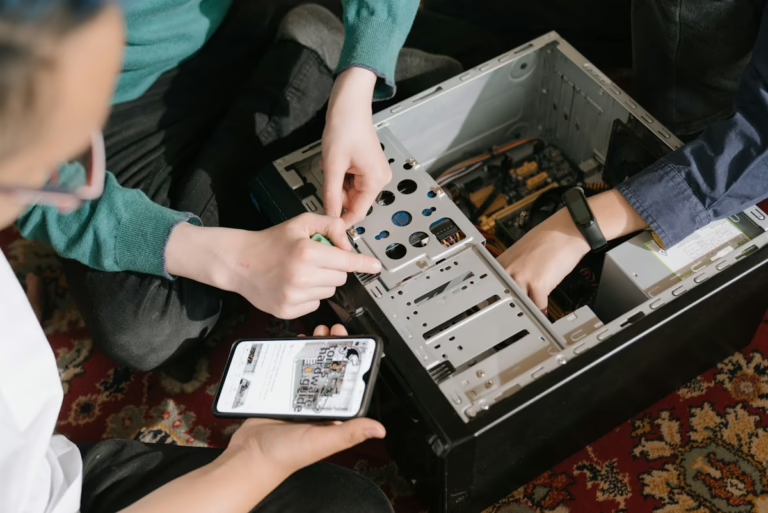
Künstliche Intelligenz läuft nicht nur in der Cloud – auch dein eigener PC kann KI-Modelle trainieren oder inferieren. Doch wer wirklich Geschwindigkeit will, sollte GPU und NPU kombinieren, um das Beste aus beiden Welten herauszuholen. Diese Kombination sorgt für maximale Performance bei Bildanalyse, Spracherkennung, Deep-Learning-Tasks oder generativen Anwendungen.
Die meisten modernen Computer bieten bereits eine GPU (Grafikprozessor) und zunehmend auch eine NPU (Neural Processing Unit). Wenn du sie effizient einsetzt, kannst du KI-Berechnungen nicht nur beschleunigen, sondern auch den Stromverbrauch deutlich reduzieren.
Was sind GPU und NPU überhaupt?
Die GPU ist der Allrounder, wenn es um parallele Berechnungen geht. Sie wurde ursprünglich für Grafikprozesse entwickelt, eignet sich aber perfekt für Deep-Learning-Operationen, weil sie Tausende kleiner Recheneinheiten gleichzeitig ansteuern kann.
Die NPU dagegen ist spezialisierter. Sie ist darauf ausgelegt, neuronale Netzwerke besonders effizient auszuführen. Statt die Rechenpower auf viele Aufgaben zu verteilen, optimiert sie die Matrizen- und Tensoroperationen, die KI-Modelle ständig benötigen.
Kurz gesagt: Die GPU ist stark, die NPU ist schlau – zusammen sind sie unschlagbar.
Warum die Kombination sinnvoll ist
Die GPU liefert rohe Rechenleistung, während die NPU auf Energieeffizienz und Spezialisierung setzt. Wenn beide Komponenten richtig konfiguriert sind, kannst du Workloads dynamisch aufteilen. So läuft ein KI-Modell z. B. auf der NPU, während die GPU die Bildverarbeitung oder Textur-Generierung übernimmt.
Das bedeutet konkret:
- Schnellere Inferenzzeiten bei Sprach- und Bildmodellen
- Geringere CPU-Auslastung
- Weniger Stromverbrauch
- Bessere Skalierbarkeit bei größeren Projekten
Gerade bei Aufgaben wie Stable Diffusion, Whisper, Llama 3 oder Text-to-Speech-Systemen ist dieser hybride Ansatz besonders effektiv.
Wie du GPU und NPU kombinierst
Die meisten Frameworks wie TensorFlow, ONNX oder PyTorch erkennen mittlerweile automatisch, ob eine NPU verfügbar ist. Trotzdem kannst du gezielt festlegen, welche Aufgaben an welche Hardware gehen sollen.
Ein Beispiel:
- Die GPU rendert oder berechnet rechenintensive Layer (z. B. Convolutional Layers).
- Die NPU übernimmt die Inferenz und Zwischenschritte.
In TensorFlow kannst du Geräte über die Umgebung variabel ansteuern:
with tf.device('/GPU:0'):
    # GPU-Teil: Training
with tf.device('/NPU:0'):
    # NPU-Teil: Inferenz
Wenn du mit Windows 11 arbeitest, kannst du die Hardwarebeschleunigung im Task-Manager aktivieren. Microsoft integriert NPUs in neue Chips wie Qualcomm Snapdragon X Elite oder Intel Core Ultra, die speziell für KI-Aufgaben optimiert sind.
Welche Hardware unterstützt NPUs?
Aktuell findest du NPUs vor allem in neuen Laptops und Mainboards mit ARM- oder x86-Architektur. Beispiele:
- Intel Core Ultra (Meteor Lake)
- AMD Ryzen AI 300-Serie
- Apple M3 Neural Engine
- Qualcomm Snapdragon X Elite
Diese Chips enthalten eigene neuronale Recheneinheiten, die unabhängig von CPU und GPU arbeiten. Damit läuft z. B. die Hintergrundunschärfe bei Videocalls, Sprachtranskription oder Echtzeit-Bildanalyse direkt auf der NPU – ohne die GPU zu belasten.
Wie du Workloads automatisch verteilst
Wenn du TensorFlow, ONNX oder PyTorch nutzt, kannst du Workloads dynamisch zuweisen. Das funktioniert über sogenannte Hardware-Mappings. Diese erkennen, ob eine NPU im System aktiv ist, und verteilen Aufgaben automatisch.
Beispiel:
- Eingehende Datenvorbereitung → CPU
- Modellinferenz → NPU
- Ergebnisdarstellung oder Visualisierung → GPU
So bleibt keine Ressource ungenutzt. In der Praxis bringt das bis zu 40 % mehr Performance bei gleichbleibendem Energieverbrauch.
Tipp: Überprüfe im Task-Manager, ob NPU-Auslastung verfügbar ist – viele Nutzer wissen gar nicht, dass sie schon eine KI-Einheit im System haben!
Wie sich NPU- und GPU-Leistung ergänzen
Während GPUs riesige Datenmengen parallel verarbeiten, sind NPUs für wiederkehrende neuronale Berechnungen optimiert. Sie benötigen weniger Speicherzugriffe und sparen Energie.
Wenn du beides kombinierst, profitierst du gleich doppelt:
- Die GPU beschleunigt das Training von KI-Modellen.
- Die NPU beschleunigt die Inferenz – also das Anwenden des trainierten Modells.
So kannst du beispielsweise Textklassifizierungen, Spracherkennung oder Objekterkennung lokal durchführen, ohne Cloud-Abhängigkeit.
Praxisbeispiel: Hybrid-KI am Windows-PC
Angenommen, du nutzt Windows 11 mit einem Intel-Core-Ultra-Chip. Du installierst ein lokales Chatmodell wie Llama 3.1 oder Phi-3-mini. Die GPU (etwa eine RTX 4070) übernimmt die Textgenerierung, während die NPU die Sprachverarbeitung oder Gesichtsbewegungen bei Videoausgabe steuert.
Das Ergebnis: flüssige Interaktion, leiser Betrieb und geringere Hitzeentwicklung. Genau das ist der Vorteil moderner Hybrid-Systeme – sie teilen die Arbeit optimal auf.
Probiere es selbst aus: Tools wie AI Benchmark oder Geekbench ML zeigen dir, welche KI-Leistung dein System bereits jetzt liefert.
KI-Tasks effizienter gestalten
Wenn du häufig mit KI-Software arbeitest, lohnt es sich, eine stabile Pipeline zu bauen:
- Verwende Bibliotheken wie ONNX Runtime oder DirectML, die Multi-Hardware-Support bieten.
- Aktiviere Mixed Precision – also Rechnen mit halber Genauigkeit (FP16). Das spart Speicher und beschleunigt Berechnungen.
- Vermeide unnötige Transfers zwischen GPU und NPU, da sie Zeit kosten.
Hast du schon ausprobiert, wie viel schneller dein System mit aktivierter NPU läuft? Die Ergebnisse können überraschen!
Wie GPU und NPU in der Praxis zusammenspielen
Sobald du ein KI-Modell startest, laufen mehrere Prozesse gleichzeitig: Datenvorbereitung, Inferenz und Visualisierung. Diese Aufgaben können auf unterschiedlichen Hardware-Komponenten verteilt werden – und genau hier kommt die Kombination aus GPU und NPU ins Spiel.
Die GPU ist ideal für die „rohen“ Rechenaufgaben, also Matrixmultiplikationen, Rendering oder Bildgenerierung. Die NPU dagegen übernimmt spezialisierte neuronale Netzberechnungen wie Gewichtsanpassungen oder Feature-Erkennung. Das bedeutet: Während die GPU beispielsweise einen Text in ein Bild verwandelt, berechnet die NPU parallel die semantischen Zusammenhänge oder den Prompt-Input.
Dadurch wird der gesamte Prozess nicht nur schneller, sondern auch flüssiger. In komplexen Szenarien – etwa beim gleichzeitigen Übersetzen, Rendern und Analysieren – kann diese Aufteilung den Unterschied zwischen Sekunden und Minuten ausmachen.
Warum NPUs besonders für lokale KI entscheidend sind
In Zeiten, in denen Datenschutz und Offline-Funktionalität immer wichtiger werden, ist die lokale KI-Berechnung ein echter Vorteil. NPUs ermöglichen genau das: Modelle wie Whisper, Llama 3, Phi-3 oder Stable Diffusion laufen direkt auf deinem Rechner, ohne Cloud-Zugang.
Das spart nicht nur Datenvolumen, sondern verhindert auch, dass sensible Informationen übertragen werden. Gerade bei Unternehmensanwendungen oder bei kreativen Workflows (etwa Video-Editing oder Text-zu-Bild-KI) ist das ein wichtiger Punkt.
Viele Nutzer bemerken erst im Task-Manager, dass Windows bereits KI-Aufgaben automatisch an die NPU übergibt – z. B. beim Entfernen von Hintergrundrauschen in Teams oder beim Windows Copilot. Das geschieht unbemerkt, aber äußerst effizient.
Wie du GPU- und NPU-Auslastung überwachst
Ein wichtiger Schritt, um die Leistungsfähigkeit deines Systems auszuschöpfen, ist das Monitoring. Über den Windows-Task-Manager kannst du sowohl GPU- als auch NPU-Auslastung sichtbar machen.
Gehe einfach zu Leistung > GPU bzw. NPU, um zu sehen, welche Prozesse aktiv sind. Bei unterstützten Chips wie Intel Core Ultra oder AMD Ryzen AI wird sogar der aktuelle KI-Beschleuniger angezeigt.
Für tiefergehende Analysen empfehlen sich Tools wie HWiNFO, GPU-Z oder Intel Tuning Utility. Damit kannst du nicht nur Temperatur und Taktung prüfen, sondern auch sehen, welche Applikationen tatsächlich NPU-Unterstützung nutzen.
Hast du schon einmal beobachtet, wie sich die Leistung verändert, wenn du NPU-Prozesse aktivierst? Der Unterschied kann erstaunlich groß sein – vor allem bei Aufgaben wie Textgenerierung oder Objekterkennung.
KI-Beschleunigung unter Windows 11 und Linux
Windows 11 ist das erste Betriebssystem, das NPU-Unterstützung tief integriert hat. Mit dem „AI Framework Layer“ können Apps automatisch entscheiden, ob sie CPU, GPU oder NPU verwenden sollen.
Für Entwickler bedeutet das: weniger manuelle Optimierung, da Windows selbst erkennt, welche Hardware gerade effizienter arbeitet. Wenn du zum Beispiel ein Sprachmodell nutzt, entscheidet das System dynamisch, ob die GPU für Parallelverarbeitung oder die NPU für neuronale Berechnung zuständig ist.
Unter Linux funktioniert das über ONNX Runtime, das eine Multi-Hardware-Ausführung unterstützt. Hier kannst du explizit angeben, ob ein Modell GPU-, CPU- oder NPU-optimiert laufen soll. Besonders bei Servern mit gemischten Komponenten bringt das enorme Vorteile.
Optimale Szenarien für GPU- und NPU-Kombinationen
Nicht jede Aufgabe profitiert gleich stark von einer hybriden Nutzung. Besonders effektiv ist sie bei:
- Spracherkennung und Übersetzung (z. B. Whisper oder DeepL)
- Bildgenerierung und -bearbeitung (Stable Diffusion, Midjourney lokal)
- Objekterkennung und Videoanalyse
- KI-gestützter Audioverarbeitung (Rauschentfernung, TTS-Systeme)
- Chatbots und Textmodelle, die große Datensätze in Echtzeit verarbeiten
Wenn du ein solches Szenario nutzt, kannst du durch gezielte Hardwarezuweisung bis zu 50 % Rechenzeit sparen – insbesondere, wenn du gleichzeitig mehrere KI-Prozesse laufen lässt.
Energieeffizienz und Kühlung – der unterschätzte Vorteil
Ein oft übersehener Punkt: Durch die Aufteilung der Aufgaben sinkt der Energieverbrauch drastisch. Die GPU muss nicht dauerhaft auf 100 % laufen, was die Temperaturentwicklung reduziert und die Lebensdauer deiner Hardware verlängert.
Gerade in Laptops oder kompakten Systemen ist das entscheidend. NPUs verbrauchen nur einen Bruchteil der Energie einer GPU, können aber repetitive KI-Aufgaben kontinuierlich übernehmen. Das macht hybride Systeme leiser, kühler und langlebiger.
Wer regelmäßig mit KI arbeitet, sollte also nicht nur an Leistung, sondern auch an Stabilität und Nachhaltigkeit denken.
Zukunftsausblick: Hybrid-KI wird Standard
Die Kombination aus GPU und NPU ist kein Nischenphänomen mehr, sondern die Zukunft der KI-Beschleunigung. Künftige Chips werden beide Einheiten enger verknüpfen – mit gemeinsamen Speicherpools, intelligentem Lastenausgleich und automatischer Priorisierung.
Microsoft, AMD und Intel arbeiten bereits an APIs, die diese Hardware-Synergie systemweit nutzbar machen. Ziel ist, dass Programme wie Photoshop, Blender oder Chat-Clients automatisch die ideale Balance finden, ohne manuelle Einstellungen.
Das heißt: KI-Beschleunigung wird so selbstverständlich wie heute Grafikhardware. Jeder Rechner wird bald ein kleines, spezialisiertes neuronales Zentrum besitzen.
Häufige Fragen zur Kombination von GPU und NPU
Was bringt mir eine NPU, wenn ich schon eine starke GPU habe?
Die NPU entlastet die GPU bei gleichzeitiger Reduzierung des Stromverbrauchs. Gerade für Daueranwendungen oder Hintergrund-KI-Prozesse ist sie deutlich effizienter.
Kann ich GPU und NPU gleichzeitig für ein Modell nutzen?
Ja, viele Frameworks unterstützen Multi-Device-Ausführung. Dabei teilt das System das Modell automatisch auf beide Komponenten auf, je nach Typ der Berechnung.
Welche Programme nutzen NPUs schon heute?
Windows Copilot, Adobe Firefly, DaVinci Resolve 19, CapCut und einige Sprachmodelle wie Whisper nutzen NPUs bereits zur Beschleunigung bestimmter Prozesse.
Wie erkenne ich, ob mein PC eine NPU hat?
In Windows 11 kannst du im Task-Manager unter „Leistung“ nachsehen, ob eine NPU gelistet ist. Alternativ findest du diese Information in den Systemeinstellungen unter „System > Info“ oder auf der Herstellerseite deines Prozessors.
Kann ich eine externe NPU nachrüsten?
Derzeit nur eingeschränkt. Einige Hersteller wie Hailo oder Gyrfalcon bieten USB-basierte NPU-Dongles an, die für bestimmte Anwendungen funktionieren. Für die meisten Endnutzer ist aber eine integrierte Lösung sinnvoller.
Wie beeinflusst die NPU die Akkulaufzeit von Laptops?
Deutlich positiv. Da NPUs auf Effizienz getrimmt sind, übernehmen sie viele Hintergrundaufgaben, ohne die CPU stark zu belasten. Das kann die Laufzeit je nach Modell um 20–40 % verlängern.
Welche Programme nutzen GPU und NPU gleichzeitig?
Programme wie Adobe Premiere Pro, DaVinci Resolve, CapCut, Windows Copilot oder ChatGPT Desktop nutzen Hybridbeschleunigung, wenn sie verfügbar ist. Auch einige Spiele-Engines experimentieren bereits mit neuronaler Physikberechnung über NPUs.
Gibt es Unterschiede zwischen AMD-, Intel- und Apple-NPUs?
Ja. Apple setzt auf seine „Neural Engine“, die eng mit der GPU verknüpft ist. Intel verwendet eine separate NPU-Einheit innerhalb der Core-Ultra-Serie. AMD integriert ihre AI Engines in die Ryzen-Chips, was besonders bei Videofilterung effizient ist.
Wie kann ich prüfen, ob Software NPU-Unterstützung nutzt?
Viele Programme zeigen das in ihren Einstellungen oder Log-Dateien. Bei ONNX Runtime oder TensorFlow kannst du mit dem Befehl list_devices() alle aktiven Beschleuniger auflisten.
Lohnt sich eine NPU auch für Gamer?
Indirekt ja. NPUs können z. B. KI-gestützte Hintergrundprozesse übernehmen, wie Sprachübersetzung, NPC-Verhalten oder Video-Upscaling. Dadurch bleibt die GPU frei für das eigentliche Rendering.
Wie lässt sich die Performance noch steigern?
Aktiviere Mixed Precision (FP16) und sorge für aktuelle Treiber. Schließe Hintergrundprozesse, die unnötig GPU- oder NPU-Leistung beanspruchen. Tools wie Process Lasso oder NVIDIA Control Panel helfen bei der Priorisierung.
Kann ich GPU und NPU in Docker oder virtuellen Maschinen nutzen?
Ja, sofern die Virtualisierungsumgebung Hardware-Passthrough unterstützt. Systeme wie VMware, Hyper-V und Docker Desktop können Beschleuniger gezielt durchreichen.
Wird KI künftig automatisch entscheiden, welche Hardware sie nutzt?
Genau das ist das Ziel. Mit Windows AI Framework, ONNX Runtime und CoreML entstehen bereits Plattformen, die Workloads selbstständig zwischen CPU, GPU und NPU aufteilen – abhängig von Last und Effizienz.
Muss ich spezielle Treiber installieren?
Nicht immer. Bei modernen Systemen sind NPU-Treiber oft Teil des Chipsatz- oder Grafiktreibers. Dennoch lohnt sich ein Update über den Geräte-Manager oder den Hersteller.
Funktioniert das auch bei älteren PCs?
Nur bedingt. Wenn dein System keine NPU besitzt, kannst du sie nicht aktivieren. In solchen Fällen übernehmen GPU oder CPU weiterhin alle Aufgaben – aber Hybridlösungen werden künftig Standard.
Zusammenfassung
GPU und NPU ergänzen sich perfekt, um KI-Tasks lokal schneller und effizienter auszuführen. Während die GPU mit roher Rechenkraft überzeugt, liefert die NPU spezialisierte Effizienz für neuronale Netze. Durch intelligente Aufteilung der Aufgaben erreichst du mehr Leistung bei weniger Energieverbrauch. Nutze Tools wie ONNX Runtime oder TensorFlow, um beide Komponenten optimal einzusetzen.
Fazit
Die Zukunft des Computings liegt in hybriden Systemen. Wer GPU und NPU kombiniert, kann KI-Modelle lokal schneller, sparsamer und flexibler betreiben. Dabei geht es nicht nur um Performance, sondern auch um Nachhaltigkeit. Prüfe deine Hardware, teste neue Frameworks und optimiere deine Workflows – dein Rechner kann deutlich mehr, als du denkst. Hast du deine NPU schon aktiviert?





