
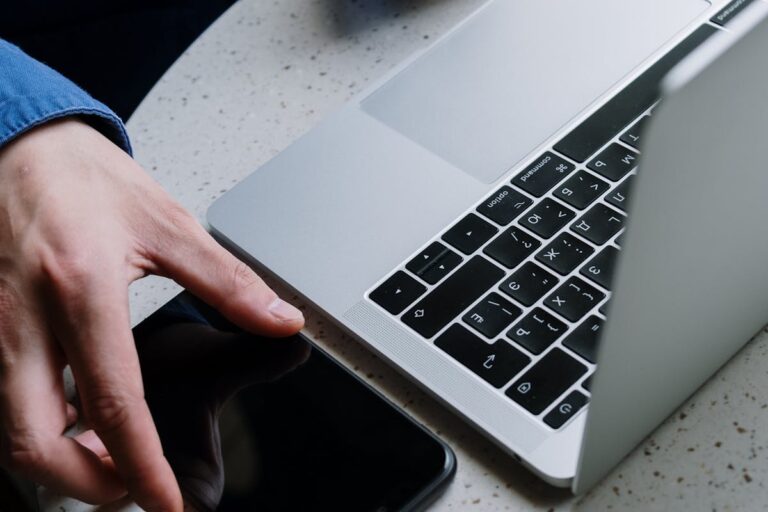
Fotos vom Handy auf den PC übertragen klappt zuverlässig, wenn du zuerst deine Geräte-Kombi klärst und dann die passende Methode wählst. Denn iPhone und Android verhalten sich unterschiedlich, genauso wie Windows und Mac. Wer einfach „irgendwie“ kopiert, stolpert oft über nicht erkannte Geräte, leere Ordner, fehlende Bilder, doppelte Dateien oder unnötig langsame Übertragungen.
Entscheidend ist: Du brauchst nicht nur einen Weg, sondern einen Plan. Für einzelne Fotos ist eine schnelle Funk-Methode praktisch, für große Sammlungen ist Kabel oder eine saubere Synchronisation deutlich besser. Und wenn du deine Bilder dauerhaft behalten willst, gehört eine zusätzliche Sicherung dazu, sonst ist das Ganze nur eine Verschiebung des Risikos.
Bevor du anfängst: Zwei Minuten Vorbereitung, die später Stunden sparen
Viele Probleme entstehen nicht bei der Übertragung selbst, sondern davor. Diese kleinen Checks sorgen dafür, dass du danach nicht rätseln musst, warum Bilder fehlen.
Erstens: Schau auf dem Handy in die Galerie, ob die Fotos wirklich lokal auf dem Gerät liegen. Manche Apps zeigen Bilder an, die in Wahrheit nur „online“ sind, zum Beispiel auf im Cloud-Speicher, oder erst später vollständig geladen werden.
Zweitens: Prüfe, ob es mehrere Foto-Orte gibt. Klassisch sind Kamera-Aufnahmen, Screenshots, Downloads und Bilder aus Messenger-Apps. Wer nur den Kamera-Ordner kopiert, übersieht oft genau die Fotos, die man eigentlich sichern wollte.
Drittens: Überlege dir eine klare Ordnerstruktur auf dem PC oder Mac. Wenn du später in einem einzigen Riesenordner suchst, fühlt sich das wie ein nie endender Wühltisch an. Bewährt ist „Jahr → Monat oder Ereignis“. Das ist simpel, aber erstaunlich effektiv.
Welche Methode passt zu welchem Ziel?
Man kann es grob so einordnen:
- Für viele Fotos und Videos: Kabel ist meist am schnellsten und stabilsten
- Für ein paar Fotos zwischendurch: Funk-Übertragung ist bequemer
- Für dauerhaft automatisches Sichern: Synchronisation ist der komfortable Weg
- Für Notfälle ohne Kabel und ohne WLAN: Bluetooth kann helfen, ist aber langsam
Ein Bild mit moderner Auflösung kann mehrere Megabyte groß sein, ein 4K-Video schnell mehrere hundert Megabyte pro Minute. Wer ganze Urlaubsordner verschiebt, merkt sofort, ob die Methode wirklich zu den Datenmengen passt.
iPhone + Windows: Alle Übertragungsarten Schritt für Schritt
Diese Kombination ist verbreitet und funktioniert gut, wenn du die Besonderheiten beachtest: Das iPhone zeigt am Windows-PC meist nur einen Foto-Speicherbereich, und der Zugriff hängt davon ab, ob das Gerät entsperrt ist und „Vertrauen“ bestätigt wurde.
Methode 1: USB-Kabel über den Explorer
So gehst du vor, wenn du direkt kopieren willst:
- iPhone mit dem USB-Kabel am PC anschließen
- iPhone entsperren und am Gerät die Vertrauensabfrage bestätigen
- Am PC den Explorer öffnen und links „Dieser PC“ auswählen
- Das iPhone als Gerät öffnen, dann den internen Speicher
- In den Ordner mit den Kamera-Aufnahmen wechseln
- Fotos und Videos markieren und in deinen Zielordner ziehen oder kopieren
Wenn du viele Dateien hast, kopiere lieber in Etappen, zum Beispiel nach Monaten. Das senkt die Wahrscheinlichkeit von Abbrüchen und macht das Nachprüfen einfacher.
Typischer Stolperstein: Du siehst das iPhone, aber der Ordner wirkt leer. In dem Fall ist das Gerät fast immer gesperrt oder die Vertrauensabfrage wurde nicht bestätigt. Manchmal hilft auch, das Kabel kurz zu trennen, erneut anzuschließen und das iPhone wirklich entsperrt zu lassen.
Methode 2: Import über die Windows-Fotos-App
Diese Variante ist angenehm, wenn du nur neue Bilder holen willst und kein Chaos mit doppelten Dateien möchtest.
- iPhone per USB verbinden und entsperren
- Am PC die Fotos-App öffnen
- Import-Funktion auswählen
- Das iPhone als Quelle wählen
- Die erkannten neuen Bilder prüfen, dann Import starten
- Zielordner festlegen oder nach dem Import sauber verschieben
Wichtig ist, dass du nach dem Import kurz stichprobenartig kontrollierst, ob die erwartete Anzahl neuer Dateien da ist. Bei sehr großen Mengen kann es passieren, dass einzelne Dateien hängen bleiben, wenn das iPhone zwischendurch wieder gesperrt wird.
Methode 3: Synchronisation mit iCloud unter Windows
Wenn du es dauerhaft bequem willst, ist Synchronisation oft die beste Wahl. Dann landen Fotos automatisch am PC, ohne dass du jedes Mal manuell kopieren musst.
- Auf dem iPhone in den Einstellungen die Foto-Synchronisation aktivieren
- Am Windows-PC die passende iCloud-Komponente installieren
- Mit deinem Konto anmelden
- Foto-Synchronisation aktivieren und den Speicherort festlegen
- Warten, bis die ersten Fotos übertragen wurden
- Am PC prüfen, ob neue Aufnahmen automatisch erscheinen
Hier entscheidet deine Internetverbindung über die Geschwindigkeit. Bei vielen Videos ist es normal, dass es länger dauert. Praktisch ist es, Upload nur im WLAN zu erlauben, damit das mobile Datenvolumen nicht unnötig belastet wird.
Methode 4: WLAN-Übertragung ohne Cloud
Das funktioniert gut, wenn du keine Synchronisation willst, aber auch kein Kabel.
- iPhone und PC ins gleiche WLAN bringen
- Eine Übertragungs-App auf dem iPhone starten, die im lokalen Netzwerk einen Zugriff anbietet
- Am PC die angezeigte lokale Adresse in einem Browser eingeben
- Fotos auswählen und herunterladen
- Am PC in den Zielordner sortieren
Die Geschwindigkeit hängt stark vom WLAN ab. Bei modernen Routern im 5-GHz-Bereich geht das ordentlich, bei schwachem WLAN wird es zäh.
Methode 5: Bluetooth als Notlösung
Das ist eher für einzelne Bilder gedacht.
- Am PC Bluetooth aktivieren und das iPhone in die Bluetooth-Gerätesuche bringen
- Beide Geräte koppeln und die Kopplung bestätigen
- Am iPhone Foto auswählen, Teilen nutzen und per Bluetooth senden
- Am PC die Datei annehmen und speichern
Bei vielen Fotos ist das nicht empfehlenswert. Du wartest sonst länger, als dir lieb ist.
iPhone + Mac: Alle Übertragungsarten Schritt für Schritt
Hier ist die Integration besser, aber auch hier lohnt sich die richtige Wahl. Für Einzelbilder ist die Funk-Methode oft unschlagbar, für große Mengen ist ein sauberer Import oder eine Synchronisation angenehmer.
Methode 1: AirDrop für schnelle Übertragung
Ideal, wenn du schnell ein paar Fotos rüberziehen willst.
- Auf iPhone und Mac WLAN und Bluetooth aktivieren
- Am Mac festlegen, dass AirDrop-Empfang erlaubt ist
- Auf dem iPhone in der Fotos-App Bilder markieren
- Teilen wählen, dann AirDrop
- Den Mac auswählen und am Mac annehmen
- Zielordner prüfen, in den Fotos-Ordner oder Downloads wird häufig automatisch gespeichert
Wenn AirDrop das Gerät nicht findet, liegt es oft an einer zu strengen Empfangseinstellung oder daran, dass eines der Geräte gerade nicht „sichtbar“ ist. Ein kurzes Aus- und Einschalten von Bluetooth kann schon reichen.
Methode 2: Import per Kabel in die Fotos-App
Das ist die beste Option, wenn du die Mediathek ordentlich pflegen willst.
- iPhone per Kabel an den Mac anschließen
- iPhone entsperren und Vertrauen bestätigen
- Fotos-App am Mac öffnen
- iPhone als Importquelle auswählen
- Fotos auswählen oder „alle neuen“ importieren
- Import starten und danach prüfen, ob alles sauber übernommen wurde
Praktisch ist, dass die Fotos-App dabei oft auch doppelte Importe reduziert, wenn du regelmäßig so arbeitest.
Methode 3: Synchronisation über iCloud-Fotos
Wenn du möchtest, dass deine Fotos überall identisch sind, ist das der komfortabelste Weg.
- Auf dem iPhone Foto-Synchronisation aktivieren
- Auf dem Mac das gleiche Konto nutzen
- In den Foto-Einstellungen iCloud-Fotos aktivieren
- Abwarten, bis die Bibliothek abgeglichen ist
- Prüfen, ob neue Bilder automatisch auftauchen
Ein sinnvoller Schritt ist, auf dem Mac ausreichend Speicher einzuplanen, wenn du die Originale lokal halten möchtest. Sonst kann das System platzsparende Varianten nutzen, was für manche Workflows okay ist, für andere nicht.
Methode 4: WLAN-Übertragung ohne iCloud
Wenn du iCloud nicht nutzen willst, klappt auch lokaler Transfer.
- iPhone und Mac ins gleiche WLAN bringen
- Eine App nutzen, die lokale Übertragung unterstützt
- Am Mac im Browser die lokale Adresse öffnen
- Fotos auswählen und herunterladen
- In einen sauberen Ordner verschieben und nach Datum sortieren
Das ist flexibler als iCloud, erfordert aber mehr Handarbeit.
Android + Windows: Alle Übertragungsarten Schritt für Schritt
Das ist eine der unkompliziertesten Kombinationen, weil Android sich meist wie ein Datenträger verhält, sobald du den richtigen USB-Modus wählst.
Methode 1: USB-Kabel mit Dateimodus
Das ist für große Mengen meistens die beste Wahl.
- Android-Handy per USB verbinden
- Handy entsperren
- In den USB-Optionen „Dateiübertragung“ auswählen
- Am Windows-PC den Explorer öffnen
- Das Smartphone öffnen und in den Kamera-Ordner wechseln
- Fotos markieren und in den Zielordner kopieren
Wenn du willst, dass nichts vergessen wird, kopiere nicht nur den Kamera-Ordner. Nimm zusätzlich Screenshots, Downloads und Messenger-Ordner mit, wenn du diese Inhalte behalten möchtest.
Methode 2: Windows-Foto-App Import
Das ist komfortabel, wenn du vor allem neue Aufnahmen importieren willst.
- Handy anschließen und Dateimodus aktivieren
- Fotos-App öffnen
- Import starten, Gerät auswählen
- Neue Bilder auswählen und importieren
- Ziel prüfen, danach sauber einsortieren
Methode 3: Drahtlos über Smartphone-Integration
Wenn du häufig einzelne Fotos vom Handy zum PC ziehen willst, ist die Windows-Integration praktisch.
- Am PC die Smartphone-Kopplung starten
- Am Handy die passende Companion-App nutzen
- Geräte koppeln und Berechtigungen bestätigen
- Foto-Zugriff erlauben
- Fotos am PC ansehen und speichern
Das ist nicht immer die schnellste Methode, aber für den Alltag erstaunlich angenehm, weil man nicht jedes Mal ein Kabel suchen muss.
Methode 4: WLAN-Transfer im Browser
Eine gute Option, wenn du keine Cloud willst.
- Handy und PC ins gleiche WLAN
- Übertragungs-App am Handy öffnen
- Lokale Adresse am PC im Browser eingeben
- Fotos auswählen und herunterladen
- Auf dem PC sortieren und sichern
Methode 5: Cloud-Synchronisation
Das ist der „einmal einrichten, dann läuft es“-Weg.
- Cloud-App am Handy installieren oder öffnen
- Kamera-Upload aktivieren und Qualität auf Original stellen, wenn verfügbar
- Am PC mit dem gleichen Konto anmelden
- Fotos synchronisieren oder herunterladen
- Prüfen, ob neue Fotos automatisch nachkommen
Hier lohnt es sich, die Upload-Optionen zu prüfen: Nur WLAN, nur beim Laden, oder jederzeit. So steuerst du Tempo und Datenverbrauch.
Methode 6: Bluetooth
Wenn du wirklich nur ein oder zwei Bilder übertragen willst:
- Bluetooth am PC aktivieren und koppeln
- Am Handy Foto auswählen und per Bluetooth senden
- Am PC Datei annehmen und speichern
Es geht, ist aber eher eine Reserveoption.
Android + Mac: Alle Übertragungsarten Schritt für Schritt
Android und Mac passen nicht automatisch perfekt zusammen, weil macOS Android-Geräte nicht immer direkt wie Laufwerke behandelt. Mit dem richtigen Vorgehen klappt es trotzdem sehr gut.
Methode 1: USB-Kabel mit Dateiübertragung und Dateimanager
- Android-Handy per USB an den Mac anschließen
- Handy entsperren und „Dateiübertragung“ wählen
- Auf dem Mac eine Dateiübertragungs-App verwenden, die Android-Geräte erkennt
- In den Ordner „DCIM“ wechseln
- Fotos in deinen Zielordner ziehen
- Danach zusätzlich Screenshots und Downloads prüfen, falls relevant
Wenn das Gerät nicht erscheint, ist es oft der falsche USB-Modus oder ein Kabel, das nur zum Laden taugt. Ein „Ladekabel“ ist bei Datenübertragungen der heimliche Klassiker unter den Problemen.
Methode 2: WLAN-Transfer über Browser
- Handy und Mac ins gleiche WLAN
- Übertragungs-App am Handy starten
- Lokale Adresse am Mac im Browser öffnen
- Fotos auswählen, herunterladen, anschließend sortieren
Gerade für mittlere Mengen ist das angenehm. Für riesige Videoordner ist Kabel meist schneller.
Methode 3: Cloud-Synchronisation
- Kamera-Upload in der Cloud-App aktivieren
- Am Mac im Browser oder per Desktop-Sync auf die Fotos zugreifen
- Bilder in Ordnerstruktur ablegen
- Doppelte Dateien vermeiden, indem du konsequent nach Datum importierst
Methode 4: Bluetooth
Wenn du es nur selten brauchst:
- Bluetooth am Mac aktivieren und koppeln
- Foto am Handy auswählen und senden
- Datei am Mac annehmen und speichern
Für viele Dateien ist das keine Freude, aber für einen schnellen Transfer ohne WLAN kann es ausreichen.
Sonderkombinationen, die oft gefragt werden
iPhone + Linux
Hier ist USB-Zugriff je nach Distribution und Dateimanager möglich, aber häufig ist der praktikable Weg eine lokale WLAN-Übertragung oder Cloud-Synchronisation. Die Schritte sind identisch zum Prinzip „WLAN ohne Cloud“: beide Geräte ins gleiche WLAN, lokale Übertragung aktivieren, am PC abrufen, sortieren.
Android + Chromebook
Meist sehr einfach:
- Handy per USB verbinden
- Dateimodus aktivieren
- Dateimanager am Chromebook öffnen
- Ordner auswählen und kopieren
Für viele Nutzer ist das einer der unkompliziertesten Wege ohne zusätzliche Software.
Qualitäts-Check: So stellst du sicher, dass wirklich alles übertragen wurde
Wer nach dem Kopieren sofort am Handy löscht, riskiert Ärger. Besser ist ein kurzer Prüf-Workflow, der sich schnell einprägt:
- Öffne den Zielordner am PC und sortiere nach Datum
- Scrolle stichprobenartig durch verschiedene Monate oder Zeiträume
- Öffne ein paar große Videos, damit du merkst, ob Dateien beschädigt sind
- Vergleiche grob die Anzahl der Dateien im Handy-Ordner und im PC-Ordner
- Erst wenn alles plausibel ist, räumst du auf dem Handy auf
Das ist keine „Perfektion um jeden Preis“, sondern schlicht Risikomanagement.
Geschwindigkeit, die du im Alltag wirklich spürst
Eine grobe Orientierung, warum die Methode zählt:
- Kabelübertragung ist meist am schnellsten und am stabilsten
- WLAN kann sehr gut sein, hängt aber stark von Router, Abstand und Funkumgebung ab
- Cloud ist bequem, wird aber durch Upload-Geschwindigkeit ausgebremst
- Bluetooth ist für große Mengen kaum sinnvoll
Wenn du viele Gigabyte übertragen willst, merkst du das sofort. Gerade Videos sind hier der entscheidende Faktor.
Ordnung und Archivierung: So bleibt dein PC nicht nach drei Übertragungen ein Chaos
Ein häufiger Fehler ist, dass Fotos „irgendwo“ landen. Dann entstehen doppelte Dateien, unklare Zeiträume und man findet später nichts wieder. Eine einfache, robuste Struktur sieht so aus:
- Hauptordner „Fotos“
- Unterordner nach Jahr
- Unterordner nach Monat oder Ereignis
Wenn du zusätzlich Ordnung willst, kannst du im Ereignisordner einen Unterordner für „Videos“ nutzen. Das wirkt banal, ist aber Gold wert, wenn du später etwas suchst.
Datensicherheit und Privatsphäre: Standortdaten und Metadaten
Viele Fotos enthalten Zusatzdaten wie Aufnahmezeit, Gerätemodell und oft auch Standort. Das ist praktisch, solange es privat bleibt. Wenn du Bilder weitergibst oder irgendwo hochlädst, kann es sinnvoll sein, diese Informationen zu entfernen.
Am PC lässt sich das in den Dateieigenschaften häufig erledigen. Es reicht, es einmal bewusst zu machen: Fotos sind nicht nur Pixel, sondern oft ein kleines Datenpaket mit Kontext.
Wenn die Übertragung hakt: Die häufigsten Ursachen
Wenn es nicht klappt, liegt es fast immer an einem dieser Punkte:
- Kabel kann nur laden, nicht übertragen
- Gerät ist gesperrt, daher sind Ordner leer
- USB-Modus steht auf „nur Laden“
- Windows- oder macOS-Zugriff braucht eine Bestätigung am Handy
- WLAN ist schwach oder wechselt zwischen Frequenzen
- Cloud synchronisiert noch, obwohl die Galerie schon Vorschaubilder zeigt
Wer diese Liste im Hinterkopf hat, löst die meisten Fälle in wenigen Minuten.
Häufige Fragen zum Thema
Wie kann ich Fotos vom Handy auf den PC übertragen, ohne dass die Qualität schlechter wird?
Wenn du per Kabel kopierst oder eine Synchronisation auf Originalqualität stellst, bleiben Fotos unverändert. Bei manchen Cloud-Diensten gibt es eine Option, die Bilder spart und kleiner macht, die solltest du deaktivieren, wenn du Originale willst.
Warum sieht mein PC das iPhone, aber der Foto-Ordner ist leer?
Sehr oft ist das iPhone nicht entsperrt oder die Vertrauensabfrage wurde nicht bestätigt. Manchmal hilft es, das iPhone kurz zu trennen, wieder anzuschließen und es während des Kopierens entsperrt zu lassen.
Wo liegen Screenshots und Messenger-Bilder, wenn ich alles sichern möchte?
Screenshots und Downloads liegen häufig außerhalb des Kamera-Ordners. Messenger-Apps haben oft eigene Bildordner. Wenn du alles sichern willst, prüfe neben „DCIM“ auch Screenshots, Downloads und die jeweiligen App-Ordner.
Welche Methode ist am schnellsten, wenn ich sehr viele Videos habe?
Kabel ist in den meisten Haushalten deutlich schneller als WLAN und vor allem schneller als Cloud-Upload. Große Videodateien profitieren besonders davon, weil Funk und Upload schnell zum Flaschenhals werden.
Was ist besser: Import über eine Foto-App oder Kopieren im Explorer?
Import ist bequem, weil er oft nur neue Bilder zieht und Dubletten reduziert. Kopieren ist flexibler, weil du frei mit Ordnern arbeiten kannst. Für große, sauber sortierte Archive nutzen viele beides: Import für den Alltag, Kopieren für große Sammelaktionen.
Kann ich Fotos vom Handy auf den PC übertragen, wenn ich kein Internet habe?
Ja, Kabelübertragung funktioniert ohne Internet. Auch lokale WLAN-Übertragungen gehen ohne Internet, solange beide Geräte im gleichen Netzwerk sind. Nur Cloud benötigt eine Verbindung nach außen.
Warum dauert eine WLAN-Übertragung manchmal ewig, obwohl mein WLAN „voll“ aussieht?
Signalstärke ist nicht alles. Störungen, viele Geräte im Netzwerk, ungünstige Positionen oder Wechsel zwischen 2,4 und 5 GHz bremsen. Wenn du Tempo brauchst, geh näher an den Router oder nimm Kabel.
Wie verhindere ich doppelte Dateien, wenn ich regelmäßig übertrage?
Arbeite nach einem festen Schema: importiere „nur neue“ Bilder über eine Foto-App oder nutze eine klare Monatsstruktur und kopiere immer nur den letzten Zeitraum. Zusätzlich hilft es, nach dem Transfer kurz zu prüfen, ob das Datumsspektrum passt.
Sollte ich nach dem Übertragen Fotos auf dem Handy löschen, um Speicher frei zu machen?
Das ist sinnvoll, wenn du geprüft hast, dass alles vollständig am PC liegt und idealerweise eine zweite Sicherung existiert. Wer wichtige Erinnerungen hat, fährt besser mit einer zusätzlichen Kopie auf einer externen Festplatte.
Was ist die beste Kombination für automatische Sicherung ohne ständiges Nachdenken?
Synchronisation ist hier meist der bequemste Weg, weil neue Fotos automatisch am PC landen. Du richtest es einmal ein und kontrollierst gelegentlich, ob alles sauber läuft.
Wie sichere ich Fotos langfristig, nicht nur bis zum nächsten PC-Problem?
Eine zweite Kopie ist die beste Versicherung. Externe Festplatte oder ein separates Speichersystem reichen oft aus. Wer richtig sicher sein möchte, kombiniert PC-Archiv plus externe Sicherung und überprüft gelegentlich stichprobenartig Dateien.
Fazit
Fotos vom Handy auf den PC übertragen wird dann einfach, wenn du es nach Geräte-Kombination und Methode sauber trennst. iPhone und Mac sind besonders bequem bei Funk-Übertragung und Synchronisation, iPhone und Windows funktionieren zuverlässig mit Kabel oder Synchronisation, Android und Windows sind meist sehr direkt, und Android und Mac brauchen manchmal einen zusätzlichen Dateimanager, laufen dann aber stabil.
Wenn du große Mengen sichern willst, ist Kabel häufig die beste Wahl. Für den Alltag sind Funk-Optionen praktisch, und wer dauerhaft Ruhe möchte, setzt auf Synchronisation. Am wichtigsten ist, dass du nach dem Transfer kurz prüfst, ob alles vollständig ist, und deine Bilder in einer sinnvollen Struktur ablegst. So bleibt deine Sammlung nicht nur übertragen, sondern auch auffindbar und langfristig geschützt.





