
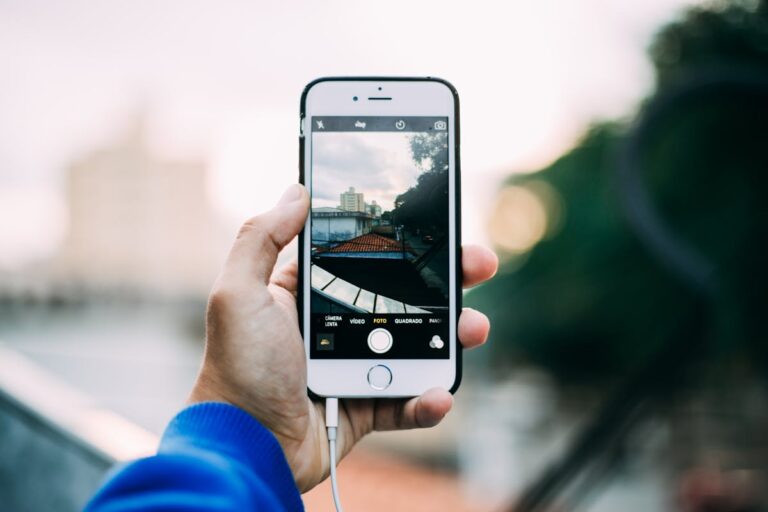
Fotos importieren vom Smartphone funktioniert heute auf mehreren Wegen: per USB-Kabel, WLAN-Übertragung, Cloud-Synchronisierung oder spezieller Software. Welche Methode sinnvoll ist, hängt davon ab, ob du Android oder iPhone nutzt – und wohin die Bilder übertragen werden sollen.
Die direkte Antwort lautet: Verbinde dein Smartphone per USB mit dem PC oder Mac, entsperre es, erlaube den Dateizugriff und kopiere die Bilder aus dem DCIM-Ordner. Alternativ kannst du Cloud-Dienste wie Google Fotos oder iCloud nutzen.
Wenn dein Speicher voll ist oder du Fotos sichern möchtest, solltest du nicht lange warten. Bilder sind oft die wichtigsten Daten auf dem Gerät.
Warum Fotos regelmäßig sichern wichtig ist
Smartphones gehen verloren, fallen ins Wasser oder werden gestohlen. Gleichzeitig sammeln sich schnell mehrere tausend Fotos an. Moderne Geräte speichern Bilder in hoher Auflösung – ein einzelnes Foto kann 3 bis 8 MB groß sein, Videos sogar mehrere Gigabyte.
Wer regelmäßig Fotos importieren vom Smartphone durchführt, schützt sich vor Datenverlust und schafft Speicherplatz.
Ein Beispiel aus dem Alltag: Viele merken erst bei „Speicher fast voll“, dass 20 GB allein durch Videos belegt sind. Spätestens dann wird es Zeit zu handeln.
Fotos importieren vom Smartphone per USB-Kabel
Die klassische Methode ist nach wie vor die sicherste und schnellste.
Für Android:
- Smartphone per USB-Kabel mit dem PC verbinden
- Gerät entsperren
- Auf dem Handy „Dateiübertragung“ auswählen
- Am PC „Dieser PC“ öffnen
- Smartphone auswählen
- Ordner „DCIM“ öffnen
- Bilder kopieren
Die Übertragung erfolgt direkt und ohne Internet. Gerade bei großen Datenmengen ist das deutlich schneller als Cloud-Lösungen.
Für iPhone unter Windows:
- iPhone per Kabel anschließen
- Gerät entsperren
- „Vertrauen“ bestätigen
- Windows-Fotos-App öffnen
- „Importieren“ wählen
Windows erkennt das iPhone automatisch als Kamera-Gerät.
Für iPhone am Mac:
Einfach anschließen und die Fotos-App öffnen. Das iPhone erscheint automatisch links in der Seitenleiste.
Diese Methode ist besonders stabil und eignet sich für große Mengen an Fotos oder Videos.
Übertragung per WLAN – kabellos und bequem
Wer kein Kabel nutzen möchte, kann Fotos importieren vom Smartphone auch drahtlos erledigen.
Android:
- Über Google Fotos synchronisieren
- Fotos über WLAN automatisch in die Cloud laden
- Am PC im Browser herunterladen
iPhone:
- iCloud-Fotos aktivieren
- Bilder automatisch mit iCloud synchronisieren
- Am PC oder Mac abrufen
Der Vorteil: Keine manuelle Arbeit.
Der Nachteil: Große Datenmengen benötigen Zeit und Internetvolumen.
Cloud vs. Direktübertragung – was ist besser?
| Methode | Vorteil | Nachteil |
|---|---|---|
| USB | Schnell & stabil | Kabel nötig |
| Cloud | Automatisch | Speicherplatz begrenzt |
| WLAN-Apps | Flexibel | Teilweise langsam |
Wenn du regelmäßig Fotos sicherst, ist eine Kombination sinnvoll: Automatische Cloud-Sicherung plus gelegentliches Backup auf externer Festplatte.
Typische Probleme beim Importieren
Manchmal klappt es nicht sofort. Häufige Ursachen:
- Smartphone nicht entsperrt
- Falscher USB-Modus
- Veraltete Treiber
- iCloud-Speicher voll
- USB-Kabel defekt
Wenn der PC das Gerät nicht erkennt, probiere einen anderen USB-Port oder ein anderes Kabel. Gerade günstige Ladekabel unterstützen oft keine Datenübertragung.
Speicherplatz auf dem Smartphone freigeben
Nach dem erfolgreichen Fotos importieren vom Smartphone kannst du Speicherplatz freimachen.
Empfohlenes Vorgehen:
- Bilder am PC prüfen
- Backup erstellen
- Erst danach auf dem Smartphone löschen
So vermeidest du versehentlichen Datenverlust.
Viele nutzen externe Festplatten oder NAS-Systeme für langfristige Archivierung.
Fotos sortieren und organisieren
Beim Import landen Fotos häufig unsortiert in einem Ordner. Sinnvoll ist es, sie direkt strukturiert abzulegen.
Beispielsweise:
- Nach Jahr und Monat sortieren
- Ereignisbezogene Ordner anlegen
- Doppelte Bilder löschen
Programme wie die Windows-Fotos-App oder macOS Fotos helfen beim Organisieren.
Was ist mit WhatsApp-Bildern?
WhatsApp speichert Bilder meist separat im „WhatsApp Images“-Ordner. Diese werden beim klassischen DCIM-Import nicht immer automatisch erfasst.
Wenn du wirklich alle Bilder sichern willst, prüfe zusätzlich:
- WhatsApp Images
- Screenshots
- Downloads
Viele wundern sich später, warum bestimmte Fotos fehlen – oft liegen sie einfach in einem anderen Ordner.
Automatisches Backup einrichten
Wer sich nicht mehr darum kümmern möchte, kann automatische Backups aktivieren.
Android:
- Google Fotos aktivieren
- „Backup & Synchronisierung“ einschalten
iPhone:
- Einstellungen öffnen
- iCloud → Fotos
- „iCloud-Fotos“ aktivieren
So werden neue Bilder automatisch gesichert, sobald WLAN verfügbar ist.
Sicherheit beim Übertragen
Fotos enthalten oft sensible Daten – Dokumente, private Momente, Standortinformationen.
Achte daher auf:
- Sichere WLAN-Verbindung
- Passwortgeschützte Cloud-Konten
- Externe Festplatten mit Verschlüsselung
Gerade bei beruflicher Nutzung ist das wichtig.
Große Fotomengen effizient verwalten und archivieren
Wer über Jahre hinweg Fotos importieren vom Smartphone betreibt, merkt schnell: Das eigentliche Problem ist nicht der Transfer, sondern die Organisation. Nach fünf oder zehn Jahren entstehen schnell 30.000 bis 80.000 Bilder. Ohne Struktur wird das Durchsuchen zur Geduldsprobe.
Ein sinnvoller Ansatz ist die Kombination aus Jahresordnern und Ereignisunterordnern. Beispiel:
2026 → 2026-01 Winterurlaub → 2026-03 Geburtstag → 2026-08 Sommerreise.
Diese einfache Struktur sorgt langfristig für Übersicht. Wichtig ist, sie konsequent beizubehalten. Wer jedes Jahr eine neue Sortierlogik erfindet, verliert irgendwann den Überblick.
Zusätzlich lohnt sich eine klare Namenskonvention. Viele Smartphones vergeben kryptische Dateinamen wie IMG_20260214_183245.jpg. Beim Archivieren kann man diese bei Bedarf umbenennen oder zumindest mit Metadaten versehen.
Metadaten verstehen und nutzen
Moderne Fotos enthalten sogenannte EXIF-Daten. Darin sind gespeichert:
- Aufnahmedatum
- Uhrzeit
- Standort
- Kamera-Modell
- Belichtungseinstellungen
Wenn du Fotos importieren vom Smartphone regelmäßig durchführst, solltest du diese Daten nicht verlieren. Beim Kopieren per USB bleiben sie erhalten. Beim Teilen über Messenger oder soziale Netzwerke gehen sie oft verloren oder werden reduziert.
Programme wie Lightroom, die Windows-Fotos-App oder macOS Fotos können Metadaten anzeigen und sortieren. So findest du Bilder auch Jahre später anhand des Datums oder Aufnahmeorts.
HEIC, JPG und andere Formate richtig einordnen
Viele moderne Smartphones speichern Bilder im HEIC-Format. Das spart Speicherplatz, kann aber unter Windows ohne Zusatzsoftware Probleme verursachen.
Optionen:
- HEIC-Unterstützung in Windows aktivieren
- Automatische Konvertierung auf dem iPhone aktivieren
- Bilder beim Import in JPG umwandeln
Wenn du langfristige Archivierung planst, ist JPG weiterhin das universell kompatibelste Format. Für professionelle Ansprüche kann auch RAW relevant sein, sofern dein Gerät das unterstützt.
Backup-Strategie: Die 3-2-1-Regel
Wer seine Fotos wirklich sicher speichern möchte, sollte die sogenannte 3-2-1-Regel beachten:
- 3 Kopien deiner Daten
- 2 unterschiedliche Speichermedien
- 1 Kopie extern oder außerhalb der Wohnung
Beispiel:
Originale auf dem PC, Backup auf externer Festplatte und zusätzlich Cloud-Sicherung.
Gerade beim Thema Fotos importieren vom Smartphone ist diese Strategie sinnvoll, weil Erinnerungen nicht ersetzbar sind.
Unterschied zwischen Synchronisierung und echtem Backup
Viele verlassen sich ausschließlich auf Cloud-Dienste. Doch Synchronisierung ist kein vollwertiges Backup. Wenn du ein Foto versehentlich löschst, wird es auch in der Cloud gelöscht.
Ein echtes Backup bedeutet: Eine separate Kopie, die nicht automatisch mit Änderungen synchronisiert wird.
Ein externer Datenträger, der nur gelegentlich angeschlossen wird, ist hier deutlich sicherer.
Übertragung auf NAS oder Heimserver
Wer technisch etwas versierter ist, kann Fotos direkt auf ein NAS-System übertragen. Viele moderne Router oder Netzwerkspeicher bieten automatische Upload-Funktionen.
Vorteile:
- Zentrale Speicherung
- Zugriff im gesamten Heimnetz
- Automatische Sicherung
Für größere Haushalte mit mehreren Smartphones ist das eine elegante Lösung.
Doppelte Fotos erkennen und löschen
Nach mehrmaligem Import entstehen oft Duplikate. Besonders bei Cloud-Synchronisation oder WhatsApp-Weiterleitungen sammeln sich identische Bilder an.
Spezielle Programme erkennen doppelte Dateien anhand von:
- Dateiname
- Dateigröße
- Bildinhalt
Ein regelmäßiger Dubletten-Check spart Speicherplatz und sorgt für Ordnung.
Fotos vom defekten Smartphone retten
Was tun, wenn das Display kaputt ist, das Gerät aber noch funktioniert?
Möglichkeiten:
- USB anschließen und über PC zugreifen
- Cloud-Sicherung prüfen
- Spezielle Rettungssoftware verwenden
Ist das Gerät komplett defekt, wird es schwieriger. Dann kann nur ein professioneller Datenrettungsdienst helfen – oft teuer, aber bei wichtigen Fotos lohnenswert.
Datenschutz beim Archivieren beachten
Fotos enthalten oft sensible Informationen wie Wohnorte, Kinder, Dokumente oder Urlaubspläne. Deshalb sollte man bei Cloud-Diensten auf starke Passwörter und Zwei-Faktor-Authentifizierung setzen.
Auch externe Festplatten können verschlüsselt werden. Windows und macOS bieten integrierte Verschlüsselungsfunktionen.
Gerade bei beruflichen oder familiären Bildern lohnt sich diese zusätzliche Sicherheit.
Lösung zur langfristigen Fotoverwaltung
Fotos importieren vom Smartphone ist nur der erste Schritt. Wirklich wichtig ist die nachhaltige Organisation, Sicherung und Strukturierung deiner Bildersammlung.
Wer regelmäßig überträgt, sauber sortiert und mindestens eine zusätzliche Backup-Kopie anlegt, schützt seine Erinnerungen zuverlässig vor Verlust. Ein paar Minuten pro Monat reichen aus, um jahrelange Fotoarchive übersichtlich und sicher zu halten.
Häufige Fragen zum Importieren von Fotos
Warum erkennt mein PC mein Smartphone nicht?
Meist ist das Gerät nicht entsperrt oder der falsche USB-Modus aktiviert. Wähle „Dateiübertragung“ statt „Nur Laden“.
Werden Videos automatisch mit übertragen?
Ja, sie befinden sich ebenfalls im DCIM-Ordner. Beachte jedoch die größere Dateigröße.
Kann ich Fotos direkt auf eine externe Festplatte importieren?
Ja. Wähle beim Kopieren einfach die externe Festplatte als Zielordner.
Ist die Cloud sicher?
Grundsätzlich ja, wenn starke Passwörter und Zwei-Faktor-Authentifizierung genutzt werden.
Was passiert mit Live-Fotos oder HEIC-Dateien?
Windows konvertiert sie teilweise automatisch. Alternativ kannst du ein Konvertierungstool verwenden.
Wie oft sollte ich Fotos sichern?
Mindestens einmal im Monat – bei vielen Aufnahmen sogar wöchentlich.
Fazit
Fotos importieren vom Smartphone ist kein komplizierter Vorgang, wenn du die passende Methode wählst. USB ist schnell und zuverlässig, Cloud-Lösungen komfortabel und automatisiert.
Wichtig ist vor allem Regelmäßigkeit. Wer seine Bilder sichert, schützt Erinnerungen und schafft Platz für neue Aufnahmen. Und genau darum geht es am Ende 😊





