
Windows meldet dir, dass die Firewall bestimmte Funktionen einer App blockiert. Dieser Hinweis erscheint, wenn eine Anwendung versucht, über das Netzwerk Daten zu senden oder zu empfangen, Windows aber nicht sicher ist, ob sie das darf. Die Meldung lässt sich gezielt abschalten oder so anpassen, dass die App korrekt funktioniert.
Die Antwort lautet: Du kannst die Blockierung direkt im Firewall-Dialog aufheben, eine App manuell zulassen oder die automatische Blockierung für bestimmte Programme dauerhaft deaktivieren. Wichtig ist, die richtige Option zu wählen, damit nur vertrauenswürdige Anwendungen durchgelassen werden. Windows versucht dich zu schützen, aber manchmal ist die Blockierung schlicht zu streng.
Diese Meldung taucht häufig nach Installationen oder Updates auf. Ich hatte sie zuletzt, als ich eine ältere Desktop-App gestartet habe, die noch in einem Port-Kommunikationsmodus aus den frühen 2000ern arbeitet. Windows hielt sie für verdächtig. In solchen Situationen kann man gezielt freischalten, ohne gleich alles zu öffnen. Das ist der sichere Weg, denn eine komplett ausgeschaltete Firewall wäre auf Dauer keine gute Idee.
Warum erscheint die Meldung überhaupt?
Die Firewall prüft, ob eine App:
Daten ins Internet sendet
Lokale Netzwerkfunktionen nutzt
Einen unbekannten Port öffnen möchte
Einen Serverkontakt aufbaut
Einen Dienst starten will
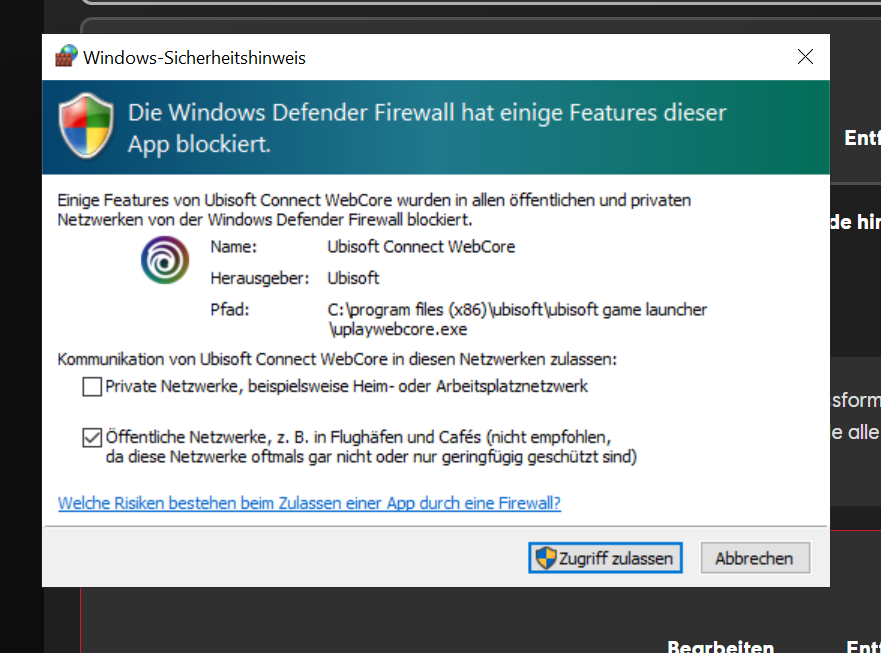
Sobald Windows diese Aktivität nicht eindeutig zuordnen kann, erscheint die Meldung. Sie ist ein Hinweis darauf, dass die App Netzwerkzugriff will, aber noch nicht auf der Zulassungsliste steht. Viele Programme brauchen Netzwerkfunktionen, ohne dass dir das bewusst ist – Updates, Synchronisation, Lizenzprüfung, Cloud-Funktionen.
Möchtest du die Blockierung nur für diese App abschalten?
Wenn es sich um eine vertrauenswürdige Anwendung handelt, kannst du den Hinweis deaktivieren:
- Meldung anzeigen lassen
- Haken bei „Private Netzwerke“ setzen, wenn du zu Hause bist
- Nach Bedarf auch „Öffentliche Netzwerke“ aktivieren
- „Zugriff zulassen“ klicken
Damit erlaubst du der App dauerhaft den Zugriff. Der Hinweis verschwindet und Windows blockiert sie nicht mehr. Wichtig: Setze die Haken nur, wenn du die App kennst und aus einer sicheren Quelle hast.
App später manuell zulassen – wenn der Dialog schon weg ist
Viele klicken die Meldung weg, bevor sie die Details lesen. Kein Problem, du kannst die App jederzeit nachträglich freischalten:
Einstellungen öffnen
„Windows-Sicherheit“ wählen
„Firewall- & Netzwerkschutz“
„App durch Firewall zulassen“
„Einstellungen ändern“ klicken
„Andere App zulassen“ wählen
App hinzufügen
Damit landet die Anwendung auf der Ausnahmeliste. Windows fragt dann nicht mehr.
Wenn du während der Installation blockiert wurdest
Ein häufiger Spezialfall: Die Firewall blockiert Installationsroutinen, weil sie interne Netzwerkverbindungen nutzen. Das wirkt wie ein Fehler, ist aber oft nur eine Vorsichtsmaßnahme.
Lösung:
Installer erneut starten
Firewall-Hinweis abwarten
Zugriff erlauben
Viele Setup-Programme richten lokale Dienste ein, prüfen Lizenzserver oder laden Komponenten nach. Ohne diese Zugriffe schlägt die Installation manchmal fehl.
Wenn du die Meldung vollständig deaktivieren möchtest
Es gibt Nutzer, die diese Nachfrage nie wieder sehen wollen. Du kannst die Firewall-Benachrichtigungen abschalten, ohne die Firewall zu deaktivieren.
So geht’s:
Einstellungen öffnen
„Windows-Sicherheit“
„Firewall- & Netzwerkschutz“
„Benachrichtigungen“ auswählen
Alle Schalter auf „Aus“ setzen
Damit bleibt die Firewall aktiv, meldet sich aber nicht mehr mit Pop-ups. Diese Option eignet sich für erfahrene Nutzer, die bewusst kontrollieren, welche Apps sie einsetzen.
Willst du die Firewall komplett ausschalten?
Es ist möglich, aber nicht empfehlenswert. Falls du es für einen Test trotzdem kurzzeitig brauchst:
Einstellungen öffnen
„Windows-Sicherheit“
„Firewall- & Netzwerkschutz“
Aktives Netzwerk auswählen
„Windows Defender Firewall“ auf „Aus“
Nach deinem Test solltest du sie unbedingt wieder einschalten. Eine dauerhaft deaktivierte Firewall macht das System angreifbar.
Wenn die Firewall die App trotz Freigabe weiter blockiert
Das passiert öfter, als man denkt. Gründe:
Falsche EXE-Datei freigegeben
Programm nutzt mehrere ausführbare Dateien
Regel hat keine Adminrechte
Firewallprofile falsch zugeordnet
App wurde aktualisiert und hat eine neue Datei erhalten
Lösung:
Unter „App durch Firewall zulassen“ die Einträge prüfen.
Existieren mehrere? Dann alle erlauben.
Unbekannte Einträge entfernen.
App neu hinzufügen.
Dieser Weg wirkt besonders gut nach Updates, denn viele Programme ändern bei Versionssprüngen die Pfade ihrer EXE-Dateien.
Systemdienste überprüfen, wenn Apps weiterhin blockieren
Einige Anwendungen greifen auf Hintergrunddienste zu, die ebenfalls freigegeben werden müssen. Beispiele:
Update-Dienste
Lokale Serverdienste
Synchronisationsmodule
Wenn du die Haupt-App freigibst, der Dienst aber weiterhin blockiert wird, funktioniert das Programm nicht vollständig.
Unter „Erweiterte Einstellungen“ der Firewall lassen sich Dienste manuell zulassen:
Windows-Taste drücken
„Windows Defender Firewall mit erweiterter Sicherheit“ öffnen
„Eingehende Regeln“
Regel hinzufügen
Programm oder Dienst auswählen
Dieser Bereich ist technisch, aber extrem hilfreich, wenn Apps komplexe Netzwerkfunktionen benötigen.
Wenn deine App Portzugriffe braucht
Ein Spezialfall betrifft Apps, die einen bestimmten Port öffnen. Spiele, Server-Tools, VPN-Clients oder Streaming-Programme benötigen manchmal Ports wie 8080, 27015 oder 443.
So erlaubst du Ports manuell:
Firewall → Erweiterte Einstellungen
Eingehende Regeln
Neue Regel
Port auswählen
TCP oder UDP definieren
Portnummer eingeben
Zulassen
Danach für „Ausgehende Regeln“ wiederholen. Erst dann ist der Port in beide Richtungen offen.
Wenn ein Antivirus dazwischenfunkt
Viele Nutzer übersehen diesen Punkt: Auch Drittanbieter-Antivirensoftware enthält eigene Firewalls. Diese blockieren Apps, selbst wenn Windows bereits freigegeben hat.
Typische Kandidaten:
Avast
Kaspersky
Bitdefender
Norton
G Data
Wenn die App trotz Windows-Freigabe nicht funktioniert, prüfe die Regeln deiner Antivirus-Firewall. Häufig muss die App in beiden Systemen erlaubt werden.
Wann du NICHT freigeben solltest
Sei vorsichtig, wenn:
du die App nicht kennst
sie aus einer unbekannten Quelle stammt
die EXE ohne Installation startet
die App ungewöhnlich viele Netzwerkzugriffe verlangt
die Datei keinen bekannten Herausgeber hat
In diesen Fällen ist es besser, erst den Hintergrund zu prüfen, bevor du die Firewall-Regeln lockerst.
Häufig gestellte Fragen zur Firewall-Meldung
Warum blockiert Windows eine App, die ich schon lange nutze?
Oft hat die App ein Update erhalten oder neue Netzwerkfunktionen bekommen. Dadurch stufen Sicherheitsmechanismen sie neu ein. Die Freigabe muss dann erneut erfolgen.
Ist es sicher, „Öffentliche Netzwerke“ zu aktivieren?
Nur wenn du genau weißt, was du tust. Für Heimnetzwerke genügt es, private Netzwerke freizuschalten. Öffentliche Netzwerke erlauben den Zugriff auch in Cafés, Hotels oder Bahnhöfen.
Warum erscheint die Meldung ständig beim Windows-Start?
Ein Autostart-Programm möchte Netzwerkzugriff. Prüfe den Autostart-Bereich im Task-Manager und erlaube die App manuell über die Firewall.
Kann ich die Meldung komplett abschalten?
Ja, über „Firewall- & Netzwerkschutz → Benachrichtigungen“. Dort kannst du alle Firewall-Pop-ups deaktivieren.
Blockiert die Firewall auch lokale Programme?
Ja, wenn sie Netzwerkfunktionen nutzen. Viele Programme greifen im Hintergrund auf Server oder Updates zu und werden deshalb überprüft.
Warum blockiert die Firewall trotz aktiver Freigabe?
Meistens liegt es an mehreren EXE-Dateien oder einer neuen Programmversion. Füge die App erneut hinzu und prüfe die erweiterten Regeln.
Zusammenfassung
Die Meldung „Die Windows Defender Firewall hat einige Features dieser App blockiert“ erscheint, wenn eine Anwendung Netzwerkzugriffe benötigt, aber noch nicht freigegeben wurde. Durch das Erlauben der App, das manuelle Hinzufügen zu den Firewall-Ausnahmen, das Prüfen von Diensten und Ports oder das Deaktivieren der Benachrichtigungen lässt sich die Blockierung gezielt steuern. Wichtig ist, Anwendungen nur dann freizugeben, wenn sie aus sicherer Quelle stammen und du ihnen vertraust. In den meisten Fällen genügt ein einziger Klick im Dialogfenster oder eine manuelle Freigabe über die Firewall-Einstellungen, um die App wieder vollständig nutzbar zu machen.
Fazit
Die Windows-Firewall schützt dein System zuverlässig, kann aber gelegentlich zu streng reagieren. Wenn du weißt, welche App Zugriff benötigt, kannst du ihre Blockierung problemlos aufheben. Achte darauf, nur vertrauenswürdige Programme freizugeben und keine Ausnahmen für unbekannte Anwendungen zu erstellen. Prüfe außerdem, ob Antivirus-Firewalls mitreden, denn viele blockieren zusätzlich. Hast du die passenden Regeln angepasst, arbeitet deine App ohne Einschränkungen und Windows meldet sich deutlich seltener. So behältst du volle Kontrolle darüber, welche Programme auf dein Netzwerk zugreifen dürfen.





