
Eine Festplatte überprüfen bedeutet, ihre Funktionsfähigkeit, Geschwindigkeit und mögliche Fehlerquellen zu kontrollieren. Mit wenigen Schritten kannst du herausfinden, ob dein Laufwerk gesund ist oder ob ein Defekt droht.
Wenn der PC plötzlich langsamer wird, Dateien beschädigt sind oder merkwürdige Geräusche auftreten, solltest du deine Festplatte überprüfen. Das bedeutet konkret: Du kannst sowohl eingebaute Windows-Tools als auch externe Programme nutzen, um Schäden zu erkennen und rechtzeitig zu handeln.
Warum sollte man die Festplatte überprüfen?
Die Antwort lautet: Weil die Festplatte eines der wichtigsten Bauteile deines Computers ist. Sie speichert dein Betriebssystem, Programme, Fotos, Videos und alle wichtigen Daten. Ein Ausfall führt oft zu Datenverlust. Durch regelmäßige Prüfungen erkennst du Fehler frühzeitig und kannst Backups anlegen, bevor es zu spät ist.
Außerdem verbessert eine Überprüfung die Systemleistung. Denn wenn defekte Sektoren rechtzeitig repariert oder umgangen werden, läuft dein PC stabiler und schneller.
Welche Möglichkeiten gibt es zur Überprüfung?
Grundsätzlich stehen dir drei Wege offen:
- Windows-Bordmittel: Tools wie „chkdsk“ oder die Laufwerkseigenschaften sind direkt im System verfügbar.
- Externe Programme: Spezialisierte Software wie CrystalDiskInfo oder HD Tune liefert detaillierte SMART-Werte (Selbstüberwachungsdaten der Festplatte).
- Hersteller-Tools: Viele Festplattenhersteller wie Seagate oder Western Digital bieten eigene Diagnoseprogramme an.
Diese Optionen unterscheiden sich in Detailtiefe und Benutzerfreundlichkeit. Für einen schnellen Check reicht oft Windows, für eine tiefere Analyse lohnt sich Zusatzsoftware.
Festplatte mit Windows überprüfen – Schritt-für-Schritt
So gehst du vor, wenn du nur die eingebauten Mittel von Windows nutzen willst:
- Öffne den Datei-Explorer und klicke mit der rechten Maustaste auf das gewünschte Laufwerk.
- Wähle Eigenschaften und dann den Reiter Tools.
- Unter „Fehlerüberprüfung“ klickst du auf Prüfen.
- Windows analysiert die Festplatte und bietet dir eine Reparatur an, falls Probleme entdeckt werden.
Alternativ kannst du die Eingabeaufforderung nutzen:
- Gib
chkdsk C: /f /rein (C: ersetzt du durch den gewünschten Laufwerksbuchstaben). - Der Befehl prüft auf Fehler, repariert sie und versucht, defekte Sektoren wieder nutzbar zu machen.
Das Ganze kann je nach Größe der Festplatte und Datenmenge mehrere Stunden dauern.
Externe Tools für genauere Ergebnisse
Während Windows eher oberflächlich prüft, gehen externe Programme in die Tiefe. CrystalDiskInfo zeigt dir die SMART-Werte an – also Messdaten wie Temperatur, Lesefehler oder Laufzeitstunden. Damit erkennst du früh, ob die Festplatte erste Schwächen hat.
HD Tune bietet zusätzlich Benchmark-Tests an. So kannst du die Geschwindigkeit deiner Festplatte überprüfen und sehen, ob sie ungewöhnlich langsam arbeitet.
Diese Tools sind in der Regel kostenlos und sehr einfach zu bedienen.
Wann sollte man die Festplatte überprüfen?
Die Antwort lautet: Am besten regelmäßig. Experten empfehlen, mindestens alle paar Monate einen kurzen Check zu machen – besonders, wenn dein PC älter ist oder du wichtige Daten speicherst.
Unbedingt prüfen solltest du, wenn:
- der Rechner ungewöhnlich lange zum Starten braucht,
- Programme häufig abstürzen,
- Dateien plötzlich verschwinden oder beschädigt sind,
- die Festplatte klickende oder schleifende Geräusche macht.
Zusätzliche Tipps zur Datensicherheit
Neben der reinen Überprüfung ist es wichtig, regelmäßig Backups zu erstellen. Auch eine intakte Festplatte kann jederzeit ausfallen – Stromausfälle oder mechanische Schäden sind unberechenbar. Setze am besten auf eine Kombination aus externer Festplatte und Cloud-Speicher, damit du doppelt abgesichert bist.
Eine weitere Möglichkeit ist der Umstieg auf SSDs. Diese sind nicht nur schneller, sondern auch robuster, da sie ohne mechanische Teile arbeiten. Trotzdem gilt auch hier: Kontrolle und Backups bleiben Pflicht.
Unterschied zwischen HDD und SSD bei der Überprüfung
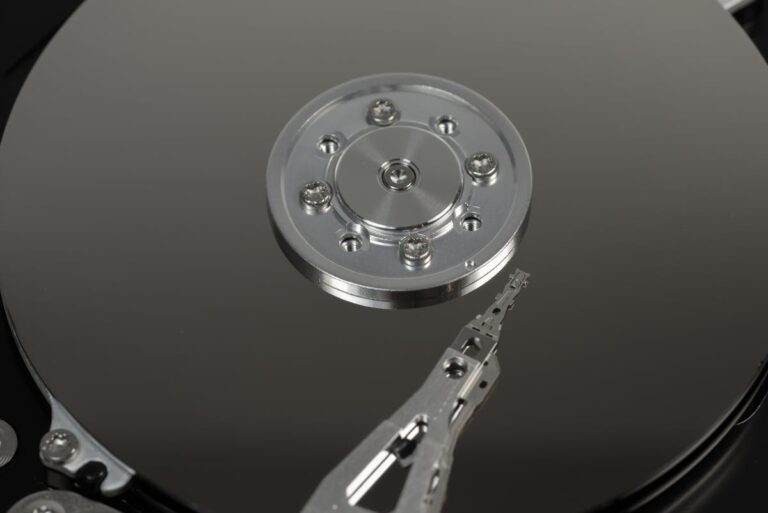
Eine klassische HDD-Festplatte arbeitet mit rotierenden Magnetscheiben und einem Schreib-/Lesekopf. Diese mechanische Bauweise macht sie anfälliger für physische Defekte wie Kratzer, Headcrashs oder verschlissene Lager. Eine SSD hingegen basiert auf Flash-Speicherchips, die keine beweglichen Teile besitzen. Das bedeutet, dass bei einer SSD keine typischen mechanischen Geräusche wie Klicken oder Schleifen auftreten können. Allerdings nutzen sich die Speicherzellen mit der Zeit ab. Das bedeutet konkret: Beide Varianten können ausfallen – nur die Anzeichen unterscheiden sich. Bei HDDs sind Geräusche und langsame Zugriffszeiten verdächtig, bei SSDs eher plötzliche Ausfälle oder fehlerhafte Speicherblöcke.
Ein gutes Beispiel: Viele Nutzer berichten, dass ihre HDD vor dem Ausfall auffällige Klickgeräusche machte, während SSDs oft ohne Vorwarnung ausfallen. Deshalb ist die regelmäßige Überprüfung mit Tools wie CrystalDiskInfo oder den Herstellertools bei beiden Festplattenarten unverzichtbar.
So prüfst du die Geschwindigkeit deiner Festplatte
Neben der Fehlerkontrolle lohnt es sich, auch die Geschwindigkeit zu testen. Mit Programmen wie HD Tune oder AS SSD Benchmark kannst du sowohl die Lese- als auch die Schreibgeschwindigkeit messen. Wenn deine Festplatte deutlich langsamer ist, als sie laut Hersteller sein sollte, kann das auf Probleme hindeuten.
Die Ergebnisse solcher Tests lassen sich gut vergleichen:
- Eine gesunde HDD sollte beim sequenziellen Lesen zwischen 80 und 160 MB/s erreichen.
- SSDs schaffen dagegen je nach Modell zwischen 300 MB/s und über 3000 MB/s.
Liegt deine Festplatte deutlich unter diesen Werten, solltest du sie genauer prüfen. Das ist vor allem bei älteren Modellen wichtig, da sie über die Jahre spürbar langsamer werden können.
Praktische Schritt-für-Schritt-Anleitung für chkdsk
Gerade Anfänger schrecken oft vor der Eingabeaufforderung zurück. Dabei ist der Befehl chkdsk recht simpel zu nutzen. So geht’s:
- Tippe in die Windows-Suche cmd ein, klicke mit der rechten Maustaste und wähle Als Administrator ausführen.
- Gib den Befehl
chkdsk C: /f /r /xein./frepariert gefundene Fehler./rfindet und markiert defekte Sektoren./xerzwingt, dass das Laufwerk vor der Überprüfung ausgehängt wird.
- Bestätige mit Enter. Falls es sich um das Systemlaufwerk handelt, wird die Überprüfung beim nächsten Neustart durchgeführt.
Das Ganze dauert oft mehrere Stunden, also plane genug Zeit ein. Ein Tipp: Am besten über Nacht laufen lassen, wenn du den PC nicht brauchst.
Typische SMART-Werte im Überblick
Die SMART-Werte sind oft verwirrend, aber einige Indikatoren sind besonders wichtig:
- Reallocated Sectors Count: Zeigt an, wie viele Sektoren schon als defekt markiert wurden.
- Current Pending Sector Count: Gibt an, wie viele Sektoren aktuell nicht lesbar sind.
- Power-On Hours: Die bisherige Betriebszeit der Festplatte in Stunden.
- Temperature: Dauerhaft hohe Temperaturen verkürzen die Lebensdauer erheblich.
Wenn einer dieser Werte kritisch wird (oft gelb oder rot markiert), solltest du sofort ein Backup anlegen und über einen Austausch nachdenken.
Wann lohnt sich ein Austausch?
Manchmal bringt auch die beste Überprüfung nichts mehr, weil die Festplatte am Ende ihrer Lebensdauer angekommen ist. Wenn chkdsk immer wieder Fehler findet oder die SMART-Werte drastisch abfallen, ist es höchste Zeit für einen Ersatz. Auch bei häufigen Systemabstürzen oder wenn Programme minutenlang hängen bleiben, solltest du handeln.
Eine neue HDD ist oft schon für 40–60 Euro zu haben, SSDs sind ebenfalls deutlich günstiger geworden. Der Austausch lohnt sich nicht nur wegen der Sicherheit, sondern auch wegen der Geschwindigkeit – besonders wenn du von einer HDD auf eine SSD umsteigst.
Zusätzliche Hinweise zur Vorbeugung
Neben der Überprüfung kannst du die Lebensdauer deiner Festplatte verlängern:
- Sorge für eine gute Belüftung im PC, damit die Temperatur nicht zu hoch wird.
- Fahre den Rechner immer korrekt herunter, statt den Strom einfach zu trennen.
- Vermeide starke Erschütterungen, vor allem bei Laptops mit HDD.
- Nutze eine USV (unterbrechungsfreie Stromversorgung), wenn Stromausfälle häufig vorkommen.
Häufige Fragen zur Festplattenprüfung
Wie kann ich meine Festplatte ohne Zusatzprogramme prüfen?
Über die Laufwerkseigenschaften in Windows kannst du direkt im Reiter „Tools“ eine Fehlerüberprüfung starten. Auch der Befehl chkdsk in der Eingabeaufforderung ist dafür geeignet.
Was bedeuten SMART-Werte?
SMART steht für „Self-Monitoring, Analysis and Reporting Technology“. Dabei handelt es sich um interne Sensordaten der Festplatte, die Hinweise auf drohende Defekte geben. Werte wie „Reallocated Sectors“ oder „Pending Sectors“ sind entscheidend.
Ist es gefährlich, wenn meine Festplatte Geräusche macht?
Ja, ungewöhnliche Geräusche sind fast immer ein Warnsignal. Mechanische Festplatten sollten leise summen, aber nicht klicken oder schleifen. In dem Fall sofort Daten sichern und die Festplatte austauschen.
Wie oft sollte ich SMART-Werte prüfen?
Am besten alle paar Wochen. Manche Tools können die Werte sogar im Hintergrund überwachen und dich bei kritischen Veränderungen automatisch warnen.
Gibt es Unterschiede bei externer Festplatte und interner Festplatte?
Ja, externe Festplatten sind anfälliger für Schäden durch Stöße oder Transport. Hier lohnt es sich, zusätzlich zur Überprüfung auch auf sichere Aufbewahrung zu achten.
Kann ich Daten nach einem Festplattenfehler noch retten?
Manchmal ja. Leichte Fehler lassen sich reparieren, aber bei mechanischen Schäden wird es teuer. Professionelle Datenrettungsdienste können mehrere hundert Euro kosten.
Macht es Sinn, Festplatten zu defragmentieren?
Bei klassischen HDDs kann das sinnvoll sein, um die Zugriffszeiten zu verbessern. SSDs hingegen sollten nicht defragmentiert werden – hier bringt es keinen Vorteil und verringert die Lebensdauer.
Kann ich Fehler selbst reparieren?
Softwareseitige Fehler wie beschädigte Sektoren lassen sich oft mit chkdsk oder Hersteller-Tools beheben. Mechanische Defekte hingegen sind nicht reparabel – hier hilft nur der Austausch.
Sollte ich meine Festplatte auch prüfen, wenn ich eine SSD habe?
Ja, auch SSDs können ausfallen, beispielsweise durch Speicherzellen-Defekte. Tools wie CrystalDiskInfo funktionieren auch bei SSDs und liefern wichtige Daten.
Zusammenfassung
Eine Festplatte überprüfen ist eine einfache, aber sehr wirkungsvolle Maßnahme, um Datenverlust zu verhindern und die Leistung deines PCs zu sichern. Windows bietet dazu eingebaute Werkzeuge, doch externe Programme zeigen mehr Details und helfen bei einer genauen Diagnose. Prüfe deine Festplatte regelmäßig, sichere deine Daten und reagiere rechtzeitig bei Warnsignalen. Das spart dir im Ernstfall Zeit, Nerven und Geld.
Fazit
Festplatten sind das Herzstück jedes Computers und sollten nicht vernachlässigt werden. Wer seine Festplatte regelmäßig überprüft, erkennt Probleme frühzeitig und vermeidet Datenverlust. Besonders sinnvoll ist die Kombination aus Windows-eigenen Tools, Hersteller-Software und externen Programmen, die SMART-Werte anzeigen. Wichtig bleibt aber: Auch wenn deine Festplatte beim Test gesund wirkt, bist du nur mit einem soliden Backup wirklich auf der sicheren Seite. Prüfe dein Laufwerk also regelmäßig, setze auf sichere Speicherstrategien und reagiere sofort bei Auffälligkeiten. So bleibt dein Computer zuverlässig und deine Daten sind geschützt.
Quellen
- Microsoft: chkdsk (Befehlsreferenz) – Offizielle Dokumentation zu Parametern wie /f und /r, Ablauf der Fehlerprüfung und Hinweisen zur Nutzung unter Windows.
- CrystalDiskInfo – Tool zur Auswertung von SMART-Werten (HDD/SSD), mit Gesundheitsanzeige, Temperaturüberwachung und Detailwerten für eine Früherkennung von Problemen.
- Seagate SeaTools – Herstellersoftware für Kurz- und Langtests von Laufwerken, geeignet für Diagnose, Bestätigung von Fehlern und RMA-Nachweise.
- Western Digital Dashboard / Data Lifeguard – Offizielle WD-Tools zum Testen, Aktualisieren von Firmware und Auslesen von SMART-Daten für WD-Laufwerke.
- Wikipedia: SMART – Hintergrundwissen zur Self-Monitoring-Technologie, Erläuterung der typischen Indikatoren (z. B. Reallocated Sectors, Pending Sectors) und Grenzen der Aussagekraft.
- Data-Recovery: Festplatte testen mit CrystalDiskInfo – Praxisnahe Anleitung zur Interpretation der Gesundheitsanzeige und der wichtigsten SMART-Rohdaten.
- Netzwelt: SSDs überwachen – Überblick über gängige Monitoring-Tools und wie man Gesundheitszustand, Temperatur und Schreibmengen bewertet.
- TechWissen24 – Einstiegsressourcen rund um PC-Hardware, Diagnose und Windows-Tools; nützlich, um Grundlagen und weiterführende Themen zur Laufwerksprüfung zu bündeln.





