

Fenster nebeneinander anzeigen in Windows 11 ist eine der effektivsten Funktionen, um produktiver zu arbeiten und mehrere Aufgaben parallel im Blick zu behalten. Statt ständig zwischen Programmen zu wechseln, lassen sich Inhalte direkt vergleichen, Texte übertragen oder Informationen gleichzeitig nutzen. Das bedeutet konkret: weniger Klicks, weniger Suchen und ein deutlich flüssigerer Arbeitsablauf.
Gerade auf größeren Bildschirmen oder im Homeoffice wird diese Funktion schnell unverzichtbar. Windows 11 hat das sogenannte Andocken von Fenstern weiterentwickelt und deutlich komfortabler gestaltet als frühere Versionen. Wer die Möglichkeiten kennt, arbeitet entspannter und strukturierter.
Ein zentraler Gedanke vorweg: Windows 11 ist für paralleles Arbeiten gemacht – man muss es nur nutzen.
Warum nebeneinander angezeigte Fenster so viel Zeit sparen
Im Alltag wechseln viele Nutzer ständig zwischen Fenstern. Ein Dokument hier, eine Webseite dort, dazu vielleicht eine Tabelle oder ein E-Mail-Fenster. Jeder Wechsel kostet Konzentration und Zeit.
Fenster nebeneinander anzuzeigen löst dieses Problem elegant. Beide Inhalte sind gleichzeitig sichtbar, Änderungen lassen sich sofort abgleichen und Informationen direkt übernehmen. Besonders bei Recherche, Büroarbeit oder Planung entsteht so ein deutlich effizienterer Workflow.
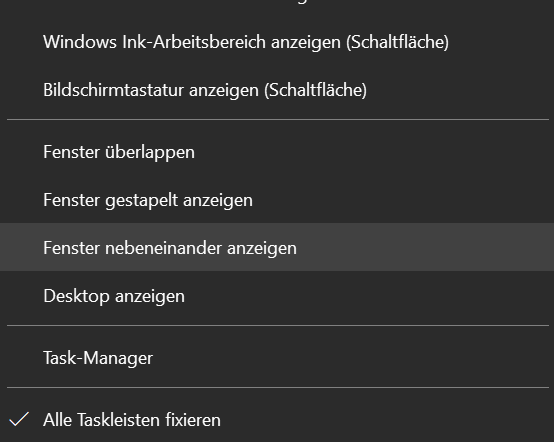
Viele Nutzer berichten, dass sie nach kurzer Zeit nicht mehr darauf verzichten möchten.
Fenster per Maus nebeneinander anordnen
Der klassische Weg funktioniert auch unter Windows 11 weiterhin zuverlässig. Ein Fenster wird einfach mit der Maus an den linken oder rechten Bildschirmrand gezogen.
Sobald der Mauszeiger den Rand erreicht, zeigt Windows eine Vorschau. Lässt man die Maustaste los, passt sich das Fenster automatisch an und nimmt genau die Hälfte des Bildschirms ein.
Anschließend schlägt Windows automatisch weitere geöffnete Fenster für die freie Seite vor. Mit einem Klick wird das zweite Fenster ergänzt. Das Ergebnis ist eine saubere, gleichmäßige Aufteilung.
Fenster mit Tastenkombinationen nebeneinander anzeigen
Wer lieber mit der Tastatur arbeitet, profitiert von schnellen Tastenkombinationen. Windows 11 bietet dafür sehr einfache Befehle.
Mit der Windows-Taste und den Pfeiltasten lassen sich Fenster blitzschnell anordnen. Ein Fenster kann nach links oder rechts verschoben werden, ohne die Maus zu benutzen.
Das ist besonders praktisch, wenn häufig zwischen verschiedenen Layouts gewechselt wird. Nach kurzer Eingewöhnung geht das nahezu automatisch.
Snap-Layouts in Windows 11 gezielt nutzen
Eine der größten Neuerungen in Windows 11 sind die Snap-Layouts. Diese Funktion erweitert das klassische Nebeneinander-Anordnen deutlich.
Fährt man mit der Maus über die Maximieren-Schaltfläche eines Fensters, erscheinen mehrere Layout-Vorschläge. Diese reichen von zwei Fenstern nebeneinander bis hin zu komplexeren Aufteilungen mit drei oder vier Fenstern.
Das bedeutet konkret: Windows 11 schlägt passende Anordnungen vor, ohne dass man selbst experimentieren muss. Gerade auf großen Monitoren ist das ein echter Vorteil.
Mehr als zwei Fenster gleichzeitig anzeigen
Fenster nebeneinander anzeigen bedeutet nicht zwingend nur zwei Fenster. Windows 11 erlaubt auch die gleichzeitige Darstellung von drei oder vier Fenstern.
Besonders auf Wide-Screen-Monitoren oder hochauflösenden Displays lassen sich mehrere Programme übersichtlich anordnen. Ein typisches Beispiel ist ein Browser, ein Textdokument und ein Messenger-Fenster gleichzeitig.
Windows sorgt dabei automatisch für gleichmäßige Größen und klare Trennung. Das verhindert Überlappungen und Chaos.
Fenster automatisch merken lassen
Windows 11 merkt sich viele Fensteranordnungen. Werden Programme geschlossen oder der Rechner neu gestartet, lassen sich vorherige Layouts oft schnell wiederherstellen.
Das ist besonders praktisch im Arbeitsalltag. Wer morgens den Rechner startet, kann mit wenigen Klicks wieder zur gewohnten Fensteraufteilung zurückkehren.
Diese Funktion wird oft unterschätzt, spart aber über die Zeit enorm viel Aufwand.
Fenster nebeneinander auf mehreren Monitoren nutzen
Bei mehreren Monitoren entfaltet die Fensterverwaltung ihre volle Stärke. Jeder Bildschirm kann eigene Fensterlayouts enthalten.
Fenster lassen sich nicht nur nebeneinander, sondern auch monitorübergreifend anordnen. Das ist ideal für Präsentationen, Datenanalysen oder kreative Arbeiten.
Windows 11 erkennt dabei automatisch die Bildschirmgrenzen und verhindert versehentliches Überlappen.
Typische Probleme beim Andocken von Fenstern
Manchmal funktioniert das Nebeneinander-Anzeigen nicht sofort. Fenster lassen sich nicht andocken oder reagieren unerwartet.
Häufige Ursachen sind:
- Die Funktion ist in den Einstellungen deaktiviert
- Das Programm unterstützt kein Andocken
- Der Bildschirm ist zu klein für bestimmte Layouts
In den meisten Fällen reicht ein kurzer Blick in die Multitasking-Einstellungen, um das Problem zu beheben. Windows 11 bietet hier umfangreiche Anpassungsmöglichkeiten.
Multitasking-Einstellungen sinnvoll anpassen
Windows 11 erlaubt es, das Verhalten der Fensteranordnung individuell zu steuern. Dazu gehört, ob Snap-Layouts aktiv sind oder wie aggressiv Windows Fenster vorschlägt.
Wer häufig mit mehreren Fenstern arbeitet, sollte diese Einstellungen einmal bewusst prüfen. Kleine Anpassungen können den Arbeitsfluss deutlich verbessern.
Viele Nutzer empfinden die Standardeinstellungen bereits als sehr gelungen, andere optimieren sie gezielt für ihren Arbeitsstil.
Fenstergrößen flexibel verändern
Auch wenn Fenster automatisch angeordnet werden, lassen sich die Größen manuell anpassen. Die Trennlinie zwischen zwei Fenstern kann verschoben werden, um einem Fenster mehr Platz zu geben.
Das ist besonders hilfreich, wenn Inhalte unterschiedlich viel Raum benötigen. Ein Texteditor braucht oft weniger Platz als ein Browser mit vielen Informationen.
Windows 11 passt das zweite Fenster automatisch an, sodass die Gesamtansicht stabil bleibt.
Unterschied zwischen Maximieren und Andocken
Ein häufiger Irrtum ist die Gleichsetzung von Maximieren und Andocken. Maximieren nutzt den gesamten Bildschirm, Andocken teilt ihn.
Windows 11 macht diesen Unterschied bewusst sichtbar. Die Snap-Layouts sind direkt an die Maximieren-Schaltfläche gekoppelt, bieten aber deutlich mehr Flexibilität.
Wer diesen Unterschied kennt, nutzt die Fensterverwaltung gezielter und vermeidet unnötige Klicks.
Alltagsszenarien aus der Praxis
Ein klassisches Beispiel ist das Arbeiten mit Dokumenten und E-Mails. Links das Dokument, rechts das E-Mail-Fenster – Änderungen lassen sich sofort umsetzen.
Auch bei Recherchen ist die Funktion extrem hilfreich. Eine Webseite und ein Notizdokument nebeneinander sparen ständiges Wechseln.
Selbst beim privaten Gebrauch, etwa beim Vergleichen von Angeboten oder Fotos, sorgt die nebeneinander Darstellung für Übersicht.
Paralleles Arbeiten gezielt trainieren
Viele Nutzer kennen die Funktion zum nebeneinander Anzeigen von Fenstern, nutzen sie aber nur gelegentlich. Dabei entsteht der größte Vorteil erst dann, wenn man sie bewusst in den Alltag integriert. Wer sich daran gewöhnt, Inhalte parallel zu betrachten, denkt automatisch strukturierter. Aufgaben werden weniger fragmentiert, weil der ständige Wechsel zwischen Fenstern entfällt.
In der Praxis zeigt sich: Schon nach wenigen Tagen fühlt sich das Arbeiten mit nebeneinander angeordneten Fenstern natürlicher an. Man liest links Informationen, setzt sie rechts um und behält den Zusammenhang dauerhaft im Blick. Diese Arbeitsweise reduziert Fehler und steigert die Konzentration spürbar.
Fenster nebeneinander für Vergleichsaufgaben nutzen
Ein besonders starker Anwendungsfall ist der direkte Vergleich. Angebote, Dokumentversionen, Tabellen oder Texte lassen sich viel besser beurteilen, wenn sie gleichzeitig sichtbar sind. Statt sich Details zu merken, sieht man Unterschiede sofort.
Gerade bei längeren Texten oder komplexen Inhalten spart das enorm Zeit. Änderungen lassen sich gezielt vornehmen, ohne ständig hin- und herzuschalten. Viele Nutzer berichten, dass sie dadurch schneller Entscheidungen treffen und sicherer arbeiten.
Vorteil für Lernen und Einarbeitung
Auch beim Lernen oder bei der Einarbeitung in neue Themen ist das Nebeneinander-Anzeigen von Fenstern extrem hilfreich. Links eine Anleitung oder ein Artikel, rechts die praktische Umsetzung. Das fördert das Verständnis und reduziert Unterbrechungen.
Besonders bei technischen Themen zeigt sich dieser Effekt deutlich. Anweisungen lassen sich Schritt für Schritt nachvollziehen, ohne den Kontext zu verlieren. Das macht das Arbeiten mit Windows 11 insgesamt entspannter, weil Informationen nicht ständig neu gesucht werden müssen.
Multitasking ohne Überforderung
Oft wird Multitasking mit Stress gleichgesetzt. Der Grund dafür ist meist schlechtes Multitasking, bei dem ständig zwischen Aufgaben gewechselt wird. Fenster nebeneinander anzuzeigen schafft hier einen Gegenpol.
Statt mehrere Dinge gleichzeitig zu erledigen, konzentriert man sich auf einen Ablauf mit mehreren sichtbaren Komponenten. Das fühlt sich kontrollierter an und verhindert, dass wichtige Details übersehen werden. Windows 11 unterstützt diese Form des Arbeitens bewusst durch klare Layouts.
Gewohnheiten aus früheren Windows-Versionen ablegen
Viele Nutzer arbeiten noch so, wie sie es aus älteren Windows-Versionen gewohnt sind. Fenster werden maximiert, minimiert und ständig gewechselt. Windows 11 lädt jedoch dazu ein, diese Gewohnheiten zu überdenken.
Die modernen Andock- und Layout-Funktionen sind darauf ausgelegt, mehrere Inhalte gleichzeitig nutzbar zu machen. Wer sich darauf einlässt, merkt schnell, dass sich der gesamte Workflow verändert. Aufgaben wirken weniger kleinteilig, weil alles Relevante gleichzeitig sichtbar ist.
Fenster nebeneinander im privaten Alltag
Nicht nur im beruflichen Kontext ist diese Funktion sinnvoll. Auch privat profitieren viele davon. Beim Vergleichen von Produkten, Planen von Reisen oder Sortieren von Fotos entsteht sofort mehr Übersicht.
Ein Beispiel aus dem Alltag: Links eine Übersicht, rechts eine Detailansicht. Statt sich Informationen zu merken oder Notizen zu machen, bleibt alles sichtbar. Das reduziert Fehlentscheidungen und spart Zeit, besonders bei komplexeren Entscheidungen.
Einfluss der Bildschirmgröße realistisch einschätzen
Natürlich spielt die Bildschirmgröße eine Rolle. Auf sehr kleinen Displays wirkt die nebeneinander Darstellung schnell beengt. Trotzdem lässt sich die Funktion sinnvoll nutzen, wenn man gezielt auswählt, welche Inhalte parallel angezeigt werden.
Windows 11 passt Layouts dynamisch an. Wer lernt, damit umzugehen, findet auch auf kleineren Bildschirmen praktikable Lösungen. Wichtig ist, nicht alles gleichzeitig anzeigen zu wollen, sondern nur das, was gerade gebraucht wird.
Fenster nebeneinander als Strukturhilfe
Fensteranordnung ist auch eine Form von Struktur. Wer Inhalte räumlich trennt, denkt automatisch klarer. Links lesen, rechts schreiben. Oben Überblick, unten Details. Diese räumliche Logik unterstützt das Gehirn beim Verarbeiten von Informationen.
Viele Nutzer berichten, dass sie sich Inhalte besser merken, wenn sie räumlich klar getrennt sind. Windows 11 bietet dafür die technische Grundlage, der Nutzen zeigt sich im Arbeitsgefühl.
Langfristiger Effekt auf Produktivität
Der größte Vorteil zeigt sich langfristig. Was anfangs wie eine kleine Komfortfunktion wirkt, entwickelt sich zu einer festen Arbeitsweise. Fenster nebeneinander anzuzeigen wird zur Selbstverständlichkeit.
Mit der Zeit reduziert sich die Anzahl unnötiger Klicks deutlich. Arbeitsabläufe werden ruhiger, strukturierter und vorhersehbarer. Genau das macht die Funktion zu einem der wirkungsvollsten Werkzeuge in Windows 11 – nicht spektakulär, aber extrem effektiv im Alltag.
Häufige Fragen zu nebeneinander angezeigten Fenstern in Windows 11
Warum lassen sich manche Fenster nicht andocken?
Einige Programme unterstützen das Andocken nicht vollständig. Besonders ältere Anwendungen können Einschränkungen haben.
Kann ich das Andocken komplett deaktivieren?
Ja. In den Multitasking-Einstellungen lässt sich die Funktion ausschalten.
Funktionieren Snap-Layouts auch mit Touchscreens?
Ja. Windows 11 unterstützt Snap-Layouts auch per Touch, sofern der Bildschirm das erlaubt.
Bleiben Layouts nach einem Neustart erhalten?
Oft ja. Windows merkt sich viele Fensterpositionen, abhängig von den Einstellungen.
Kann ich eigene Layouts speichern?
Eigene Layouts im klassischen Sinne lassen sich nicht speichern, aber Windows merkt sich häufig genutzte Anordnungen automatisch.
Funktioniert das auch mit externen Monitoren?
Ja. Snap-Funktionen arbeiten auch mit externen Displays zuverlässig.
Ist die Funktion für kleine Bildschirme sinnvoll?
Auf sehr kleinen Bildschirmen sind die Möglichkeiten eingeschränkt, funktionieren aber grundsätzlich.
Zusammenfassung und Empfehlung
Fenster nebeneinander anzeigen in Windows 11 ist eine leistungsstarke Funktion, die den Arbeitsalltag deutlich erleichtert. Ob per Maus, Tastenkombination oder Snap-Layouts – Windows bietet mehrere Wege, um Inhalte parallel darzustellen.
Wer regelmäßig mit mehreren Programmen arbeitet, sollte diese Funktionen bewusst nutzen und an den eigenen Stil anpassen. Die Zeitersparnis ist spürbar, der Überblick bleibt erhalten und Multitasking wird deutlich angenehmer. Hast du schon einmal ausprobiert, wie viel entspannter sich Arbeiten mit zwei oder mehr Fenstern anfühlt?





