
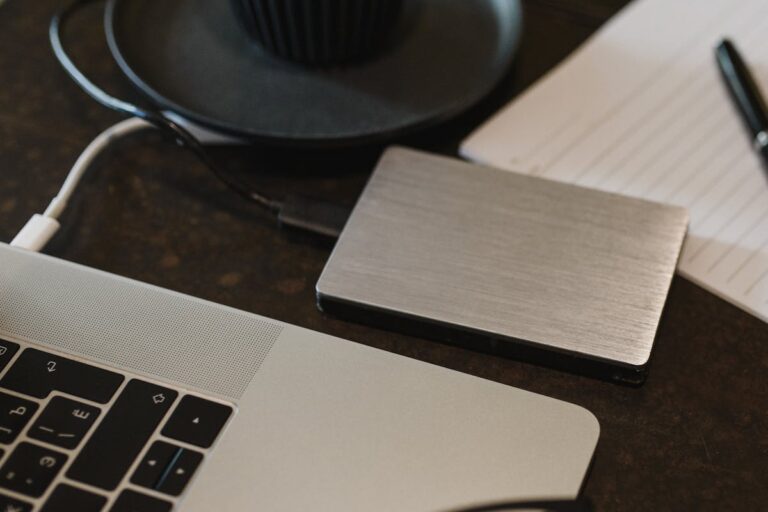
Wenn eine externe Festplatte unter Windows 11 plötzlich nicht mehr erkannt wird, sorgt das schnell für Unsicherheit. Besonders dann, wenn die Festplatte vorher problemlos funktioniert hat, keine Warnmeldung erscheint und scheinbar nichts verändert wurde. Der Datenträger wird nicht im Explorer angezeigt, taucht eventuell nicht einmal in der Datenträgerverwaltung auf oder verschwindet nach kurzer Zeit wieder. Genau diese Unklarheit macht das Problem schwierig, denn Windows 11 kann externe Laufwerke auf sehr unterschiedliche Weise „nicht erkennen“.
Wichtig ist zunächst eine klare Einordnung des Zustands: Nicht erkannt bedeutet nicht automatisch defekt. In vielen Fällen ist die Festplatte physisch erreichbar, wird aber von Windows nicht korrekt eingebunden, blockiert oder falsch interpretiert. Windows 11 unterscheidet sehr genau zwischen Stromversorgung, Datenträgerinitialisierung, Dateisystem, Treiberzustand und Sicherheitskontext. Sobald an einer dieser Stellen ein Konflikt entsteht, bleibt das Laufwerk unsichtbar.
Unterschiedliche Bedeutungen von „nicht erkannt“
Der erste entscheidende Punkt ist, was genau mit „nicht erkannt“ gemeint ist. In der Praxis gibt es mehrere Szenarien, die völlig unterschiedliche Ursachen haben:
- Die Festplatte bekommt Strom, erscheint aber nicht im Explorer
- Die Festplatte taucht in der Datenträgerverwaltung auf, ist aber nicht nutzbar
- Die Festplatte wird kurz erkannt und verschwindet wieder
- Es erscheint gar keine Reaktion beim Anschließen
- Ein USB-Geräusch ertönt, aber kein Laufwerk ist sichtbar
Windows 11 bewertet externe Datenträger in mehreren Stufen. Erst wenn alle Prüfungen erfolgreich sind, wird ein Laufwerksbuchstabe vergeben. Scheitert eine dieser Prüfungen, bleibt das Laufwerk unsichtbar, obwohl es technisch angeschlossen ist.
Stromversorgung als häufig unterschätzter Faktor
Externe Festplatten sind deutlich empfindlicher gegenüber Stromproblemen als interne Laufwerke. Besonders 2,5-Zoll-Festplatten ohne eigenes Netzteil sind vollständig auf die USB-Stromversorgung angewiesen. Windows 11 verwaltet USB-Anschlüsse aggressiver als frühere Versionen und reduziert die Stromzufuhr schneller, wenn ein Gerät als inaktiv eingestuft wird.
Das führt dazu, dass:
- die Festplatte kurz anläuft und wieder stoppt
- sie nur an bestimmten USB-Ports erkannt wird
- sie an Hubs nicht funktioniert
- sie an einem anderen PC problemlos läuft
Ein USB-Port, der für Maus oder Tastatur ausreicht, kann für eine Festplatte bereits zu schwach sein. Windows meldet in solchen Fällen keinen Fehler, sondern ignoriert das Gerät einfach.
USB-Controller und Treiberlogik
Windows 11 nutzt eine moderne USB-Controller-Architektur. Externe Festplatten werden nicht direkt angesprochen, sondern über mehrere Abstraktionsebenen. Dabei spielen folgende Komponenten zusammen:
- USB-Controller des Mainboards
- Chipsatztreiber
- USB-Hub-Logik
- Massenspeicher-Treiber
- Energieverwaltung von Windows
Ist eine dieser Ebenen fehlerhaft oder nicht korrekt initialisiert, erkennt Windows den Datenträger nicht. Besonders nach Updates kommt es vor, dass USB-Controller zwar funktionieren, aber Massenspeicher nicht korrekt weiterreichen.
Typisch ist dann:
- USB-Sticks funktionieren
- externe Festplatten nicht
- andere USB-Geräte laufen fehlerfrei
Das Problem wirkt zufällig, ist aber systematisch bedingt.
Rolle der Datenträgerverwaltung
Ein sehr wichtiger Punkt ist die Unterscheidung zwischen Explorer und Datenträgerverwaltung. Windows kann einen Datenträger erkennen, ohne ihn im Explorer anzuzeigen. Das passiert, wenn:
- kein Laufwerksbuchstabe zugewiesen ist
- das Dateisystem beschädigt ist
- der Datenträger als „offline“ markiert ist
- die Partition nicht unterstützt wird
In solchen Fällen glaubt der Nutzer, die Festplatte werde nicht erkannt, obwohl sie technisch vorhanden ist. Windows schützt den Datenträger bewusst davor, falsch eingebunden zu werden.
Dateisysteme und Kompatibilität
Externe Festplatten werden häufig an mehreren Geräten genutzt. Dabei kommen unterschiedliche Dateisysteme zum Einsatz. Windows 11 unterstützt zwar viele Formate, interpretiert sie aber nicht alle gleich.
Problematisch sind besonders:
- Dateisysteme von macOS oder Linux
- verschlüsselte Volumes
- beschädigte Partitionstabellen
- sehr alte oder exotische Formate
Wenn Windows 11 ein Dateisystem nicht eindeutig zuordnen kann, verzichtet es oft vollständig auf die Anzeige im Explorer, um Datenverluste zu vermeiden.
Sicherheit und Zugriffsrechte
Windows 11 setzt deutlich stärker auf Sicherheitsmechanismen als frühere Versionen. Externe Datenträger werden beim Anschluss geprüft und teilweise blockiert, wenn:
- Zugriffsrechte nicht eindeutig sind
- ein beschädigtes Dateisystem erkannt wird
- das Laufwerk ungewöhnliche Eigenschaften meldet
- Sicherheitsrichtlinien greifen
Das äußert sich nicht immer durch eine Warnung. In vielen Fällen wird das Laufwerk schlicht nicht bereitgestellt.
Unterschied zwischen Gerätemanager und Explorer
Ein häufig verwirrendes Szenario ist, dass die externe Festplatte im Gerätemanager sichtbar ist, aber nicht im Explorer. Das bedeutet:
- Die Hardware wird erkannt
- Die USB-Verbindung funktioniert
- Der Treiber ist geladen
Der Fehler liegt dann nicht an der Festplatte selbst, sondern an der Art, wie Windows den Datenträger einbindet. Das kann durch fehlende Initialisierung, blockierte Partitionen oder widersprüchliche Metadaten verursacht werden.
Verhalten nach Standby und Schnellstart
Windows 11 nutzt aggressive Energiesparmechanismen. Besonders der Schnellstart führt dazu, dass USB-Geräte nicht vollständig neu initialisiert werden. Externe Festplatten können dadurch in einem undefinierten Zustand bleiben.
Typisch ist:
- Festplatte wird nach Neustart nicht erkannt
- nach vollständigem Herunterfahren funktioniert sie wieder
- nach Standby verschwindet sie
- nach erneutem Anstecken taucht sie wieder auf
Das Problem liegt nicht an der Festplatte, sondern an der Art, wie Windows den USB-Zustand speichert und wiederherstellt.
Unterschiedliche Reaktionen je nach Anschluss
Nicht jeder USB-Anschluss verhält sich gleich. Front-Ports, interne Hubs und unterschiedliche Controller können dazu führen, dass eine Festplatte nur an bestimmten Ports erkannt wird. Windows 11 bewertet diese Anschlüsse unterschiedlich, insbesondere im Hinblick auf Stromsparfunktionen.
Das erklärt, warum:
- dieselbe Festplatte an einem Port funktioniert
- an einem anderen nicht
- an einem Laptop Probleme macht
- an einem Desktop problemlos läuft
Die Ursache liegt fast nie in der Festplatte selbst.
Wenn die Festplatte Geräusche macht, aber nicht erscheint
Ein besonders beunruhigendes Szenario ist, wenn die Festplatte hörbar anläuft, klickt oder vibriert, aber nicht erkannt wird. Das bedeutet zunächst nur, dass sie Strom erhält. Über den Zustand der Daten sagt das nichts aus.
Windows 11 kann ein solches Laufwerk aus mehreren Gründen nicht einbinden:
- langsame Initialisierung
- Zeitüberschreitung beim Auslesen
- inkonsistente Metadaten
- beschädigte Startsektoren
Das System wartet dann eine gewisse Zeit und gibt den Versuch auf, ohne eine Meldung auszugeben.
Warum das Problem oft plötzlich auftritt
Viele Nutzer berichten, dass die externe Festplatte „gestern noch ging“. Das ist typisch. Häufige Auslöser sind:
- Windows-Updates
- Wechsel des USB-Ports
- Standby-Zyklen
- Nutzung an anderen Geräten
- sich verändernde Stromversorgung
Windows 11 reagiert sensibler auf Abweichungen als frühere Versionen. Das macht Probleme sichtbarer, aber auch irritierender.
Entscheidender Zusammenhang
Eine externe Festplatte, die unter Windows 11 nicht erkannt wird, ist in den meisten Fällen nicht defekt, sondern wird aus Sicherheits-, Kompatibilitäts- oder Energiegründen nicht eingebunden. Der Fehler liegt fast immer im Zusammenspiel zwischen USB, Treiber, Dateisystem und Energieverwaltung – nicht im Laufwerk selbst.
Solange die Festplatte anläuft oder an anderen Geräten erkannt wird, bestehen gute Chancen, sie auch unter Windows 11 wieder nutzbar zu machen.
Wenn eine externe Festplatte unter Windows 11 plötzlich nicht mehr erkannt wird, sorgt das schnell für Unsicherheit. Besonders dann, wenn die Festplatte vorher problemlos funktioniert hat, keine Warnmeldung erscheint und scheinbar nichts verändert wurde. Der Datenträger wird nicht im Explorer angezeigt, taucht eventuell nicht einmal in der Datenträgerverwaltung auf oder verschwindet nach kurzer Zeit wieder. Genau diese Unklarheit macht das Problem schwierig, denn Windows 11 kann externe Laufwerke auf sehr unterschiedliche Weise „nicht erkennen“.
Wichtig ist zunächst eine klare Einordnung des Zustands: Nicht erkannt bedeutet nicht automatisch defekt. In vielen Fällen ist die Festplatte physisch erreichbar, wird aber von Windows nicht korrekt eingebunden, blockiert oder falsch interpretiert. Windows 11 unterscheidet sehr genau zwischen Stromversorgung, Datenträgerinitialisierung, Dateisystem, Treiberzustand und Sicherheitskontext. Sobald an einer dieser Stellen ein Konflikt entsteht, bleibt das Laufwerk unsichtbar.
Unterschiedliche Bedeutungen von „nicht erkannt“
Der erste entscheidende Punkt ist, was genau mit „nicht erkannt“ gemeint ist. In der Praxis gibt es mehrere Szenarien, die völlig unterschiedliche Ursachen haben:
- Die Festplatte bekommt Strom, erscheint aber nicht im Explorer
- Die Festplatte taucht in der Datenträgerverwaltung auf, ist aber nicht nutzbar
- Die Festplatte wird kurz erkannt und verschwindet wieder
- Es erscheint gar keine Reaktion beim Anschließen
- Ein USB-Geräusch ertönt, aber kein Laufwerk ist sichtbar
Windows 11 bewertet externe Datenträger in mehreren Stufen. Erst wenn alle Prüfungen erfolgreich sind, wird ein Laufwerksbuchstabe vergeben. Scheitert eine dieser Prüfungen, bleibt das Laufwerk unsichtbar, obwohl es technisch angeschlossen ist.
Stromversorgung als häufig unterschätzter Faktor
Externe Festplatten sind deutlich empfindlicher gegenüber Stromproblemen als interne Laufwerke. Besonders 2,5-Zoll-Festplatten ohne eigenes Netzteil sind vollständig auf die USB-Stromversorgung angewiesen. Windows 11 verwaltet USB-Anschlüsse aggressiver als frühere Versionen und reduziert die Stromzufuhr schneller, wenn ein Gerät als inaktiv eingestuft wird.
Das führt dazu, dass:
- die Festplatte kurz anläuft und wieder stoppt
- sie nur an bestimmten USB-Ports erkannt wird
- sie an Hubs nicht funktioniert
- sie an einem anderen PC problemlos läuft
Ein USB-Port, der für Maus oder Tastatur ausreicht, kann für eine Festplatte bereits zu schwach sein. Windows meldet in solchen Fällen keinen Fehler, sondern ignoriert das Gerät einfach.
USB-Controller und Treiberlogik
Windows 11 nutzt eine moderne USB-Controller-Architektur. Externe Festplatten werden nicht direkt angesprochen, sondern über mehrere Abstraktionsebenen. Dabei spielen folgende Komponenten zusammen:
- USB-Controller des Mainboards
- Chipsatztreiber
- USB-Hub-Logik
- Massenspeicher-Treiber
- Energieverwaltung von Windows
Ist eine dieser Ebenen fehlerhaft oder nicht korrekt initialisiert, erkennt Windows den Datenträger nicht. Besonders nach Updates kommt es vor, dass USB-Controller zwar funktionieren, aber Massenspeicher nicht korrekt weiterreichen.
Typisch ist dann:
- USB-Sticks funktionieren
- externe Festplatten nicht
- andere USB-Geräte laufen fehlerfrei
Das Problem wirkt zufällig, ist aber systematisch bedingt.
Rolle der Datenträgerverwaltung
Ein sehr wichtiger Punkt ist die Unterscheidung zwischen Explorer und Datenträgerverwaltung. Windows kann einen Datenträger erkennen, ohne ihn im Explorer anzuzeigen. Das passiert, wenn:
- kein Laufwerksbuchstabe zugewiesen ist
- das Dateisystem beschädigt ist
- der Datenträger als „offline“ markiert ist
- die Partition nicht unterstützt wird
In solchen Fällen glaubt der Nutzer, die Festplatte werde nicht erkannt, obwohl sie technisch vorhanden ist. Windows schützt den Datenträger bewusst davor, falsch eingebunden zu werden.
Dateisysteme und Kompatibilität
Externe Festplatten werden häufig an mehreren Geräten genutzt. Dabei kommen unterschiedliche Dateisysteme zum Einsatz. Windows 11 unterstützt zwar viele Formate, interpretiert sie aber nicht alle gleich.
Problematisch sind besonders:
- Dateisysteme von macOS oder Linux
- verschlüsselte Volumes
- beschädigte Partitionstabellen
- sehr alte oder exotische Formate
Wenn Windows 11 ein Dateisystem nicht eindeutig zuordnen kann, verzichtet es oft vollständig auf die Anzeige im Explorer, um Datenverluste zu vermeiden.
Sicherheit und Zugriffsrechte
Windows 11 setzt deutlich stärker auf Sicherheitsmechanismen als frühere Versionen. Externe Datenträger werden beim Anschluss geprüft und teilweise blockiert, wenn:
- Zugriffsrechte nicht eindeutig sind
- ein beschädigtes Dateisystem erkannt wird
- das Laufwerk ungewöhnliche Eigenschaften meldet
- Sicherheitsrichtlinien greifen
Das äußert sich nicht immer durch eine Warnung. In vielen Fällen wird das Laufwerk schlicht nicht bereitgestellt.
Unterschied zwischen Gerätemanager und Explorer
Ein häufig verwirrendes Szenario ist, dass die externe Festplatte im Gerätemanager sichtbar ist, aber nicht im Explorer. Das bedeutet:
- Die Hardware wird erkannt
- Die USB-Verbindung funktioniert
- Der Treiber ist geladen
Der Fehler liegt dann nicht an der Festplatte selbst, sondern an der Art, wie Windows den Datenträger einbindet. Das kann durch fehlende Initialisierung, blockierte Partitionen oder widersprüchliche Metadaten verursacht werden.
Verhalten nach Standby und Schnellstart
Windows 11 nutzt aggressive Energiesparmechanismen. Besonders der Schnellstart führt dazu, dass USB-Geräte nicht vollständig neu initialisiert werden. Externe Festplatten können dadurch in einem undefinierten Zustand bleiben.
Typisch ist:
- Festplatte wird nach Neustart nicht erkannt
- nach vollständigem Herunterfahren funktioniert sie wieder
- nach Standby verschwindet sie
- nach erneutem Anstecken taucht sie wieder auf
Das Problem liegt nicht an der Festplatte, sondern an der Art, wie Windows den USB-Zustand speichert und wiederherstellt.
Unterschiedliche Reaktionen je nach Anschluss
Nicht jeder USB-Anschluss verhält sich gleich. Front-Ports, interne Hubs und unterschiedliche Controller können dazu führen, dass eine Festplatte nur an bestimmten Ports erkannt wird. Windows 11 bewertet diese Anschlüsse unterschiedlich, insbesondere im Hinblick auf Stromsparfunktionen.
Das erklärt, warum:
- dieselbe Festplatte an einem Port funktioniert
- an einem anderen nicht
- an einem Laptop Probleme macht
- an einem Desktop problemlos läuft
Die Ursache liegt fast nie in der Festplatte selbst.
Wenn die Festplatte Geräusche macht, aber nicht erscheint
Ein besonders beunruhigendes Szenario ist, wenn die Festplatte hörbar anläuft, klickt oder vibriert, aber nicht erkannt wird. Das bedeutet zunächst nur, dass sie Strom erhält. Über den Zustand der Daten sagt das nichts aus.
Windows 11 kann ein solches Laufwerk aus mehreren Gründen nicht einbinden:
- langsame Initialisierung
- Zeitüberschreitung beim Auslesen
- inkonsistente Metadaten
- beschädigte Startsektoren
Das System wartet dann eine gewisse Zeit und gibt den Versuch auf, ohne eine Meldung auszugeben.
Warum das Problem oft plötzlich auftritt
Viele Nutzer berichten, dass die externe Festplatte „gestern noch ging“. Das ist typisch. Häufige Auslöser sind:
- Windows-Updates
- Wechsel des USB-Ports
- Standby-Zyklen
- Nutzung an anderen Geräten
- sich verändernde Stromversorgung
Windows 11 reagiert sensibler auf Abweichungen als frühere Versionen. Das macht Probleme sichtbarer, aber auch irritierender.
Entscheidender Zusammenhang
Eine externe Festplatte, die unter Windows 11 nicht erkannt wird, ist in den meisten Fällen nicht defekt, sondern wird aus Sicherheits-, Kompatibilitäts- oder Energiegründen nicht eingebunden. Der Fehler liegt fast immer im Zusammenspiel zwischen USB, Treiber, Dateisystem und Energieverwaltung – nicht im Laufwerk selbst.
Solange die Festplatte anläuft oder an anderen Geräten erkannt wird, bestehen gute Chancen, sie auch unter Windows 11 wieder nutzbar zu machen.
Häufige Fragen zum Thema
Warum erkennt Windows 11 meine externe Festplatte plötzlich nicht mehr?
Weil Windows 11 externe Datenträger strenger prüft als frühere Versionen. Schon kleine Abweichungen bei Stromversorgung, Dateisystem oder USB-Initialisierung reichen aus, damit das Laufwerk nicht eingebunden wird. Das bedeutet nicht automatisch, dass die Festplatte defekt ist. Häufig liegt die Ursache in Energieverwaltung, Treibern oder einer fehlgeschlagenen Datenträgerinitialisierung.
Die Festplatte läuft hörbar an, wird aber nicht angezeigt – was heißt das?
Das bedeutet, dass Strom anliegt, Windows aber den Datenträger nicht erfolgreich einbindet. Gründe können Zeitüberschreitungen beim Auslesen, beschädigte Metadaten oder USB-Energiesparfunktionen sein. Für Windows gilt der Datenträger dann als nicht zuverlässig erreichbar. Deshalb wird er ausgeblendet, ohne eine Fehlermeldung anzuzeigen.
Warum erscheint die externe Festplatte nicht im Explorer, aber in der Datenträgerverwaltung?
In diesem Fall wurde das Laufwerk erkannt, aber nicht vollständig eingebunden. Häufig fehlt ein Laufwerksbuchstabe, der Datenträger ist offline gesetzt oder das Dateisystem wird als problematisch eingestuft. Windows schützt den Datenträger so vor möglichem Datenverlust. Technisch ist die Festplatte vorhanden, aber für den Nutzer unsichtbar.
Kann Windows 11 externe Festplatten absichtlich blockieren?
Ja. Windows 11 nutzt Sicherheits- und Schutzmechanismen, die Datenträger bei Unklarheiten nicht automatisch einbinden. Das betrifft beschädigte Dateisysteme, unklare Zugriffsrechte oder ungewöhnliche Partitionstabellen. Statt einen riskanten Zugriff zu erlauben, verzichtet Windows auf die Anzeige des Laufwerks.
Warum funktioniert die Festplatte an einem anderen PC?
Weil dort andere Treiber, Energieeinstellungen oder USB-Controller aktiv sind. Das zeigt, dass die Hardware oft noch funktionsfähig ist. Windows 11 reagiert empfindlicher auf Verzögerungen, Stromschwankungen oder Inkonsistenzen als ältere Systeme.
Können USB-Hubs oder Adapter das Problem verursachen?
Ja. Viele USB-Hubs liefern nicht genug Strom oder verursachen kurze Verbindungsabbrüche. Windows 11 bewertet solche Verbindungen als instabil und bindet die Festplatte dann nicht ein. Direkte Anschlüsse am Mainboard sind für externe Festplatten deutlich zuverlässiger.
Warum verschwindet die Festplatte nach dem Standby?
Windows 11 speichert USB-Zustände beim Standby. Beim Aufwachen werden diese nicht immer korrekt neu initialisiert. Externe Festplatten können dadurch in einem undefinierten Zustand bleiben und werden nicht erneut eingebunden, obwohl sie noch laufen.
Spielt das Dateisystem der Festplatte eine Rolle?
Ja. Datenträger mit Dateisystemen aus anderen Betriebssystemen oder beschädigten Partitionstabellen werden von Windows 11 oft nicht automatisch angezeigt. Das Laufwerk ist dann zwar vorhanden, wird aber bewusst nicht eingebunden.
Sind meine Daten verloren, wenn die Festplatte nicht erkannt wird?
In den meisten Fällen nicht. Solange die Festplatte anläuft oder an anderen Geräten erkannt wird, sind die Daten meist noch vorhanden. Das Problem betrifft dann die Einbindung unter Windows, nicht den Inhalt des Laufwerks.
Wann sollte man von einem echten Defekt ausgehen?
Wenn die Festplatte an keinem Gerät mehr erkannt wird, ungewöhnliche mechanische Geräusche macht oder ständig ausfällt, deutet das auf einen Hardwaredefekt hin. In allen anderen Fällen ist die Ursache meist software- oder konfigurationsbedingt.





