
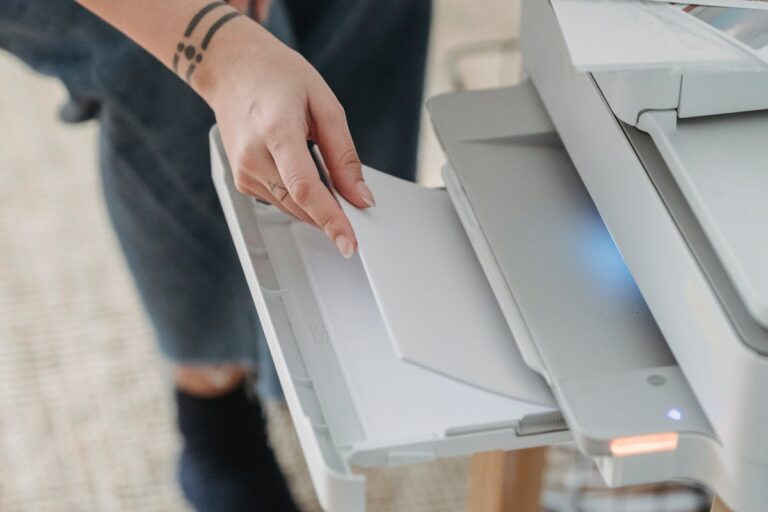
Ein Druckauftrag startet nicht, obwohl der Drucker eingeschaltet ist und eigentlich alles korrekt aussieht. Wenn der Druckdienst streikt, bleibt der Auftrag in der Warteschlange hängen oder verschwindet kommentarlos. Genau hier setzen wir an und zeigen dir, wie du den Druckdienst unter Windows prüfst, neu startest und typische Fehler dauerhaft behebst.
Die Lösung lautet: In den meisten Fällen blockiert der Windows-Druckdienst (die sogenannte Druckwarteschlange) den Auftrag oder arbeitet fehlerhaft. Das bedeutet konkret: Solange dieser Dienst nicht sauber läuft, kommt kein Dokument beim Drucker an.
Warum startet ein Druckauftrag unter Windows manchmal einfach nicht?
Ein Druckauftrag, der nicht startet, wirkt auf den ersten Blick rätselhaft. Windows meldet oft keinen klaren Fehler, sondern zeigt nur „Wird gedruckt“ oder „In Warteschlange“. Dahinter steckt fast immer ein technischer Engpass im Hintergrund.
Sehr häufig ist der Druckdienst selbst betroffen. Er verwaltet alle Druckaufträge, verteilt sie an den richtigen Treiber und kommuniziert mit dem Drucker. Läuft dieser Dienst nicht korrekt, ist der Drucker praktisch taub.
Typische Auslöser sind fehlgeschlagene Updates, abgestürzte Treiber, fehlerhafte Druckaufträge oder auch Sicherheitssoftware, die den Dienst blockiert. Manchmal reicht schon ein einziger kaputter Auftrag, um die komplette Warteschlange lahmzulegen.
Was genau ist der Druckdienst und warum ist er so wichtig?
Der Druckdienst, unter Windows meist als „Druckwarteschlange“ bekannt, ist ein zentraler Systemdienst. Er sammelt alle Druckaufträge, sortiert sie und übergibt sie nacheinander an den Drucker.
Ohne diesen Dienst passiert Folgendes: Anwendungen wie Word oder der Browser senden zwar einen Auftrag, aber Windows weiß nicht, wohin damit. Der Drucker bleibt untätig, selbst wenn er technisch einwandfrei funktioniert.
Man kann sich das vorstellen wie einen Postverteiler. Ist der Verteiler geschlossen, stapeln sich die Briefe, aber keiner wird ausgeliefert. Genau deshalb ist der Druckdienst der erste Punkt, den man prüfen sollte.
Druckauftrag startet nicht – erster schneller Systemcheck
Bevor du tiefer einsteigst, lohnt sich ein kurzer Realitätscheck. Diese Dinge klingen banal, lösen aber überraschend viele Fälle.
Ist der Drucker wirklich als „Bereit“ angezeigt und nicht „Offline“? Ist er als Standarddrucker festgelegt? Läuft er über USB, WLAN oder Netzwerk, und besteht die Verbindung stabil?
Ein kurzer Neustart des Druckers und des Computers kann ebenfalls helfen. Klingt simpel, räumt aber oft blockierte Verbindungen frei, besonders nach längerer Laufzeit.
Wenn danach weiterhin kein Druckauftrag startet, ist der Druckdienst der nächste logische Schritt.
Druckdienst unter Windows prüfen – so findest du ihn
Die Prüfung des Druckdienstes ist unkompliziert, wenn man weiß, wo man suchen muss.
Öffne die Windows-Suche und tippe „Dienste“ ein. In der Liste suchst du nach „Druckwarteschlange“. Dieser Eintrag ist der zentrale Schalter für alle Druckaufträge.
Der Status sollte „Wird ausgeführt“ anzeigen und der Starttyp auf „Automatisch“ stehen. Ist das nicht der Fall, liegt hier sehr wahrscheinlich die Ursache.
Schon an dieser Stelle erkennt man oft den Fehler: Der Dienst ist beendet, angehalten oder reagiert nicht mehr sauber.
Druckdienst neu starten – oft die schnellste Lösung
In vielen Fällen reicht ein Neustart des Druckdienstes aus, um blockierte Aufträge zu lösen.
Klicke mit der rechten Maustaste auf „Druckwarteschlange“ und wähle „Neu starten“. Windows stoppt den Dienst kurz und startet ihn frisch.
Dieser Vorgang löscht keine Dokumente, sondern setzt lediglich die Verwaltung neu auf. Häufig beginnt der Drucker danach sofort mit dem Drucken oder nimmt neue Aufträge problemlos an.
Wenn der Dienst sich nicht neu starten lässt oder sofort wieder stoppt, steckt meist ein tieferes Problem dahinter.
Wenn der Druckdienst nicht startet oder sofort wieder stoppt
Bleibt der Druckdienst nach dem Neustartversuch stehen, gibt es mehrere typische Ursachen.
Ein häufiger Grund ist eine beschädigte Warteschlange. Alte oder fehlerhafte Druckaufträge blockieren den Dienst so stark, dass er sich selbst nicht mehr stabilisieren kann.
Auch defekte Druckertreiber können den Dienst beim Start abstürzen lassen. Windows versucht dann zwar zu starten, bricht aber im Hintergrund ab.
In selteneren Fällen verhindern Berechtigungsprobleme oder Sicherheitssoftware den korrekten Start des Dienstes.
Druckwarteschlange manuell leeren – Schritt für Schritt
Wenn ein Neustart nicht reicht, hilft es oft, die Warteschlange komplett zu leeren.
Öffne wieder die Dienste und stoppe die „Druckwarteschlange“. Danach öffnest du den Windows-Explorer und navigierst zu C:\Windows\System32\spool\PRINTERS.
In diesem Ordner liegen alle wartenden Druckaufträge. Lösche hier alle Dateien. Keine Sorge, das sind nur temporäre Druckdaten.
Starte anschließend den Druckdienst wieder. In vielen Fällen ist das System danach wieder aufnahmefähig und Druckaufträge starten normal.
Warum blockieren einzelne Druckaufträge den gesamten Druckdienst?
Ein einzelner fehlerhafter Auftrag kann erstaunlich viel Schaden anrichten. Wenn ein Dokument beschädigte Schriftarten, defekte Grafiken oder inkompatible Einstellungen enthält, kann der Druckdienst daran hängen bleiben.
Windows versucht dann immer wieder, diesen Auftrag zu verarbeiten, kommt aber nicht weiter. Alle folgenden Aufträge müssen warten und starten ebenfalls nicht.
Deshalb ist das Leeren der Warteschlange ein so wirkungsvoller Schritt. Es entfernt den Störenfried und gibt dem System wieder Luft.
Druckauftrag startet nicht nach Windows-Update – Zufall oder Zusammenhang?
Viele Nutzer berichten, dass Druckprobleme direkt nach einem Windows-Update auftreten. Das ist kein Zufall.
Updates ändern oft Systemkomponenten oder ersetzen Treiber. Dabei kann es passieren, dass der Druckdienst zwar läuft, aber mit dem installierten Treiber nicht mehr harmoniert.
In solchen Fällen hilft es, den Druckertreiber zu aktualisieren oder komplett neu zu installieren. Auch ein erneutes Setzen des Standarddruckers kann nach Updates notwendig sein.
Manchmal braucht Windows schlicht einen zusätzlichen Neustart, um alle Änderungen sauber zu übernehmen.
Treiberprobleme als versteckte Ursache
Ein Druckdienst kann technisch laufen und trotzdem keine Aufträge starten, wenn der Treiber streikt.
Das zeigt sich oft daran, dass der Auftrag kurz erscheint und dann kommentarlos verschwindet oder ewig auf „Wird gedruckt“ steht.
Ein sauberer Treiber ist entscheidend. Idealerweise installierst du den aktuellen Treiber direkt vom Hersteller und nicht nur den generischen Windows-Treiber.
Nach einer Neuinstallation des Treibers empfiehlt es sich immer, den Druckdienst einmal neu zu starten.
Netzwerkdrucker und der Druckdienst – besondere Stolperfallen
Bei Netzwerkdruckern kommt eine zusätzliche Fehlerquelle hinzu: die Verbindung.
Wenn der Druckdienst startet, aber der Drucker im Netzwerk gerade nicht erreichbar ist, können Aufträge hängen bleiben. Das betrifft besonders WLAN-Drucker oder Geräte mit wechselnder IP-Adresse.
Hier hilft es, dem Drucker eine feste IP zuzuweisen oder ihn über den richtigen Anschluss erneut einzurichten. Auch das kurzzeitige Entfernen und erneute Hinzufügen des Druckers kann Wunder wirken.
Der Druckdienst selbst ist dabei meist unschuldig, wird aber durch die fehlende Verbindung blockiert.
Sicherheitssoftware als unerwarteter Bremsklotz
Antivirenprogramme und Firewalls greifen tief ins System ein. In manchen Konfigurationen blockieren sie den Zugriff auf Systemdienste oder Ordner.
Wenn der Druckdienst keinen Zugriff auf den Spool-Ordner erhält, kann er keine Aufträge verarbeiten. Das Ergebnis ist ein Druckauftrag, der nicht startet.
Ein kurzer Test besteht darin, die Sicherheitssoftware temporär zu deaktivieren und erneut zu drucken. Funktioniert es dann, sollte man Ausnahmen für den Druckdienst definieren.
Wann lohnt sich eine Systemreparatur?
Wenn alle bisherigen Schritte scheitern, kann eine beschädigte Windows-Systemdatei die Ursache sein.
In solchen Fällen hilft eine Systemüberprüfung mit den integrierten Reparaturfunktionen von Windows. Sie prüfen, ob zentrale Dienste wie der Druckdienst korrekt funktionieren und reparieren beschädigte Komponenten automatisch.
Das klingt aufwendig, ist aber oft schneller erledigt als eine komplette Neuinstallation und rettet ein ansonsten stabiles System.
Typische Alltagsszenarien, in denen der Druckdienst unauffällig versagt
Viele Druckprobleme entstehen nicht plötzlich, sondern schleichend. Ein klassisches Beispiel: Der Drucker funktioniert morgens noch problemlos, nach der Mittagspause startet kein Druckauftrag mehr. Windows zeigt keinen Fehler, der Drucker ist „bereit“, doch nichts passiert. In solchen Fällen hat sich der Druckdienst oft intern aufgehängt, etwa durch einen abgebrochenen Auftrag oder eine kurzzeitige Unterbrechung der Verbindung.
Ein anderes häufiges Szenario tritt bei längeren Dokumenten auf. PDFs mit vielen Bildern, eingebetteten Schriftarten oder Formularfeldern belasten die Warteschlange stärker als einfache Textseiten. Wenn Windows dabei auf eine Ressource wartet, die nicht korrekt geladen wird, blockiert der gesamte Druckprozess. Neue Aufträge reihen sich ein, ohne jemals gestartet zu werden.
Auch das parallele Drucken aus mehreren Programmen kann problematisch sein. Wer gleichzeitig aus dem Browser, aus Word und aus einem E-Mail-Programm druckt, erzeugt mehrere konkurrierende Anfragen. Gerät der Druckdienst dabei aus dem Takt, bleibt er im ungünstigsten Moment stehen.
Warum sich Druckprobleme oft nicht sofort bemerkbar machen
Der Druckdienst arbeitet im Hintergrund und meldet Fehler nur selten klar sichtbar. Statt einer eindeutigen Fehlermeldung sieht man meist nur einen wartenden Auftrag. Das führt dazu, dass viele Nutzer zunächst am Drucker selbst suchen, Kabel prüfen oder Papier nachlegen, obwohl das eigentliche Problem auf Softwareebene liegt.
Windows versucht zudem, Fehler stillschweigend selbst zu beheben. Der Druckdienst wird intern neu angesprochen, Aufträge werden erneut angestoßen. Solange das halbwegs funktioniert, merkt man nichts. Erst wenn die internen Wiederholungsversuche scheitern, bleibt der Druckauftrag dauerhaft hängen.
Das erklärt, warum ein Neustart des Druckdienstes oft so effektiv ist. Er beendet diese endlosen Wiederholungen und startet mit einem sauberen Zustand neu.
Unterschiede zwischen lokalen Druckern und Netzwerkdruckern
Bei lokal angeschlossenen Druckern, etwa per USB, liegt das Problem fast immer direkt beim Druckdienst oder beim Treiber. Die Verbindung ist stabil, externe Faktoren spielen kaum eine Rolle. Wenn hier ein Auftrag nicht startet, ist die Ursache meist eindeutig im System zu finden.
Netzwerkdrucker sind komplexer. Sie hängen von mehreren Komponenten ab: Netzwerkverbindung, Router, IP-Adresse, Windows-Dienst und Treiber. Fällt nur ein Teil davon kurzzeitig aus, gerät der Druckdienst ins Stocken. Besonders kritisch sind Schlafmodi oder Energiesparfunktionen, bei denen der Drucker im Netzwerk nicht sofort erreichbar ist.
Windows merkt sich fehlgeschlagene Verbindungsversuche. Der Druckdienst wartet dann auf eine Antwort, die nicht kommt, und blockiert weitere Aufträge. Erst ein manueller Eingriff bringt Bewegung in die Warteschlange.
Der Einfluss von Energiesparfunktionen auf den Druckdienst
Energiesparoptionen werden häufig unterschätzt. Wenn Windows oder der Drucker selbst in einen tiefen Ruhezustand wechseln, kann die Kommunikation abbrechen. Der Druckdienst glaubt, der Drucker sei noch erreichbar, erhält aber keine Rückmeldung.
Besonders bei Laptops tritt dieses Verhalten auf. Nach dem Aufklappen aus dem Standby sind Netzwerkverbindungen zwar sichtbar, aber intern noch nicht vollständig aktiv. Ein sofort gestarteter Druckauftrag landet dann in einer Art Warteschleife.
Hier hilft es, dem System ein paar Sekunden Zeit zu geben oder den Druckdienst gezielt neu zu starten, nachdem das Gerät wieder aktiv ist. Das sorgt dafür, dass alle Verbindungen sauber neu aufgebaut werden.
Warum alte Druckerinstallationen Probleme verursachen können
Viele Systeme sammeln über Jahre hinweg Druckerreste an. Alte Geräte, die längst entsorgt sind, tauchen weiterhin in der Druckerverwaltung auf. Auch virtuelle Drucker oder frühere Netzwerkverbindungen bleiben gespeichert.
Der Druckdienst prüft beim Start alle registrierten Drucker. Je mehr veraltete Einträge vorhanden sind, desto größer ist die Wahrscheinlichkeit für Verzögerungen oder Konflikte. In ungünstigen Fällen versucht der Dienst, einen nicht mehr erreichbaren Drucker anzusprechen und bleibt dabei hängen.
Eine aufgeräumte Druckerübersicht reduziert diese Risiken erheblich. Weniger Einträge bedeuten weniger Prüfungen und einen stabileren Start des Dienstes.
Druckdienst-Probleme nach Treiberwechseln
Ein Treiberwechsel ist ein häufiger Auslöser für blockierte Druckaufträge. Wenn ein alter Treiber nicht vollständig entfernt wurde, greifen zwei Versionen gleichzeitig auf den Druckdienst zu. Windows kommt damit nicht immer klar.
Das äußert sich oft so, dass der Druckdienst zwar läuft, aber keine Aufträge mehr annimmt. Ein Blick in die Warteschlange zeigt leere oder verschwundene Jobs, obwohl gerade gedruckt werden sollte.
In solchen Fällen ist es sinnvoll, den Drucker vollständig zu entfernen, den Druckdienst neu zu starten und den Treiber anschließend sauber neu zu installieren. Dieser Ablauf wirkt drastisch, behebt aber viele hartnäckige Fehler.
Rolle von Benutzerrechten und Systemkonten
Der Druckdienst läuft unter einem speziellen Systemkonto. Wenn Berechtigungen verändert wurden, etwa durch Tuning-Tools oder manuelle Eingriffe, kann der Zugriff auf wichtige Ordner blockiert sein.
Besonders der Spool-Ordner ist kritisch. Kann der Dienst dort keine Dateien anlegen oder löschen, startet kein Druckauftrag. Windows zeigt das selten offen an, sondern reagiert einfach mit Stillstand.
Solche Probleme treten oft nach Systemoptimierungen auf, bei denen angeblich „unnötige Rechte“ entfernt wurden. Hier lohnt es sich, Änderungen kritisch zu hinterfragen und gegebenenfalls rückgängig zu machen.
Druckprobleme vorbeugen – so bleibt der Druckdienst stabil
Ein stabiler Druckdienst ist kein Zufall. Regelmäßige Updates, saubere Treiber und eine aufgeräumte Druckerumgebung helfen enorm.
Vermeide es, mehrere ähnliche Drucker doppelt zu installieren. Entferne alte Geräte, die nicht mehr genutzt werden. Je übersichtlicher die Druckerverwaltung, desto weniger Fehlerquellen gibt es.
Auch gelegentliches Leeren der Warteschlange schadet nicht, besonders wenn häufig große oder komplexe Dokumente gedruckt werden.
Häufige Fragen rund um nicht startende Druckaufträge
Warum bleibt mein Druckauftrag in der Warteschlange hängen?
Meist blockiert ein fehlerhafter Auftrag oder der Druckdienst selbst. Windows versucht zu drucken, kommt aber nicht weiter. Ein Neustart oder das Leeren der Warteschlange behebt das Problem oft sofort.
Was bedeutet es, wenn der Druckdienst „Beendet“ ist?
Dann kann Windows keine Druckaufträge verarbeiten. Der Dienst muss auf „Wird ausgeführt“ stehen, sonst bleibt jeder Auftrag stecken oder startet gar nicht.
Kann ein einzelnes Dokument alle Druckaufträge blockieren?
Ja, das passiert häufiger als man denkt. Beschädigte Dateien oder spezielle Schriftarten können den Dienst komplett aufhalten, bis der Auftrag entfernt wird.
Warum hilft ein Neustart des Druckdienstes so oft?
Der Neustart setzt die komplette Druckverwaltung zurück. Blockaden, Speicherreste und hängende Prozesse werden dabei aufgelöst.
Muss ich meinen Drucker neu installieren, wenn nichts mehr geht?
Nicht immer, aber es ist ein sinnvoller Schritt, wenn Treiber oder Einstellungen beschädigt sind. In Kombination mit einem sauberen Neustart des Druckdienstes ist das oft erfolgreich.
Spielen Windows-Updates wirklich eine Rolle bei Druckproblemen?
Ja, Updates verändern Systembestandteile und Treiber. Druckprobleme kurz nach einem Update sind keine Seltenheit und meist gut lösbar.
Kann mein Virenscanner den Druckdienst blockieren?
In seltenen Fällen ja. Besonders strenge Einstellungen können den Zugriff auf wichtige Ordner verhindern. Ausnahmen schaffen hier Abhilfe.
Wie erkenne ich, ob der Druckdienst korrekt läuft?
In den Windows-Diensten sollte der Status „Wird ausgeführt“ angezeigt werden. Außerdem sollte sich der Dienst problemlos neu starten lassen.





