
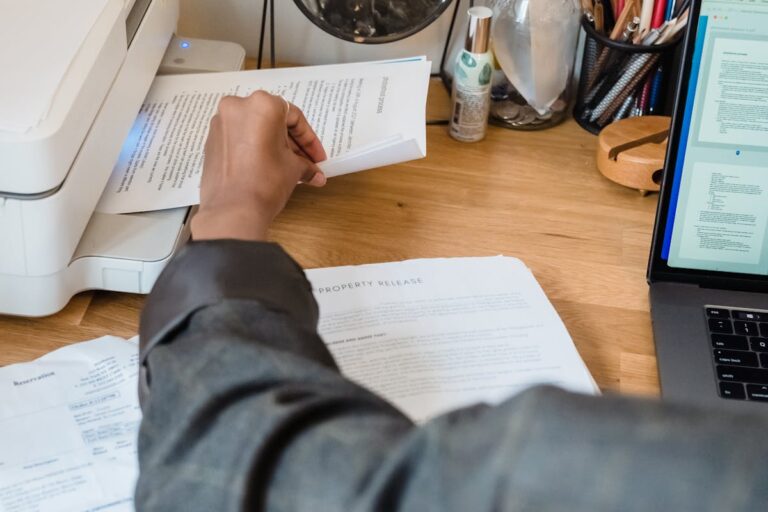
Wenn beidseitiges Drucken plötzlich nicht mehr funktioniert, sorgt das oft für Verwirrung. Gerade weil viele Drucker diese Funktion grundsätzlich unterstützen, entsteht schnell der Eindruck, dass etwas „kaputt“ ist. In den meisten Fällen liegt die Ursache jedoch nicht an der Hardware, sondern an einer Kombination aus Einstellungen, Treiberlogik und falschen Annahmen darüber, wie Duplexdruck unter Windows tatsächlich umgesetzt wird.
Ein wichtiger Punkt gleich zu Beginn:
Doppelseitig drucken ist keine einzelne Funktion, die einfach ein- oder ausgeschaltet wird. Es ist ein Zusammenspiel aus Druckerfähigkeit, Treiberunterstützung, Druckmodus und Dokumenteinstellungen. Sobald eine dieser Ebenen nicht sauber zusammenarbeitet, verschwindet die Duplexoption vollständig oder bleibt wirkungslos.
Was Duplexdruck technisch bedeutet
Beim Duplexdruck wird ein Blatt Papier automatisch oder manuell auf beiden Seiten bedruckt. Technisch gibt es dabei zwei grundlegend unterschiedliche Varianten:
- Automatischer Duplexdruck: Der Drucker zieht das Papier selbstständig wieder ein und bedruckt die Rückseite.
- Manueller Duplexdruck: Der Drucker fordert dazu auf, das Papier umzudrehen und erneut einzulegen.
Windows behandelt beide Varianten unterschiedlich. Ein Drucker mit automatischer Duplexeinheit meldet diese Fähigkeit aktiv an das System. Ein Gerät ohne Duplexeinheit kann trotzdem beidseitig drucken, allerdings nur über eine vom Treiber gesteuerte Abfolge.
Wenn doppelseitiges Drucken nicht angeboten wird, liegt das fast immer daran, dass Windows diese Fähigkeit nicht erkennt oder falsch einordnet.
Warum die Duplexoption oft komplett fehlt
Viele Nutzer suchen im Druckdialog nach „Beidseitig drucken“ und gehen davon aus, dass die Funktion defekt ist, wenn sie nicht angezeigt wird. Tatsächlich blendet Windows die Option aus, sobald es glaubt, dass der Drucker diese Funktion nicht unterstützt.
Typische Gründe dafür:
- falscher oder generischer Druckertreiber
- Duplexeinheit im Treiber deaktiviert
- falsches Druckerprofil aktiv
- Druckmodus ohne Duplexunterstützung
- Dokumenteinstellungen überschreiben die Druckereinstellungen
Das Problem ist dabei nicht, dass der Drucker kein Duplex kann, sondern dass Windows diese Fähigkeit nicht korrekt zugeordnet hat.
Unterschied zwischen Druckereigenschaft und Dokumenteneinstellung
Ein häufiger Irrtum ist die Annahme, dass die Duplexfunktion ausschließlich im Druckdialog aktiviert wird. In Wirklichkeit gibt es zwei Ebenen:
- Druckereigenschaften – systemweite Fähigkeiten des Geräts
- Druckeinstellungen im Dokument – auftragsbezogene Vorgaben
Wenn in den Druckereigenschaften kein Duplex vorhanden ist, kann das Dokument diese Funktion nicht erzwingen. Umgekehrt kann ein Dokument den Duplexdruck auch deaktivieren, obwohl der Drucker ihn unterstützt.
Gerade Textverarbeitungen und PDF-Programme speichern Duplexeinstellungen teilweise dauerhaft. Das führt dazu, dass:
- ein Dokument immer einseitig druckt
- ein anderes korrekt beidseitig ausgegeben wird
- dieselbe Datei auf einem anderen PC plötzlich Duplex anbietet
Das wirkt widersprüchlich, ist aber logisch, wenn man die Ebenen getrennt betrachtet.
Treiber als häufigste Fehlerquelle
Der Druckertreiber entscheidet, welche Funktionen Windows zur Verfügung stellt. Wird ein generischer Treiber verwendet, fehlen oft erweiterte Optionen wie Duplexdruck, Heften oder Sortieren.
Besonders häufig tritt das Problem auf:
- nach Windows-Updates
- nach Neuinstallation von Windows
- bei Netzwerkdruckern
- bei älteren Druckermodellen
Windows installiert dann einen Basis-Treiber, der Drucken ermöglicht, aber keine Zusatzfunktionen kennt. Der Drucker selbst kann Duplex, Windows weiß es nur nicht.
Netzwerkdrucker und Duplexprobleme
Bei Netzwerkdruckern ist das Problem noch verbreiteter. Hier wird der Drucker häufig über automatische Erkennung eingebunden. Dabei entscheidet Windows selbst, welchen Treiber es verwendet. Nicht selten wird dabei eine reduzierte Treibervariante gewählt.
Zusätzlich spielt der verwendete Anschluss eine Rolle. Je nach Porttyp kann Windows unterschiedliche Fähigkeiten annehmen. Das führt dazu, dass:
- derselbe Drucker lokal Duplex anbietet
- im Netzwerk aber nur einseitig druckt
- nach einem Neustart die Option wieder verschwindet
Das ist kein Zufall, sondern eine Folge davon, wie Windows Druckerfähigkeiten verwaltet.
Automatischer vs. manueller Duplexdruck
Viele Nutzer wissen nicht, ob ihr Drucker einen automatischen Duplexmechanismus besitzt. Das führt zu falschen Erwartungen. Ein Drucker ohne Duplexeinheit kann nicht „von selbst“ beidseitig drucken, egal welche Einstellung gewählt wird.
Windows zeigt dann entweder:
- eine manuelle Duplexoption
- oder gar keine Duplexoption
Wird versucht, automatischen Duplexdruck zu erzwingen, bleibt der Ausdruck einseitig oder es erscheint eine Fehlermeldung. Der Drucker verhält sich korrekt, die Erwartung ist falsch.
Papierformate und Duplexeinschränkungen
Nicht jedes Papierformat unterstützt Duplexdruck. Viele Drucker schränken beidseitiges Drucken bei bestimmten Formaten bewusst ein, etwa:
- Umschläge
- Etiketten
- sehr dickes Papier
- Sonderformate
Wenn ein solches Format gewählt ist, verschwindet die Duplexoption automatisch. Das sorgt oft für Verwirrung, weil:
- A4 einseitig druckt
- A5 keine Duplexoption bietet
- derselbe Drucker mit anderem Papier wieder Duplex zeigt
Windows blendet die Option aus, um Fehldrucke zu vermeiden.
Druckmodi und ihre Auswirkungen
Auch der gewählte Druckmodus beeinflusst den Duplexdruck. Entwurfsmodi oder spezielle Sparmodi können Duplex deaktivieren, um Geschwindigkeit oder Verbrauch zu optimieren. Der Nutzer merkt davon oft nichts, weil:
- der Modus unauffällig aktiv ist
- er aus früheren Drucken übernommen wurde
- er automatisch gesetzt wird
Solche Modi überschreiben dann die Duplexeinstellung, selbst wenn sie im Druckdialog aktiviert erscheint.
Warum Duplex nach Treiberwechsel plötzlich funktioniert
Viele berichten, dass nach Installation eines anderen Treibers der Duplexdruck sofort wieder verfügbar ist. Das liegt daran, dass:
- der neue Treiber die Duplexeinheit korrekt meldet
- zusätzliche Einstellungsseiten freigeschaltet werden
- Windows die Fähigkeiten neu bewertet
Der Drucker selbst hat sich nicht verändert. Nur die Art, wie Windows ihn interpretiert, ist eine andere.
Duplexprobleme nach längerer Nutzung
Es kommt auch vor, dass Duplexdruck früher funktionierte und später nicht mehr angeboten wird. In solchen Fällen liegt die Ursache meist nicht im Drucker, sondern in:
- geänderten Treibereinstellungen
- Profilübernahmen
- Updates
- beschädigten Druckerobjekten
Windows speichert Druckereinstellungen dauerhaft. Werden diese inkonsistent, kann eine Funktion einfach „verschwinden“, ohne dass ein klarer Auslöser erkennbar ist.
Typische Alltagssituationen
In der täglichen Nutzung zeigen sich immer wieder dieselben Muster:
- Duplexdruck fehlt plötzlich komplett
- Option ist sichtbar, hat aber keine Wirkung
- Duplex funktioniert nur in bestimmten Programmen
- Ausdrucke kommen einseitig trotz aktivierter Option
- nach Neustart ist Duplex wieder weg
Diese Situationen deuten fast immer auf eine fehlerhafte Zuordnung zwischen Drucker, Treiber und Dokument hin – nicht auf einen Defekt.
Warum „neu installieren“ oft nicht reicht
Viele versuchen, den Drucker einfach zu löschen und neu hinzuzufügen. Das kann kurzfristig helfen, behebt aber die Ursache nicht immer. Wenn Windows beim erneuten Hinzufügen wieder denselben eingeschränkten Treiber wählt, bleibt das Problem bestehen.
Erst wenn die zugrunde liegende Ursache erkannt wird – etwa ein falscher Treiber oder deaktivierte Duplexeinheit – lässt sich das Problem dauerhaft beheben.
Duplexfunktion systematisch sichtbar machen und aktivieren
Damit doppelseitiges Drucken zuverlässig angeboten wird, muss Windows die Duplexfähigkeit des Druckers eindeutig erkennen. Diese Information stammt ausschließlich aus dem Treiber. Ist sie dort nicht korrekt hinterlegt, verschwindet die Funktion vollständig aus allen Druckdialogen – unabhängig davon, was der Drucker technisch kann.
Entscheidend ist dabei, dass die Duplexeinheit im Treiber explizit aktiviert ist. Viele Treiber liefern diese Funktion zwar mit, setzen sie aber standardmäßig auf „nicht installiert“. Windows geht dann davon aus, dass kein automatischer Duplexmechanismus vorhanden ist.
In solchen Fällen wird:
- kein beidseitiger Druck angeboten
- kein manueller Duplex vorgeschlagen
- jede Einstellung im Dokument ignoriert
Der Drucker verhält sich korrekt, Windows arbeitet mit falschen Annahmen.
Druckereigenschaften als Schaltzentrale
Die wichtigste Stelle für Duplexprobleme sind nicht die Druckdialoge einzelner Programme, sondern die Druckereigenschaften selbst. Dort definiert Windows, welche Fähigkeiten ein Gerät grundsätzlich besitzt. Wenn Duplex dort fehlt oder deaktiviert ist, kann kein Programm diese Funktion nutzen.
Besonders tückisch ist, dass diese Einstellung:
- nicht automatisch korrigiert wird
- Updates überdauert
- bei Treiberwechseln falsch übernommen werden kann
Selbst wenn der richtige Treiber installiert ist, kann eine falsch gesetzte Eigenschaft den Duplexdruck dauerhaft blockieren.
Manuelle Duplexfunktion korrekt nutzen
Bei Druckern ohne automatische Duplexeinheit ist beidseitiges Drucken trotzdem möglich. Windows steuert dann den Ablauf und fordert zum Wenden des Papiers auf. Diese Funktion wird jedoch nur angeboten, wenn:
- der Treiber sie unterstützt
- kein automatischer Duplex erzwungen wird
- das Papierformat geeignet ist
Wird stattdessen versucht, automatischen Duplexdruck zu nutzen, bleibt der Ausdruck einseitig, ohne Fehlermeldung. Das wirkt wie ein Defekt, ist aber lediglich eine falsche Funktionsannahme.
Bedeutung des richtigen Druckerprofils
Viele Drucker besitzen mehrere interne Profile, etwa für:
- Standarddruck
- Fotodruck
- sparsame Modi
- hohe Qualität
Nicht jedes Profil unterstützt Duplexdruck. Wird ein Profil verwendet, das Duplex bewusst deaktiviert, verschwindet die Option vollständig. Das kann sogar dann passieren, wenn sie zuvor sichtbar war.
Windows merkt sich diese Profile dauerhaft. Ein einmal gewähltes Profil kann den Duplexdruck also auch bei späteren Drucken blockieren, ohne dass dies offensichtlich ist.
Papier und Duplexlogik
Doppelseitiges Drucken setzt voraus, dass das Papier für den beidseitigen Durchlauf freigegeben ist. Viele Drucker sperren Duplex automatisch bei:
- dickem Papier
- Karton
- Etiketten
- Sonderformaten
Wird ein solches Papier im Treiber ausgewählt, deaktiviert Windows Duplex vollständig. Das passiert still und ohne Hinweis. Erst beim Wechsel zurück zu normalem Papier taucht die Funktion wieder auf.
Unterschiede zwischen Anwendungen
Nicht jede Anwendung behandelt Duplexdruck gleich. Manche Programme überlassen die Steuerung komplett dem Drucker, andere speichern Duplexeinstellungen direkt im Dokument. Das führt dazu, dass:
- ein Dokument immer einseitig bleibt
- ein anderes korrekt doppelseitig druckt
- dieselbe Datei auf einem anderen Rechner Duplex anbietet
Das ist kein Druckerproblem, sondern eine Folge davon, wie Anwendungen Druckparameter priorisieren.
Netzwerkdrucker gezielt betrachten
Bei Netzwerkdruckern hängt die Duplexfunktion stark davon ab, wie der Drucker eingebunden wurde. Wird er über automatische Erkennung hinzugefügt, entscheidet Windows selbst, welche Fähigkeiten übernommen werden. Dabei gehen Duplexinformationen häufig verloren.
Ein lokal installierter Drucker kann Duplex korrekt anzeigen, während derselbe Drucker im Netzwerk nur einseitig druckt. Ursache ist nicht der Drucker, sondern die reduzierte Treiber- oder Portzuordnung.
Dauerhafte Stabilität herstellen
Damit Duplexdruck dauerhaft funktioniert, müssen:
- der richtige Treiber aktiv sein
- die Duplexeinheit im Treiber korrekt gesetzt sein
- ein unterstütztes Papierformat gewählt werden
- kein Modus aktiv sein, der Duplex blockiert
- Anwendungen keine widersprüchlichen Einstellungen erzwingen
Sind diese Bedingungen erfüllt, bleibt die Duplexfunktion stabil sichtbar und nutzbar.
Automatischen Duplexdruck zuverlässig aktivieren
Damit automatischer Duplexdruck verfügbar ist, muss Windows eindeutig erkennen, dass der Drucker über eine eingebaute Duplexeinheit verfügt. Diese Information kommt ausschließlich aus dem Treiber. Selbst wenn die Hardware vorhanden ist, bleibt die Funktion unsichtbar, solange sie im Treiber nicht als installiert markiert ist.
Bei vielen Druckern ist die Duplexeinheit zwar physisch vorhanden, im Treiber jedoch standardmäßig deaktiviert. Windows geht dann davon aus, dass nur einseitiger Druck möglich ist. Erst wenn die Duplexeinheit explizit als vorhanden gesetzt ist, taucht die Option dauerhaft in allen Druckdialogen auf.
Zusätzlich ist entscheidend, dass kein eingeschränkter Treibermodus aktiv ist. Basis- oder Kompatibilitätstreiber stellen häufig nur grundlegende Druckfunktionen bereit. Duplex, Sortierung oder erweiterte Papieroptionen fehlen dann vollständig. Der Drucker funktioniert, aber nicht mit seinem vollen Funktionsumfang.
Manuellen Duplexdruck sinnvoll einsetzen
Bei Druckern ohne automatische Duplexeinheit ist beidseitiges Drucken dennoch möglich. Windows steuert in diesem Fall den Ablauf und fordert nach der ersten Seite dazu auf, das Papier zu wenden und erneut einzulegen. Diese Funktion ist jedoch nur sichtbar, wenn der Treiber sie unterstützt und kein automatischer Duplex erzwungen wird.
Wird versehentlich versucht, automatischen Duplexdruck zu nutzen, obwohl der Drucker nur manuelles Duplex beherrscht, bleibt der Ausdruck einseitig oder bricht ohne Hinweis ab. Das wirkt wie eine Fehlfunktion, ist aber eine falsche Funktionszuordnung.
Damit manueller Duplexdruck zuverlässig funktioniert, müssen:
- das Papierformat unterstützt sein
- keine Sperrmodi aktiv sein
- der Treiber manuelles Duplex anbieten
Sind diese Voraussetzungen erfüllt, arbeitet Windows stabil mit klaren Hinweisen zum Wenden des Papiers.
Papierart und Duplexlogik richtig kombinieren
Viele Duplexprobleme hängen direkt mit der gewählten Papierart zusammen. Drucker sperren beidseitiges Drucken bewusst bei Materialien, die sich nicht sicher wenden lassen. Dazu gehören dickes Papier, Karton, Etiketten oder Spezialmedien.
Wird eine solche Papierart im Treiber ausgewählt, deaktiviert Windows Duplex vollständig. Die Option verschwindet dann kommentarlos aus allen Dialogen. Erst beim Wechsel zurück auf ein unterstütztes Papierformat wird sie wieder freigegeben.
Besonders häufig passiert das, wenn Papierprofile dauerhaft gespeichert sind. Ein einmal gewähltes Profil kann Duplex langfristig blockieren, auch wenn später wieder normales Papier eingelegt wird.
Druckmodi als versteckte Duplex-Sperre
Einige Druckmodi deaktivieren Duplexdruck absichtlich, um Geschwindigkeit oder Verbrauch zu optimieren. Entwurfsmodi oder bestimmte Sparfunktionen gehören zu den häufigsten Ursachen dafür, dass Duplex plötzlich nicht mehr angeboten wird.
Diese Modi werden oft automatisch gesetzt oder aus früheren Druckaufträgen übernommen. Der Nutzer merkt davon nichts, da der Modus nicht immer prominent angezeigt wird. Duplex verschwindet dann scheinbar grundlos.
Für stabilen Duplexdruck sollte ein Standardmodus genutzt werden, der keine Einschränkungen bei Zusatzfunktionen setzt.
Netzwerkdrucker korrekt einbinden
Bei Netzwerkdruckern entscheidet die Art der Einbindung darüber, ob Duplex erkannt wird. Wird der Drucker automatisch hinzugefügt, wählt Windows häufig einen reduzierten Treiber oder übernimmt nur Basisfähigkeiten. Duplexinformationen gehen dabei oft verloren.
Das führt zu typischen Situationen:
- lokal installierter Drucker bietet Duplex
- derselbe Drucker im Netzwerk nicht
- nach Neustart ist Duplex wieder verschwunden
Die Ursache liegt nicht im Drucker, sondern in der Art, wie Windows ihn interpretiert. Erst wenn der richtige Treiber und eine vollständige Gerätebeschreibung genutzt werden, bleibt Duplex dauerhaft verfügbar.
Unterschiedliche Ergebnisse je nach Anwendung
Nicht jede Anwendung behandelt Duplexeinstellungen gleich. Manche Programme überlassen die Steuerung vollständig dem Drucker, andere speichern Duplexvorgaben direkt im Dokument. Dadurch kann es passieren, dass:
- ein Dokument immer einseitig gedruckt wird
- ein anderes korrekt beidseitig funktioniert
- dieselbe Datei auf einem anderen Rechner Duplex anbietet
Das ist kein Treiberfehler, sondern eine Prioritätsfrage. Anwendungen können Druckereinstellungen überschreiben, ohne dies deutlich anzuzeigen.
Häufige Fragen zum Thema Duplexdruck
Warum fehlt die Duplexoption komplett?
Weil Windows glaubt, dass der Drucker diese Funktion nicht unterstützt. Ursache ist meist ein ungeeigneter Treiber oder eine deaktivierte Duplexeinheit in den Druckereigenschaften.
Mein Drucker konnte früher duplex drucken, jetzt nicht mehr – warum?
Meist wurden Treibereinstellungen geändert, Profile übernommen oder ein Update hat die Gerätefähigkeiten neu bewertet. Der Drucker selbst ist dabei selten die Ursache.
Warum druckt der Drucker einseitig, obwohl Duplex aktiviert ist?
Oft blockiert ein Druckmodus, eine Papierart oder eine Anwendungseinstellung den Duplexdruck, obwohl er im Dialog sichtbar ist.
Funktioniert Duplex mit jedem Papier?
Nein. Viele Drucker sperren beidseitiges Drucken bei dicken oder speziellen Medien automatisch.
Gibt es einen Unterschied zwischen automatischem und manuellem Duplex?
Ja. Automatischer Duplex benötigt eine Duplexeinheit im Drucker. Manuelles Duplex wird von Windows gesteuert und erfordert das Wenden des Papiers.
Warum funktioniert Duplex nur in bestimmten Programmen?
Weil Anwendungen Duplexeinstellungen unterschiedlich priorisieren oder im Dokument speichern.
Hilft es, den Drucker neu zu installieren?
Nur dann, wenn dabei ein vollständiger Treiber genutzt wird. Wird erneut ein Basis-Treiber installiert, bleibt das Problem bestehen.
Kann ein Netzwerkanschluss Duplex beeinflussen?
Ja. Je nach Art der Einbindung kann Windows reduzierte Fähigkeiten annehmen und Duplex ausblenden.
Warum verschwindet Duplex nach einem Neustart?
Weil Windows gespeicherte Profile oder Portinformationen neu interpretiert und dabei falsche Annahmen trifft.
Ist ein Hardwaredefekt wahrscheinlich?
Nein. Wenn der Drucker grundsätzlich funktioniert, liegt die Ursache fast immer in der Software- oder Treiberlogik.
Fazit
Wenn doppelseitiges Drucken nicht funktioniert, liegt das fast nie an einem Defekt des Druckers. In den meisten Fällen verhindert eine falsche Treiberzuordnung, eine deaktivierte Duplexeinheit oder eine blockierende Einstellung die Nutzung der Funktion. Duplexdruck ist kein einzelner Schalter, sondern das Ergebnis mehrerer Ebenen, die korrekt zusammenspielen müssen.
Sobald der richtige Treiber aktiv ist, die Duplexfähigkeit eindeutig erkannt wird und keine einschränkenden Modi oder Papierprofile gesetzt sind, steht die Funktion stabil zur Verfügung. Wer diese Zusammenhänge berücksichtigt, kann Duplexdruck dauerhaft nutzen, ohne ständig Einstellungen neu suchen oder den Drucker neu installieren zu müssen.





