

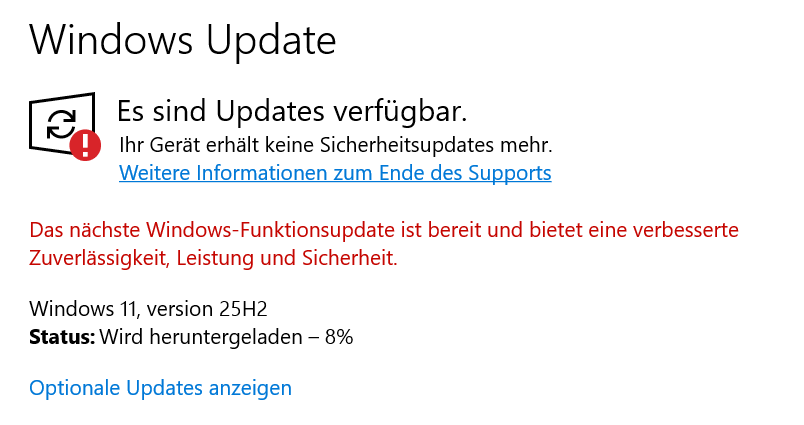
Dieser Hinweis erscheint, wenn ein PC mindestens eine offizielle Voraussetzung von Windows 11 nicht erfüllt. Meist betrifft das TPM 2.0, Secure Boot, den Prozessor oder den UEFI-Modus. Der Rechner funktioniert weiterhin, nur das Upgrade wird blockiert.
Viele stolpern über diese Meldung beim Windows-Update oder im PC-Integritätscheck. Die gute Nachricht: In sehr vielen Fällen lässt sich die Ursache sauber klären und oft auch beheben. Manchmal reicht eine Einstellung im BIOS, manchmal ist es eine bewusste Entscheidung gegen Windows 11. Wichtig ist, erst zu verstehen, warum der Hinweis erscheint.
Was bedeutet die Meldung konkret?
Die Aussage klingt härter, als sie ist. Sie bedeutet nicht, dass der PC kaputt oder veraltet ist. Sie sagt lediglich: Mindestens eine geprüfte Voraussetzung ist aktuell nicht erfüllt. Windows 10 läuft davon völlig unbeeindruckt weiter.
Die Überprüfung erfolgt streng nach Microsoft-Vorgaben. Selbst kleine Abweichungen führen dazu, dass das System pauschal als „nicht kompatibel“ eingestuft wird, auch wenn die reale Leistung locker ausreichen würde.
Welche Systemanforderungen prüft Windows 11?
Microsoft kontrolliert mehrere Punkte gleichzeitig. Fehlt nur einer davon, erscheint bereits die Meldung.
Zu den wichtigsten Anforderungen gehören
– Prozessor aus einer unterstützten Generation
– TPM 2.0 (Trusted Platform Module)
– Secure Boot
– UEFI statt Legacy-BIOS
– Mindestens 4 GB RAM und 64 GB Speicherplatz
RAM und Speicher sind selten das Problem. In der Praxis scheitert es fast immer an TPM, Secure Boot oder dem CPU-Modell.
TPM 2.0: Der häufigste Stolperstein
TPM 2.0 ist ein Sicherheitschip oder eine Firmware-Funktion, die kryptografische Schlüssel speichert. Viele PCs haben TPM bereits eingebaut, es ist aber schlicht deaktiviert.
Das bedeutet konkret: Der PC kann Windows 11 unterstützen, sagt es aber nicht, weil die Funktion im BIOS abgeschaltet ist.
Typische Bezeichnungen im BIOS sind
– TPM
– fTPM (bei AMD)
– PTT (bei Intel)
Wird TPM dort aktiviert, verschwindet die Fehlermeldung oft sofort nach dem nächsten Systemcheck.
Secure Boot und UEFI: Oft nur eine Einstellungssache
Windows 11 verlangt Secure Boot in Kombination mit UEFI. Ältere Installationen von Windows 10 laufen häufig noch im sogenannten Legacy-Modus. Das ist kein Fehler, aber für Windows 11 ein Ausschlusskriterium.
Secure Boot sorgt dafür, dass beim Start nur signierte Software geladen wird. Das erhöht die Sicherheit, setzt aber voraus, dass das System korrekt im UEFI-Modus eingerichtet ist.
Viele Mainboards unterstützen das problemlos, nutzen es aber nicht automatisch. Hier entscheidet die ursprüngliche Installationsart von Windows.
Prozessor nicht unterstützt: Der schwierigste Punkt
Die Prozessorliste von Windows 11 ist streng. Selbst leistungsstarke CPUs aus früheren Generationen werden offiziell ausgeschlossen.
Beispiele
– Intel Core der 6. oder 7. Generation
– AMD Ryzen der ersten Generation
Das sorgt verständlicherweise für Frust, denn diese CPUs sind im Alltag weiterhin schnell. Technisch könnte Windows 11 oft problemlos laufen, Microsoft erlaubt es jedoch offiziell nicht.
Hier gibt es drei Wege: akzeptieren, umgehen oder bei Windows 10 bleiben.
Wie finde ich genau heraus, was bei meinem PC fehlt?
Der wichtigste Schritt ist, nicht zu raten, sondern gezielt zu prüfen.
Hilfreich sind
– der PC-Integritätscheck von Microsoft
– die Windows-Update-Meldungen
– die Systeminformationen von Windows
– ein Blick ins BIOS/UEFI
Gerade das BIOS liefert oft die entscheidende Erkenntnis: TPM vorhanden, aber deaktiviert. Secure Boot verfügbar, aber ausgeschaltet. Genau hier lassen sich viele Probleme lösen.
Typische Lösungen, die oft sofort helfen
In der Praxis führen diese Schritte sehr häufig zum Erfolg:
– TPM im BIOS aktivieren
– Secure Boot einschalten
– UEFI-Modus nutzen statt Legacy
– BIOS auf aktuelle Version aktualisieren
Nach einer Änderung reicht meist ein Neustart und ein erneuter Systemcheck. Viele Nutzer sind überrascht, wie schnell die Meldung danach verschwindet.
Was tun, wenn der Prozessor offiziell nicht unterstützt wird?
Das ist der Punkt, an dem es eine bewusste Entscheidung braucht.
Option 1: Bei Windows 10 bleiben
Windows 10 wird noch bis Oktober 2025 mit Sicherheitsupdates versorgt. Für viele Nutzer ist das völlig ausreichend und stressfrei.
Option 2: Windows 11 trotzdem installieren
Es existieren Möglichkeiten, die Hardwareprüfung zu umgehen. Windows 11 läuft dann meist stabil, allerdings ohne offizielle Unterstützung. Funktionsupdates können eingeschränkt sein.
Option 3: Hardware aufrüsten
Das lohnt sich nur, wenn ohnehin ein Upgrade geplant ist. Für einen reinen Versionswechsel ist neue Hardware selten wirtschaftlich sinnvoll.
Läuft Windows 11 ohne Unterstützung schlechter oder unsicher?
Nicht zwangsläufig. In vielen Fällen läuft das System stabil und schnell. Allerdings gibt es keine Garantie für zukünftige Updates oder Support.
Das bedeutet konkret:
– Sicherheitsupdates kommen aktuell meist trotzdem
– Funktionsupdates können blockiert werden
– Microsoft übernimmt keine Verantwortung bei Problemen
Für produktive oder beruflich wichtige Systeme ist das ein Risiko, das man abwägen sollte.
Warum ist Microsoft so streng?
Der Hauptgrund ist Sicherheit. Windows 11 setzt stärker auf hardwarebasierte Schutzmechanismen. TPM und Secure Boot sind dafür zentrale Bausteine.
Aus Microsoft-Sicht ist ein klarer Schnitt einfacher als individuelle Ausnahmen. Für Nutzer mit funktionierender Hardware fühlt sich das trotzdem oft unnötig restriktiv an.
Lohnt sich Windows 11 überhaupt, wenn der PC gerade so durchkommt?
Das hängt vom Nutzungsprofil ab. Windows 11 bringt ein moderneres Design, bessere Fensterverwaltung und langfristige Update-Perspektiven. Wer zufrieden mit Windows 10 arbeitet, verpasst jedoch nichts Kritisches.
Gerade auf älteren PCs ist Stabilität oft wichtiger als neue Optik.
Typische Missverständnisse rund um die Meldung
Ein paar Annahmen tauchen immer wieder auf, sind aber falsch:
– „Mein PC ist zu schwach“
– „Ich brauche sofort neue Hardware“
– „Windows 10 ist unsicher“
In den meisten Fällen stimmt nichts davon. Häufig ist es schlicht eine deaktivierte Funktion oder eine formale Einschränkung.
Zusammenfassung
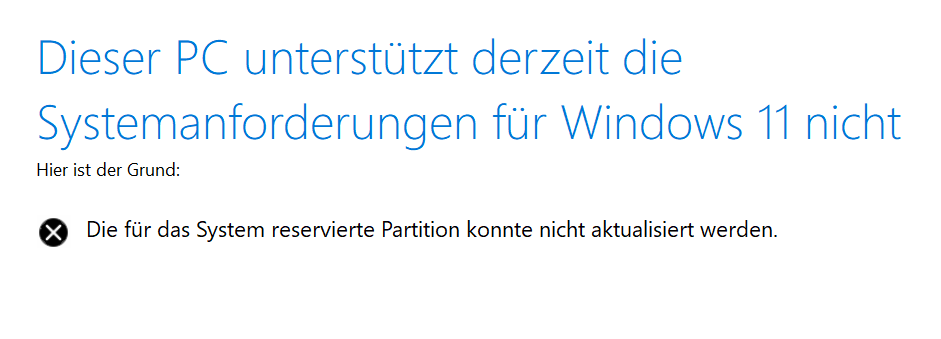
Die Meldung „Dieser PC unterstützt derzeit die Systemanforderungen für Windows 11 nicht“ ist kein Urteil über die Qualität des Rechners. Sie ist ein technischer Hinweis auf fehlende oder deaktivierte Voraussetzungen.
Sehr oft lässt sich das Problem durch BIOS-Einstellungen lösen. Wenn der Prozessor offiziell nicht unterstützt wird, bleibt Windows 10 weiterhin eine sichere und stabile Option. Ein Upgrade sollte immer eine bewusste Entscheidung sein, kein Zwang.
Häufige Fragen zu Windows 11 und Systemanforderungen
Warum zeigt Windows 11 an, dass mein PC nicht unterstützt wird?
Weil mindestens eine geprüfte Voraussetzung wie TPM 2.0, Secure Boot oder der Prozessor nicht den offiziellen Vorgaben entspricht. Oft ist die Funktion vorhanden, aber deaktiviert.
Kann ich Windows 11 trotzdem installieren?
Ja, technisch ist das möglich. Allerdings erfolgt die Installation dann ohne offiziellen Support von Microsoft und kann Einschränkungen bei Updates haben.
Ist Windows 10 noch sicher?
Ja. Windows 10 erhält bis Oktober 2025 weiterhin Sicherheitsupdates und ist für den Alltag problemlos nutzbar.
Muss ich neue Hardware kaufen?
In den meisten Fällen nein. Erst wenn TPM oder Secure Boot gar nicht vorhanden sind oder ein sehr alter Prozessor genutzt wird, wäre neue Hardware eine Option.
Verschwindet die Meldung nach BIOS-Änderungen sofort?
Meist ja. Nach Aktivierung von TPM oder Secure Boot genügt ein Neustart und ein erneuter Systemcheck.
Hat die Meldung Einfluss auf die Leistung meines PCs?
Nein. Sie betrifft nur die Upgrade-Freigabe, nicht die aktuelle Leistung oder Stabilität des Systems.
Bekomme ich weiterhin Updates, wenn ich Windows 11 trotz Warnung nutze?
Sicherheitsupdates kommen derzeit meist weiterhin. Für zukünftige Funktionsupdates gibt es jedoch keine Garantie.
Ist Secure Boot wirklich notwendig?
Für Windows 11 ja. Für Windows 10 ist es optional und nicht zwingend erforderlich.





