

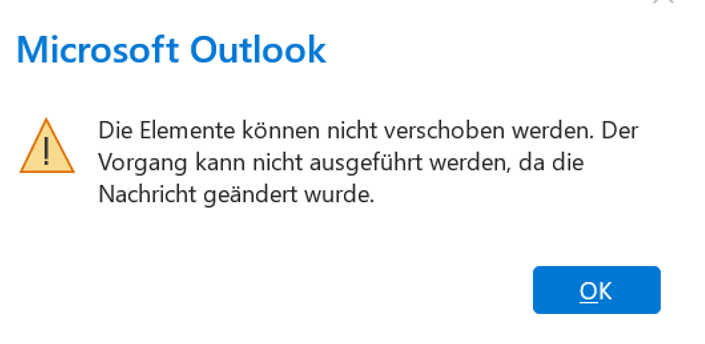
Die Meldung „Die Elemente können nicht verschoben werden. Der Vorgang kann nicht ausgeführt werden“ in Microsoft Outlook weist fast immer auf ein Problem mit dem Postfach, den Berechtigungen oder der lokalen Datendatei hin. In vielen Fällen lässt sich der Fehler durch eine Kombination aus Profilprüfung, Postfachbereinigung und Reparatur der Outlook-Datendateien beheben.
Wer versteht, warum Outlook diesen Vorgang verweigert, kann gezielt testen: Liegt es am Server, an einer Regel, an Add-Ins, am Profil oder an der Datei selbst. Genau diese Unterscheidung entscheidet darüber, ob eine schnelle Einstellungskorrektur reicht oder ob ein neues Profil bzw. eine Reparatur des Kontos nötig wird.
Was die Meldung in Outlook wirklich bedeutet
Die Meldung „Die Elemente können nicht verschoben werden. Der Vorgang kann nicht ausgeführt werden“ zeigt an, dass Outlook den Verschiebevorgang intern blockiert, obwohl auf den ersten Blick alles verfügbar aussieht. Die Ursache kann in der lokalen Outlook-Umgebung, im Exchange- oder IMAP-Postfach oder in einer Kombination aus beidem liegen.
Technisch betrachtet versucht Outlook beim Verschieben, den Eintrag aus einem Ordner zu löschen und im Zielordner neu zu erstellen. Scheitert einer dieser Schritte – etwa wegen fehlender Rechte, Beschädigungen, Synchronisationsproblemen oder Quotas – meldet Outlook diesen Sammelfehler, der leider wenig über die eigentliche Ursache verrät.
In der Praxis lohnt es sich deshalb, systematisch vorzugehen: Zuerst klären, ob der Fehler überall auftritt oder nur in bestimmten Ordnern, dann prüfen, ob das Problem nur auf einem Gerät vorkommt oder in allen Clients, und zuletzt die typischen Stolperfallen wie Quota, Regeln, Archivierung und Add-Ins ausschließen.
Typische Ursachen: Warum Outlook das Verschieben verweigert
Die meisten Fälle lassen sich auf einige wiederkehrende Ursachen zurückführen. Wer diese kennt, spart sich viel Herumprobieren und kann den Fehler viel schneller eingrenzen.
Häufige Auslöser sind:
- Postfach- oder Ordner ist voll (Quota, Größenlimit erreicht).
- Fehlerhafte oder überlappende Regeln, die Elemente parallel verschieben oder löschen.
- Beschädigte Outlook-Datendatei (PST/OST) oder Cache-Probleme.
- Fehlende Berechtigungen auf einem freigegebenen Postfach oder Ordner.
- Konflikte durch Add-Ins von Drittanbietern (z. B. Archivierung, CRM, DMS).
- Probleme beim Offline-Modus oder bei der Synchronisierung mit Exchange/IMAP.
- Verwaiste Elemente, die auf Serverseite nicht mehr existieren, lokal aber noch angezeigt werden.
Wenn sich die Meldung nur bei bestimmten Ordnern oder Elementtypen zeigt, spricht das eher für defekte Elemente oder Berechtigungsprobleme. Tritt die Meldung dagegen global für fast alle Mails auf, ist meist das Postfach, das Profil oder die Datendatei die eigentliche Baustelle.
Erster Schnelltest: Wo tritt die Meldung auf?
Der schnellste Weg zur Ursache führt über eine einfache Beobachtung: In welchem Szenario verweigert Outlook das Verschieben? Schon diese Frage grenzt die möglichen Fehlerquellen deutlich ein.
Beantworte dir daher systematisch ein paar Punkte:
- Tritt die Fehlermeldung bei allen Mails auf oder nur bei einzelnen Nachrichten?
- Ist nur ein bestimmter Ordner betroffen (z. B. Posteingang, Archiv, freigegebenes Postfach)?
- Passiert es nur beim Drag & Drop mit der Maus oder auch beim Rechtsklick → Verschieben?
- Tritt der Fehler auch auf, wenn du dieselben Mails im Webmail (Outlook im Browser) verschiebst?
- Zeigt ein zweiter PC oder ein anderes Gerät (z. B. Notebook) denselben Effekt?
Wenn der Fehler nur auf einem Gerät auftritt, deutet vieles auf das Outlook-Profil, Add-Ins oder die lokale Datendatei hin. Wenn das Problem auf allen Geräten und im Webmail identisch ist, liegt die Ursache sehr wahrscheinlich auf dem Server oder in den Berechtigungen.
Postfach- und Ordnerlimits prüfen
Überlaufene Postfächer sind ein klassischer Auslöser für dieses Verhalten, besonders in Unternehmensumgebungen mit Exchange-Server. Ist die Quota erreicht, kann Outlook keine neuen Elemente im Zielordner erstellen, selbst wenn lokal noch scheinbar Platz ist.
Du solltest deshalb prüfen, ob dein Postfach seine Größenbeschränkung erreicht hat. In vielen Firmen erscheint dazu eine Warnmail vom System oder im Statusbereich von Outlook ein Hinweis auf das Limit. Auch ein Blick auf die Gesamtgröße des Postfachs und der einzelnen Ordner gibt oft Klarheit.
Typische Anzeichen für ein Quota-Problem sind:
- Weitere Meldungen wie „Ihr Postfach ist fast voll“ oder „Sie haben Ihr Speicherlimit überschritten“.
- Neue Mails lassen sich nicht mehr senden, gehen in den Postausgang oder es kommen abgewiesene Statusmails zurück.
- Der Fehler tritt verstärkt auf, wenn größere E-Mails oder viele Elemente auf einmal verschoben werden.
Wenn ein Quota-Problem vorliegt, hilft nur Aufräumen oder eine Erhöhung des Limits durch die zuständige IT. Zum Aufräumen eignen sich vor allem alte Ordner wie „Gesendete Elemente“, „Gelöschte Elemente“ und große Anhänge, die lokal gespeichert und aus dem Postfach entfernt werden können.
Lokale Datendatei (PST/OST) und Cache als Fehlerquelle
Outlook speichert Inhalte in einer lokalen Datendatei, meist als OST (Offline-Speicher für Exchange, Microsoft 365 oder IMAP) oder PST (lokale Archivdatei oder POP3). Wenn diese Datei beschädigt ist oder der Cache falsche Zustände hält, kann genau diese Verschiebe-Meldung entstehen.
Symptome einer beschädigten oder problematischen Datendatei sind etwa:
- Outlook startet langsam oder friert kurz ein, besonders beim Wechsel zwischen Ordnern.
- Einzelne Ordner zeigen keine aktuellen Inhalte oder wirken „leer“, obwohl im Webmail Mails sichtbar sind.
- Suche und Sortierung verhalten sich unzuverlässig oder liefern widersprüchliche Ergebnisse.
In solchen Fällen lohnt sich ein schrittweises Vorgehen:
- Outlook vollständig schließen (auch im Infobereich prüfen, ob es wirklich beendet ist).
- Über die Windows-Systemsteuerung das Mail-Profil öffnen und sich den Speicherort der Datendatei anzeigen lassen.
- Die Größe der PST/OST-Datei prüfen; sehr große Dateien im zweistelligen Gigabyte-Bereich neigen eher zu Problemen.
- Gegebenenfalls die integrierte Reparaturfunktion von Outlook oder das Posteingangsreparaturprogramm (ScanPST) nutzen.
- Nach der Reparatur Outlook neu starten und testen, ob das Verschieben wieder funktioniert.
Wenn nach einer Reparatur oder nach dem Neuanlegen der OST-Datei (Neusynchronisation) der Fehler verschwindet, war die lokale Datei mit großer Wahrscheinlichkeit die Ursache.
Berechtigungen in freigegebenen Postfächern und Ordnern
In freigegebenen Postfächern oder öffentlichen Ordnern ist die Berechtigungsstruktur oft der entscheidende Faktor. Selbst wenn ein Ordner sichtbar ist und Mails angezeigt werden, bedeutet das nicht automatisch, dass du verschieben oder löschen darfst.
Fehlt dir die passende Rolle – etwa „Besitzer“ oder „Bearbeiter“ –, kann das Verschieben scheitern, obwohl Lesen und teilweise Erstellen möglich ist. Outlook meldet dann nur, dass die Elemente nicht verschoben werden können, ohne den Rechtekonflikt im Detail zu benennen.
Typische Anzeichen für ein Berechtigungsproblem:
- Der Fehler tritt nur in freigegebenen Postfächern oder bestimmten Teamordnern auf, nicht aber im eigenen Postfach.
- Kollegen mit anderen Berechtigungen können dieselbe Aktion erfolgreich ausführen.
- Im Webmail ist das Verhalten identisch fehlerhaft, obwohl der Ordner angezeigt wird.
In diesem Fall hilft nur eine Berechtigungsprüfung durch den Besitzer des Postfachs oder durch die IT-Administration. Gerade in Exchange-Umgebungen ist es üblich, dass nur bestimmte Rollen Mails verschieben oder löschen dürfen, während andere Rollen ausschließlich Lesezugriff haben.
Regeln, Kategorien und automatische Verschiebungen
Outlook-Regeln sind mächtig, können aber auch unerwartete Seiteneffekte haben. Wenn mehrere Regeln auf dieselben Ordner und dieselben Bedingungen zugreifen, können sie sich gegenseitig in die Quere kommen und zu Fehlerszenarien beim Verschieben führen.
Typischerweise betrifft das Regeln, die Mails automatisch verschieben, kopieren, kennzeichnen oder zum Löschen vormerken. Kombiniert man diese mit zusätzlichen Kategorien, Client-only-Regeln oder serverseitigen Regeln, entstehen schnell schwer durchschaubare Abläufe.
Hinweise auf Regelkonflikte sind unter anderem:
- Mails „springen“ nach dem Verschieben sofort wieder in einen anderen Ordner.
- Beim Verschieben tritt der Fehler unregelmäßig auf, scheinbar abhängig von Absender oder Betreff.
- Deaktivieren einzelne Regeln das Problem zeitweise oder verändern das Verhalten.
Um Regelprobleme einzugrenzen, bietet sich diese Abfolge an:
- Alle Regeln in Outlook einmal notieren oder exportieren.
- Alle Regeln vorübergehend deaktivieren.
- Outlook neu starten und testen, ob sich Mails wieder normal verschieben lassen.
- Die Regeln nacheinander wieder aktivieren, um die störende Kombination zu finden.
- Konfliktregel anpassen, vereinfachen oder neu erstellen.
Wenn das Problem mit deaktivierten Regeln verschwindet, ist klar, dass die eigentliche Ursache im Regelwerk liegt und nicht in der Datendatei oder den Berechtigungen.
Add-Ins und Drittsoftware als verdeckte Ursache
Add-Ins erweitern Outlook um Funktionen wie Archivierung, CRM-Integration, Virenprüfung oder Dokumentenmanagement. Viele dieser Erweiterungen greifen beim Verschieben oder Löschen von Mails in den Prozess ein – und genau dort entstehen manchmal unerwartete Fehler.
Es kommt immer wieder vor, dass ein Update eines Add-Ins oder ein inkompatibles Plug-in für bestimmte Postfächer das Verschieben blockiert. Das kann sich dadurch äußern, dass beim Drag & Drop scheinbar nichts passiert oder dass die Meldung über nicht verschiebbare Elemente erscheint.
Typische Verdachtsmomente für ein Add-In-Problem:
- Der Fehler tritt kurz nach einer neuen Installation oder einem Update von Outlook oder Zusatzsoftware auf.
- Im abgesicherten Modus von Outlook (ohne Add-Ins) tritt der Fehler nicht auf.
- Nur bestimmte Elementtypen (z. B. Mails mit Anhängen, Termine) sind betroffen, andere funktionieren problemlos.
Wenn sich der Fehler im abgesicherten Modus nicht mehr reproduzieren lässt, solltest du die Add-Ins im normalen Modus nach und nach deaktivieren und testen. Häufig ist nur ein einzelnes Plug-in die eigentliche Ursache und lässt sich durch ein Update oder einen Ersatz beheben.
Offline-Modus, Synchronisierung und Serververbindung
Gerade bei Exchange- und IMAP-Konten spielt die Synchronisierung zwischen Client und Server eine große Rolle. Wenn die Verbindung wackelt oder der Offline-Modus aktiv ist, kann Outlook beim Verschieben von Elementen in einen undefinierten Status geraten.
Bei schlechten oder unterbrochenen Verbindungen kommt es vor, dass ein Element lokal schon als verschoben markiert ist, der Server den Vorgang aber nicht korrekt verarbeitet. Beim nächsten Versuch meldet Outlook dann, dass das Element nicht verschoben werden kann, weil der zugrunde liegende Eintrag auf dem Server fehlt oder blockiert ist.
Auf diese Anzeichen solltest du achten:
- In der Statusleiste unten zeigt Outlook „Getrennt“, „Wiederherstellen der Verbindung“ oder „Offline arbeiten“.
- Andere Aktionen wie Senden/Empfangen dauern ungewöhnlich lange oder schlagen fehl.
- Im Webmail sind nach einiger Zeit andere Inhalte sichtbar als im Outlook-Client.
In solchen Situationen hilft es, die Verbindung bewusst zu stabilisieren: Netzwerk prüfen, VPN-Verbindungen kontrollieren, den Offline-Modus deaktivieren und gegebenenfalls Outlook für eine Weile geöffnet lassen, damit es alle Ordner im Hintergrund sauber synchronisieren kann. Erst wenn die Synchronisierung wieder zuverlässig läuft, lohnt ein erneuter Test der Verschiebefunktion.
Neues Outlook-Profil als letzte lokale Maßnahme
Wenn viele Tests auf ein lokales Problem hindeuten, aber keine der üblichen Maßnahmen dauerhaft hilft, ist ein neues Outlook-Profil oft der effektivste Schritt. Ein Profil bündelt Kontoeinstellungen, Datendateien und bestimmte persönliche Konfigurationen – und es kommt vor, dass das Profil selbst beschädigt ist.
Im Alltag zeigt sich das zum Beispiel daran, dass mehrere unterschiedliche Fehler in Outlook auftreten, etwa Probleme bei der Suche, Einfrieren beim Start, dubiose Ordnernamen oder doppelte Konten. In solchen Fällen ist ein sauber neu angelegtes Profil häufig stabiler als jede Reparaturaktion am bestehenden Profil.
Der grobe Ablauf für ein neues Profil sieht meist so aus:
- Outlook vollständig schließen.
- Über die Systemsteuerung den Punkt „Mail“ öffnen.
- Neues Profil erstellen und Konto(n) erneut hinzufügen.
- Das neue Profil als Standardprofil festlegen.
- Outlook mit dem neuen Profil starten und die Synchronisierung abwarten.
Wenn im neuen Profil das Verschieben reibungslos funktioniert, während im alten Profil weiterhin Fehler auftreten, war die Profilstruktur offensichtlich beschädigt. Das alte Profil kann nach erfolgreicher Umstellung dann meist entfallen.
Typische Anwenderszenarien und was sie verraten
Viele Ursachen lassen sich besser verstehen, wenn man typische Alltagsszenarien betrachtet. Diese Beispiele helfen dabei, das eigene Problem einzuordnen und schneller zur passenden Lösung zu kommen.
Praxisbeispiel 1: Firmenkonto mit vollem Exchange-Postfach
Eine Büroangestellte arbeitet mit einem Exchange-Postfach, das seit Jahren kaum aufgeräumt wurde. Sie verschiebt täglich Mails vom Posteingang in verschiedene Unterordner. Eines Tages erscheint plötzlich die Meldung „Die Elemente können nicht verschoben werden. Der Vorgang kann nicht ausgeführt werden“, sobald sie Mails in ihr Archiv verschieben will.
Nach einem Blick in die Postfachgröße und die erhaltenen Systemmails zeigt sich: Das Speicherlimit des Postfachs wurde überschritten. Neue Mails lassen sich zwar noch kurzzeitig empfangen, aber keine größeren Aktionen wie Verschieben oder Kopieren mehr durchführen. Nach dem Löschen alter, großer Mails und der Leerung von „Gelöschte Elemente“ funktioniert das Verschieben wieder ohne Fehlermeldung.
Praxisbeispiel 2: Freigegebenes Team-Postfach mit falschen Berechtigungen
Ein Support-Team nutzt ein gemeinsames Postfach, in dem eingehende Kundenanfragen bearbeitet werden. Ein neuer Mitarbeiter soll Mails übernehmen und in Unterordner verschieben, um sie zu strukturieren. Beim Versuch, Mails in einen bestimmten Ordner zu verschieben, erhält er jedoch die bekannte Meldung, während andere Kollegen problemlos verschieben können.
Die IT prüft die Rollen und stellt fest, dass der neue Mitarbeiter nur Leserechte hat, während die anderen Mitarbeiter als Bearbeiter und Besitzer eingetragen sind. Nachdem die Berechtigungen angepasst wurden, verschwinden die Verschiebeprobleme sofort, ohne dass am Client etwas verändert wurde.
Praxisbeispiel 3: Add-In-Konflikt nach Software-Update
Ein Anwender arbeitet mit einem CRM-Add-In, das E-Mails automatisch ins Kundensystem archiviert. Nach einem Software-Update werden Mails nur noch zeitweise korrekt verschoben. Immer wieder erscheint die Meldung, dass Elemente nicht verschoben werden können, besonders bei Mails mit Anhängen und bestimmten Kategorien.
Im abgesicherten Modus von Outlook lässt sich das Problem nicht nachstellen. Dort funktionieren alle Verschiebevorgänge problemlos. Durch das schrittweise Deaktivieren der Add-Ins stellt sich heraus, dass das CRM-Add-In nach dem Update instabil ist. Nach einem weiteren Patch der Herstellerfirma läuft alles wieder rund und die Meldung tritt nicht mehr auf.
Schrittfolge zur systematischen Fehlersuche
Wer keine Lust auf wildes Herumprobieren hat, kann den Fehler mit einer strukturierten Schrittfolge meist deutlich schneller lokalisieren. Dabei arbeitest du dich von den harmlosesten und reversiblen Maßnahmen bis hin zu größeren Eingriffen wie Profilwechsel oder Serveranpassungen vor.
Eine sinnvolle Vorgehensweise kann so aussehen:
- Prüfen, ob das Problem nur lokal oder auch im Webmail/auf anderen Geräten auftritt.
- Status von Postfachgröße und Quota kontrollieren; bei Bedarf aufräumen.
- Regeln kurzzeitig deaktivieren und erneut testen.
- Outlook im abgesicherten Modus starten und das Verhalten vergleichen.
- Datendatei (PST/OST) auf Plausibilität und Größe prüfen, gegebenenfalls reparieren oder neu erstellen lassen.
- Berechtigungen bei freigegebenen Postfächern und Ordnern von der IT oder dem Besitzer prüfen lassen.
- Falls weiterhin Probleme bestehen: neues Outlook-Profil anlegen und das Verhalten dort vergleichen.
Wenn bei einem dieser Schritte der Fehler dauerhaft verschwindet, hast du die ursächliche Schicht gefunden. Bleibt das Problem dagegen unverändert, ist meist eine tiefergehende Analyse der Servereinstellungen oder eine Diagnose durch die IT-Abteilung notwendig.
Was man besser vermeidet, um Folgeschäden zu verhindern
Auch wenn der Drang groß ist, das Problem mit einem schnellen Trick zu lösen, gibt es ein paar Dinge, die eher Schaden anrichten können. Wer diese Fallen meidet, erspart sich oft größere Wiederherstellungsaktionen.
Nicht empfehlenswert ist zum Beispiel, große PST-Dateien unüberlegt zu verschieben, zu kopieren oder auf Netzlaufwerken zu speichern. Solche Aktionen erhöhen das Risiko von Beschädigungen und können dazu führen, dass ganze Ordnerstrukturen unzugänglich werden.
Ebenfalls riskant ist das parallele Arbeiten in demselben Postfach von mehreren Geräten aus, während die Verbindung schwankt. In solchen Situationen entstehen manchmal sogenannte Geisterelemente, die auf einem Gerät sichtbar, auf dem Server aber bereits gelöscht sind. Beim Versuch, diese zu verschieben, kommt es besonders leicht zu Fehlermeldungen.
Auch das übereilte Löschen von Regeln, Add-Ins oder Profilen ohne Dokumentation kann später Probleme machen. Besser ist es, vor größeren Schritten die aktuelle Konfiguration kurz zu notieren, um bei Bedarf gezielt zurückbauen zu können.
Wann es Zeit ist, die IT- oder Admin-Unterstützung zu holen
Manche Ursachen lassen sich als Anwender nur schwer oder gar nicht selbst beheben. Spätestens wenn sich das Problem auf mehreren Geräten identisch zeigt, im Webmail nachstellbar ist oder mit Unternehmensrichtlinien zu tun hat, ist die IT-Abteilung oder der zuständige Administrator der richtige Ansprechpartner.
Besonders sinnvoll ist Unterstützung, wenn:
- das Postfachlimit vom Administrator verwaltet wird und du selbst keine Anpassung vornehmen kannst,
- es sich um freigegebene Postfächer, öffentliche Ordner oder Gruppenpostfächer handelt,
- Archivsysteme, Journaling oder Compliance-Regeln im Spiel sind, die Verschiebevorgänge einschränken,
- eine serverseitige Störung (Exchange, Microsoft 365, IMAP-Server) vermutet wird.
Wer der IT präzise Informationen liefert – etwa die genaue Meldung, betroffene Ordner, Uhrzeit und bereits getestete Schritte – beschleunigt die Diagnose enorm. So lässt sich das Problem meist wesentlich schneller einkreisen, als wenn nur die Aussage „Outlook verschiebt keine Mails mehr“ im Raum steht.
Häufige Fragen zur Outlook-Meldung
Was bedeutet die Meldung „Die Elemente können nicht verschoben werden. Der Vorgang kann nicht ausgeführt werden“ in einfachen Worten?
Die Meldung weist darauf hin, dass Outlook den angeforderten Verschiebevorgang nicht erfolgreich ausführen konnte. Meist steckt dahinter eine Begrenzung, ein Zugriffsproblem oder eine Störung bei der Verbindung oder Datendatei, nicht einfach nur ein vorübergehender Aussetzer.
Tritt die Meldung nur beim Verschieben von E-Mails auf oder auch bei Terminen und Kontakten?
Die Meldung kann bei allen Elementtypen erscheinen, also bei E-Mails, Terminen, Aufgaben und Kontakten. Häufiger fällt sie bei E-Mails auf, da dort am meisten verschoben, sortiert und archiviert wird.
Kann ich Daten verlieren, wenn die Meldung in Outlook erscheint?
In vielen Fällen wird das Element einfach nicht verschoben und bleibt im Ursprungsordner erhalten, sodass kein Datenverlust entsteht. Kritisch kann es werden, wenn gleichzeitig Fehler in der PST/OST-Datei oder im Speicher auf dem Server vorliegen, weshalb zeitnahes Prüfen und Sichern sinnvoll ist.
Hilft eine Neuinstallation von Outlook gegen diese Fehlermeldung?
Eine komplette Neuinstallation von Outlook löst das Problem meist nicht, da die Ursache häufig im Profil, in der Datendatei, im Postfach oder auf dem Server liegt. Effektiver ist es, zunächst Profil, Datendateien, Limits und Berechtigungen zu prüfen und nur bei anhaltenden, unerklärlichen Problemen eine Neuinstallation in Betracht zu ziehen.
Wie erkenne ich, ob mein Postfach voll ist und deshalb das Verschieben scheitert?
In vielen Outlook-Versionen können Sie über die Kontoeinstellungen oder die Postfachbereinigung die aktuelle Belegung und die maximale Größe sehen. In Exchange- oder Microsoft-365-Umgebungen zeigt oft auch ein Hinweis oder eine separate Speicheranzeige, wenn die Obergrenze erreicht oder fast erreicht ist.
Wann sollte ich die OST- oder PST-Datei mit ScanPST prüfen lassen?
Wenn die Meldung häufig auftritt, Outlook ungewöhnlich langsam reagiert oder weitere Fehlanzeigen bei der Suche und Ordneransicht erscheinen, ist ein Check mit ScanPST empfehlenswert. Spätestens bei Verdacht auf Dateikorruption oder nach einem Absturz von Outlook oder Windows sollte die Datendatei geprüft und danach ein Backup erstellt werden.
Kann ein Virenscanner diese Outlook-Meldung auslösen?
Ja, besonders wenn ein Virenscanner E-Mails schon beim Zugriff oder Verschieben im Hintergrund prüft oder verändert, kann es zu Konflikten mit dem Outlook-Speicher kommen. In solchen Fällen hilft oft das temporäre Deaktivieren der E-Mail-Integration im Virenscanner oder der Wechsel auf eine weniger eingreifende Scan-Einstellung.
Wie unterscheide ich ein Berechtigungsproblem von einem Speicher- oder Dateiproblem?
Tritt die Meldung vor allem in freigegebenen Postfächern oder Ordnern auf, während das eigene Postfach normal funktioniert, spricht das stark für fehlende oder zu eingeschränkte Berechtigungen. Wenn dagegen auch im eigenen Postfach, beim Archiv oder in vielen unterschiedlichen Ordnern Probleme auftreten, sollten Limits und Datendateien im Mittelpunkt der Analyse stehen.
Bringt es etwas, den Cache-Modus in Outlook ein- oder auszuschalten?
Ja, ein Wechsel zwischen Cache-Modus und Online-Modus kann aufzeigen, ob die Ursache eher lokal oder auf dem Server liegt. Wenn der Fehler nur im Cache-Modus auftritt, deutet das auf Probleme mit der OST-Datei hin, während ein identisches Verhalten im Online-Modus auf ein serverseitiges Problem schließen lässt.
Sollte ich für die Fehlersuche ein neues Outlook-Profil dauerhaft nutzen?
Ein neues Profil eignet sich zunächst als Test, um herauszufinden, ob das bestehende Profil beschädigt ist oder falsche Einstellungen enthält. Zeigt das neue Profil ein deutlich stabileres Verhalten, kann es dauerhaft genutzt werden, nachdem Konten, Signaturen und eventuelle Zusatzkonfigurationen sauber übernommen wurden.
Wie kann ich vorbeugen, damit die Meldung in Zukunft seltener auftritt?
Hilfreich ist es, Postfächer regelmäßig aufzuräumen, Archivierungsregeln sinnvoll zu nutzen und Datendateien nicht unnötig wachsen zu lassen. Außerdem sollte man Add-Ins und Virenscanner so konfigurieren, dass sie mit Outlook gut zusammenspielen, und bei freigegebenen Postfächern klare Zuständigkeiten und Berechtigungen definieren.
Fazit
Unser Artikel zeigt praxistauglich, so war unser Plan, wie sich der Fehler „Die Elemente können nicht verschoben werden“ in Outlook systematisch eingrenzen lässt – von Berechtigungen über Datendateien bis hin zu Profilproblemen. Durch den gezielten Einsatz von Cache-/Online-Modus, Testprofilen und einer sauberen Postfachpflege lassen sich nicht nur akute Störungen beheben, sondern auch künftige Fehlermeldungen deutlich reduzieren.





