
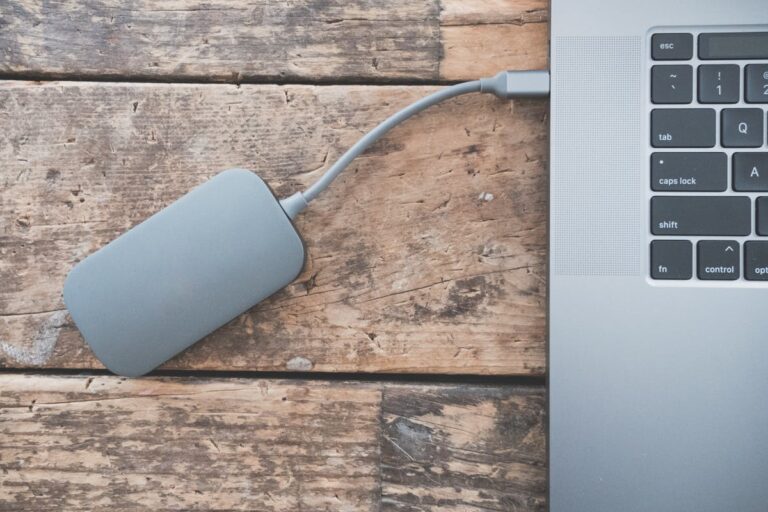
Dateien auf eine externe Festplatte zu verschieben ist ein Thema, das viele erst dann richtig beschäftigt, wenn der interne Speicher knapp wird oder ein neuer Rechner eingerichtet wird. Plötzlich stellt sich die Frage: Welche Dateien können weg, welche sollten ausgelagert werden – und wie macht man das sauber, ohne Daten zu verlieren oder Programme zu beschädigen?
Die wichtigste Klarstellung gleich zu Beginn: Windows 11 bietet mehrere sichere Wege, Dateien auf eine externe Festplatte zu verschieben – entscheidend ist jedoch, wann man verschiebt, was man verschiebt und wie man dabei vorgeht.
Denn zwischen „kopieren“, „verschieben“, „auslagern“ und „sichern“ bestehen erhebliche Unterschiede, die im Alltag oft vermischt werden. Genau daraus entstehen die meisten Probleme.
Warum Dateien auf eine externe Festplatte verschieben sinnvoll ist
Moderne Rechner, insbesondere Laptops, verfügen häufig über schnelle, aber relativ kleine SSDs. Diese sind ideal für Windows und Programme, geraten jedoch schnell an ihre Grenzen, wenn viele Fotos, Videos, Spiele oder Projektdateien hinzukommen. Eine externe Festplatte schafft hier Entlastung.
Typische Gründe für das Verschieben von Dateien sind:
- Speicherplatz auf der Systemfestplatte freigeben
- große Datenmengen auslagern
- Ordnung schaffen
- Vorbereitung auf ein System-Upgrade
- Trennung von System und Daten
Gerade unter Windows 11 funktioniert diese Trennung besonders gut, wenn man strukturiert vorgeht.
Kopieren oder verschieben – ein entscheidender Unterschied
Einer der häufigsten Fehler ist die Verwechslung von Kopieren und Verschieben. Technisch sehen beide Vorgänge ähnlich aus, inhaltlich haben sie aber völlig unterschiedliche Auswirkungen.
- Kopieren: Datei bleibt am Ursprungsort erhalten
- Verschieben: Datei wird am Ursprungsort entfernt
Wer Speicherplatz freimachen möchte, muss verschieben – wer sichern möchte, sollte kopieren. Diese Unterscheidung ist essenziell, besonders wenn es um wichtige Daten geht.
Welche Dateien sich problemlos verschieben lassen
Nicht jede Datei ist gleich kritisch. Viele Inhalte lassen sich völlig problemlos auf eine externe Festplatte verschieben, ohne dass Windows 11 oder Programme davon beeinträchtigt werden.
Dazu gehören:
- Fotos und Videos
- Musikdateien
- Dokumente
- PDFs
- ZIP-Archive
- abgeschlossene Projekte
- Downloads
Diese Dateien haben in der Regel keine festen Systemverknüpfungen und können frei verschoben werden.
Welche Dateien man nicht einfach verschieben sollte
Problematisch wird es bei Dateien, die von Programmen aktiv genutzt werden oder feste Pfade erwarten. Dazu zählen:
- installierte Programme
- Programmordner
- Systemdateien
- App-Daten
- Benutzerprofile
Wer solche Inhalte einfach verschiebt, riskiert Fehlermeldungen, Abstürze oder nicht mehr startende Programme. Hier ist Vorsicht geboten.
Externe Festplatte richtig vorbereiten
Bevor Dateien verschoben werden, sollte die externe Festplatte korrekt eingebunden sein. Windows 11 erkennt externe Laufwerke in der Regel automatisch, dennoch lohnt sich ein kurzer Check.
Wichtig:
- Laufwerk erscheint im Explorer
- ausreichend freier Speicherplatz vorhanden
- keine Verbindungsabbrüche
- stabile USB-Verbindung
Besonders bei großen Datenmengen ist eine zuverlässige Verbindung entscheidend.
Dateien manuell verschieben – der klassische Weg
Der sicherste und transparenteste Weg ist das manuelle Verschieben über den Datei-Explorer.
So funktioniert es:
- externe Festplatte anschließen
- Datei-Explorer öffnen
- gewünschte Dateien oder Ordner markieren
- Rechtsklick → „Ausschneiden“
- Zielordner auf der externen Festplatte öffnen
- Rechtsklick → „Einfügen“
Alternativ funktioniert auch Drag-and-Drop, wobei hier genau hingeschaut werden sollte, ob Windows kopiert oder verschiebt.
Drag-and-Drop: Warum hier oft Verwirrung entsteht
Beim Ziehen von Dateien entscheidet Windows 11 je nach Ziel:
- gleiches Laufwerk → verschieben
- anderes Laufwerk → kopieren
Eine externe Festplatte zählt immer als anderes Laufwerk. Wer per Ziehen arbeitet, kopiert also standardmäßig – und gibt keinen Speicherplatz frei, wenn er nicht aufpasst.
Abhilfe schafft:
- Shift-Taste gedrückt halten → erzwingt Verschieben
- Strg-Taste gedrückt halten → erzwingt Kopieren
Diese Feinheit ist einer der häufigsten Stolpersteine im Alltag.
Große Datenmengen sicher verschieben
Bei sehr großen Ordnern oder vielen Dateien sollte man strukturiert vorgehen. Ein einzelner Abbruch kann sonst dazu führen, dass Daten unvollständig verschoben werden.
Bewährte Vorgehensweise:
- Daten in Etappen verschieben
- Ordner nach Themen aufteilen
- nach jedem Schritt kurz prüfen
- externe Festplatte nicht trennen
Gerade bei Videosammlungen oder Backups zahlt sich diese Geduld aus.
Verschieben vs. Auslagern – ein wichtiger Unterschied
Viele sprechen vom „Auslagern“, meinen aber eigentlich das Verschieben. Technisch ist Auslagern unter Windows 11 etwas anderes. Ausgelagerte Dateien bleiben logisch am selben Ort, werden aber physisch anders gespeichert – etwa über spezielle Funktionen oder symbolische Verknüpfungen.
Beim normalen Verschieben ändert sich der Speicherort vollständig. Programme oder Verknüpfungen, die auf den alten Pfad zeigen, funktionieren danach nicht mehr.
Ordnerstruktur auf der externen Festplatte planen
Ein häufiger Fehler ist das ungeplante Ablegen von Dateien auf der externen Festplatte. Nach kurzer Zeit entsteht dort dasselbe Chaos wie zuvor auf der internen.
Sinnvoll ist:
- klare Hauptordner
- eindeutige Namen
- thematische Trennung
- keine tiefen Verschachtelungen
So bleiben Dateien auch langfristig auffindbar.
Typische Fehler beim Verschieben auf externe Festplatten
In der Praxis tauchen immer wieder ähnliche Probleme auf:
- Dateien wurden nur kopiert, nicht verschoben
- externe Festplatte war zu langsam
- Verbindung wurde unterbrochen
- Zielordner war falsch gewählt
- Speicherplatz reichte nicht aus
Diese Fehler lassen sich fast immer vermeiden, wenn man bewusst arbeitet und nicht „nebenbei“ verschiebt.
Warum Windows 11 manchmal warnt
Beim Verschieben bestimmter Dateien zeigt Windows Warnmeldungen an. Das ist kein Fehler, sondern ein Schutzmechanismus. Besonders bei Systemordnern oder sehr großen Datenmengen weist Windows bewusst auf mögliche Risiken hin.
Diese Hinweise sollten nicht ignoriert, sondern gelesen werden. In vielen Fällen verhindert genau diese Warnung späteren Ärger.
Externe HDD vs. externe SSD
Nicht jede externe Festplatte verhält sich gleich. Klassische HDDs sind langsamer, aber günstig und robust für große Datenmengen. Externe SSDs sind deutlich schneller, aber teurer.
Für das Verschieben großer Datenmengen gilt:
- HDD: Geduld einplanen
- SSD: schneller, aber empfindlicher
Windows 11 kommt mit beiden Varianten problemlos zurecht.
Dateien nach dem Verschieben überprüfen
Ein oft übersprungener Schritt ist die Kontrolle. Wer Dateien verschiebt und sofort löscht oder den Ursprungsordner entfernt, geht ein Risiko ein.
Empfehlung:
- Zielordner öffnen
- Stichprobenartig Dateien öffnen
- Größe vergleichen
- erst dann Ursprungsdaten entfernen
Diese Kontrolle dauert Minuten, spart aber im Zweifel Stunden oder Tage an Wiederherstellungsarbeit.
Alltagstipp: Erst kopieren, dann löschen
Gerade bei wichtigen Daten ist es sinnvoll, zunächst zu kopieren statt zu verschieben. Erst wenn sicher ist, dass alles vollständig angekommen ist, werden die Originale gelöscht.
So entsteht faktisch ein Zwischenschritt mit Sicherheitsnetz – besonders empfehlenswert bei einmaligen Daten.
Warum externe Festplatten nicht dauerhaft angeschlossen bleiben sollten
Externe Festplatten sind nicht für den permanenten Betrieb gedacht. Dauerhafte Verbindung erhöht das Risiko von:
- versehentlichem Löschen
- Überschreiben
- Schadsoftware
- mechanischem Verschleiß
Als Datenablage oder Archiv sollten sie bewusst genutzt und danach wieder getrennt werden.
Dateien verschieben, während Programme noch darauf zugreifen
Ein häufig unterschätztes Problem tritt auf, wenn Dateien verschoben werden, während sie noch von Programmen genutzt werden. Das betrifft nicht nur offensichtliche Fälle wie geöffnete Dokumente, sondern auch Hintergrundprozesse. Cloud-Dienste, Mediaplayer, Bildverwaltungsprogramme oder Backup-Tools können Dateien im Hintergrund geöffnet halten, ohne dass man es bemerkt.
Windows 11 versucht in solchen Fällen, den Vorgang sauber zu blockieren oder zumindest darauf hinzuweisen. Trotzdem kommt es immer wieder vor, dass Dateien zwar scheinbar verschoben werden, am Zielort aber beschädigt oder unvollständig ankommen. Besonders bei großen Mediendateien ist das riskant. In der Praxis ist es deshalb sinnvoll, vor größeren Verschiebeaktionen alle nicht benötigten Programme zu schließen und dem System kurz Zeit zu geben, laufende Prozesse zu beenden.
Was beim Verschieben sehr großer Ordnerstrukturen passiert
Je größer und komplexer eine Ordnerstruktur ist, desto anfälliger wird der Verschiebevorgang. Tausende Dateien in vielen Unterordnern bedeuten nicht nur lange Kopierzeiten, sondern auch eine höhere Fehleranfälligkeit. Windows 11 verarbeitet solche Aktionen zuverlässig, aber nicht unfehlbar – vor allem dann nicht, wenn die externe Festplatte langsamer ist oder die Verbindung schwankt.
In der Praxis bewährt sich ein gestaffeltes Vorgehen. Statt einen riesigen Hauptordner auf einmal zu verschieben, sollten größere Datenmengen in logisch zusammenhängende Teilordner aufgeteilt werden. So lassen sich Fehler schneller erkennen, Fortschritte besser kontrollieren und notfalls einzelne Schritte wiederholen, ohne den gesamten Vorgang neu starten zu müssen.
Unterschiede beim Verschieben auf USB, HDD und SSD
Nicht jede externe Festplatte verhält sich gleich. USB-Sticks, klassische externe HDDs und externe SSDs unterscheiden sich deutlich in Geschwindigkeit und Stabilität. Windows 11 passt sich zwar automatisch an, doch das Nutzererlebnis kann stark variieren.
USB-Sticks sind für kleinere Datenmengen geeignet, geraten bei vielen Dateien aber schnell an ihre Grenzen. Externe HDDs sind robust und preiswert, reagieren jedoch empfindlich auf Erschütterungen während des Betriebs. Externe SSDs sind deutlich schneller, können aber bei billigen Gehäusen oder Kabeln ebenfalls Verbindungsprobleme verursachen. Wer regelmäßig große Datenmengen verschiebt, sollte diese Unterschiede bei der Planung berücksichtigen.
Typische Denkfehler beim Auslagern von Daten
Viele Nutzer gehen davon aus, dass ausgelagerte Dateien automatisch „sicherer“ sind, nur weil sie auf einer externen Festplatte liegen. Das ist ein Trugschluss. Externe Datenträger können genauso ausfallen, verloren gehen oder beschädigt werden wie interne Laufwerke.
Ein weiterer häufiger Fehler ist die Annahme, dass ausgelagerte Dateien nicht mehr benötigt werden. In der Praxis stellt sich oft erst später heraus, dass bestimmte Daten doch noch gebraucht werden – etwa für alte Projekte, Steuerunterlagen oder private Fotos. Wer Dateien verschiebt, sollte daher bewusst entscheiden, was archiviert und was nur temporär ausgelagert wird.
Ordnung auf der externen Festplatte langfristig erhalten
Ohne klare Struktur wird auch die externe Festplatte schnell unübersichtlich. Besonders problematisch ist es, wenn Dateien „erstmal irgendwo“ abgelegt werden. Nach einigen Monaten weiß niemand mehr, wo sich was befindet – und der ursprüngliche Vorteil der Auslagerung geht verloren.
Bewährt haben sich klare, einfache Strukturen mit wenigen Hauptebenen. Eine externe Festplatte sollte nicht zur exakten Kopie der internen Struktur werden, sondern logisch aufgebaut sein. Thematische Ordner, Jahresordner oder Projektordner sorgen dafür, dass ausgelagerte Daten auch langfristig auffindbar bleiben.
Extra-Tipps für sicheres und stressfreies Verschieben
Einige zusätzliche Hinweise machen den Unterschied zwischen einem reibungslosen Vorgang und unnötigem Ärger. Besonders hilfreich ist es, vor dem Verschieben kurz zu prüfen, wie viel Speicherplatz tatsächlich frei wird. Windows zeigt das nicht immer sofort korrekt an, vor allem bei großen Datenmengen.
Auch sollte die externe Festplatte während des Vorgangs nicht für andere Zwecke genutzt werden. Parallele Zugriffe erhöhen die Fehlerwahrscheinlichkeit. Nach Abschluss des Verschiebens ist es ratsam, die Festplatte sicher zu entfernen, damit alle Schreibvorgänge sauber abgeschlossen werden.
Häufige Fragen zum Verschieben von Dateien auf externe Festplatten unter Windows 11
Ist Verschieben sicherer als Kopieren?
Verschieben ist nicht sicherer, sondern nur platzsparender. Beim Verschieben existiert nach Abschluss nur noch eine Kopie der Datei. Beim Kopieren bleiben Original und Kopie erhalten, was mehr Sicherheit bietet, aber keinen Speicherplatz freigibt.
Warum dauert das Verschieben manchmal extrem lange?
Das hängt von der Anzahl der Dateien, der Geschwindigkeit der externen Festplatte und der USB-Verbindung ab. Viele kleine Dateien sind deutlich langsamer zu verschieben als wenige große Dateien.
Kann ich Programme einfach auf eine externe Festplatte verschieben?
In der Regel nein. Installierte Programme erwarten feste Speicherpfade. Werden diese verändert, starten Programme oft nicht mehr oder verursachen Fehler.
Was passiert, wenn die Verbindung während des Verschiebens abbricht?
Dann bleiben Dateien entweder unvollständig am Zielort oder weiterhin am Ursprungsort bestehen. Deshalb ist eine Kontrolle nach dem Vorgang so wichtig.
Ist es besser, zuerst zu kopieren und dann zu löschen?
Ja, besonders bei wichtigen Daten. Dieser Weg ist sicherer, weil immer eine vollständige Kopie erhalten bleibt, bis man sich sicher ist, dass alles korrekt übertragen wurde.
Kann ich ganze Benutzerordner auslagern?
Technisch ja, aber das ist fehleranfällig. Ohne genaue Kenntnis der Windows-Struktur kann das zu Problemen mit Programmen und Einstellungen führen.
Wie erkenne ich, ob alles erfolgreich verschoben wurde?
Durch Größenvergleich, Dateianzahl und Stichproben. Öffne einige Dateien direkt von der externen Festplatte, bevor du die Originale entfernst.
Sollte die externe Festplatte dauerhaft angeschlossen bleiben?
Nein. Dauerhaft angeschlossene externe Festplatten sind anfälliger für versehentliches Löschen, Malware und Verschleiß.
Ist eine externe Festplatte ein Backup?
Nur bedingt. Sie ist ein guter zusätzlicher Speicherort, ersetzt aber kein vollständiges, regelmäßig geprüftes Backup.
Zusammenfassung und Fazit: Mit System statt Risiko
Dateien zu verschieben auf externe Festplatte mit Windows 11 ist eine Aufgabe, die einfach wirkt, aber Sorgfalt erfordert. Wer den Unterschied zwischen Kopieren und Verschieben kennt, typische Fehler vermeidet und strukturiert vorgeht, kann zuverlässig Speicherplatz schaffen und Daten sauber auslagern.
Besonders wichtig ist das Bewusstsein, dass Verschieben keine Sicherung ersetzt. Externe Festplatten sind ein hilfreiches Werkzeug, aber kein Allheilmittel. Mit klaren Entscheidungen, Geduld bei großen Datenmengen und einer kurzen Kontrolle nach dem Vorgang lässt sich das Risiko jedoch deutlich minimieren.
Am Ende gilt: Lieber einen Schritt mehr prüfen als einen Datenverlust riskieren.
Verschiebst du deine Dateien eher als Archiv oder um aktiv Platz zu schaffen?





