
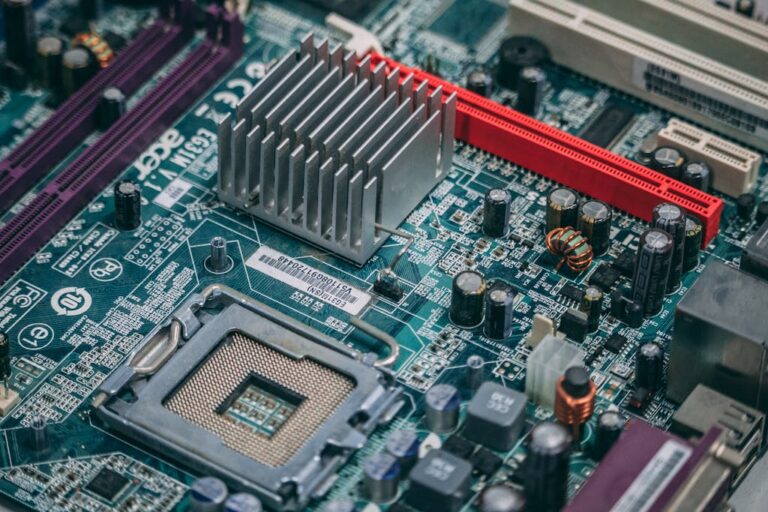
Ein fehlgeschlagenes BIOS Update ist einer der ernstesten Fehler, die an einem PC passieren können. Wenn das BIOS beschädigt ist, startet der Computer nicht mehr korrekt, bleibt schwarz, schaltet sich wieder aus oder zeigt keinerlei Bildsignale. Dennoch ist die Situation in vielen Fällen rettbar – deutlich öfter, als man denkt.
Viele Nutzer geraten in Panik, wenn nach einem BIOS Update der PC nicht mehr reagiert. Die Antwort lautet: Ein Mainboard ist nicht sofort verloren. Moderne Boards verfügen über Sicherheitsfunktionen, Recovery-Routinen, Dual-BIOS-Chips oder USB-Flash-Mechanismen, die selbst schwer beschädigte Firmware wiederherstellen können. Die eigentliche Kunst besteht darin, die richtige Methode für das eigene Board zu finden.
Wenn ein BIOS Update fehlschlägt, bedeutet das konkret, dass die Firmware nicht vollständig geschrieben wurde oder eine Datei für ein anderes Modell verwendet wurde. Das Board weiß danach nicht mehr, wie es die Hardware initialisieren soll. Doch selbst dann gibt es Wege, das System wieder zum Leben zu bringen.
Warum ein BIOS Update überhaupt scheitert
BIOS-Updates sind sensibel. Schon kleine Unterbrechungen können den Prozess abbrechen. Häufige Auslöser:
- Stromausfall während des Flashens
- PC wurde versehentlich ausgeschaltet
- Update von falscher Datei/Revision
- Abgebrochener Flashvorgang
- USB-Stick liefert beschädigte Daten
- Tool stürzt ab
- BIOS-Chip altert und reagiert empfindlicher
- Overclocking war aktiv
- UEFI-Variablen wurden nicht korrekt geschrieben
Fast alle Hersteller empfehlen deshalb, BIOS Updates nur auszuführen, wenn sie wirklich notwendig sind.
Welche Symptome auf ein beschädigtes BIOS hinweisen
Typische Fälle:
- PC startet, geht sofort wieder aus
- Monitor bleibt schwarz
- Tastatur-LEDs leuchten nicht
- Mainboard zeigt Fehlercodes oder blinkende LEDs
- Lüfter laufen, aber nichts passiert
- Kein Piepen, kein Logo, kein BIOS-Zugang
- Board reagiert nicht auf Power-Off/Reset
- PC hängt in einer Dauerschleife aus „an – aus – an – aus“
Diese Symptome bedeuten: Das BIOS kann grundlegende Routinen nicht laden.
Wie du herausfindest, welche Rettungsmethode dein Board unterstützt
Die wichtigste Information ist:
Jedes Mainboard hat andere Rettungswege.
Typische Varianten:
- BIOS Flashback (USB-Flash direkt über Board)
- Dual-BIOS (zweiter Backup-Chip)
- CrashFree BIOS (ASUS)
- BIOS Recovery (Dell, HP, Lenovo)
- Q-Flash Plus (Gigabyte)
- Flash BIOS Button (MSI)
- USB BIOS Restoration (Acer)
- Recovery über SPI-Programmer (Notfalllösung)
Bevor du etwas tust, prüfe dein Herstellerhandbuch oder Modellnummer online.
Die beste und sicherste Rettungsmethode: BIOS Flashback
Viele moderne Boards besitzen eine Funktion, die das BIOS ohne CPU, RAM oder Grafikkarte flashen kann.
USB-Flash-Rettung funktioniert so:
- USB-Stick auf FAT32 formatieren
- Richtige BIOS-Datei herunterladen
- Datei exakt in den benötigten Namen umbenennen
(Herstellerangaben beachten) - Auf den Stick kopieren
- USB-Stick in den speziellen BIOS-Flashback-Port stecken
- Flashback-Button drücken
- Warten, bis LED nicht mehr blinkt
Diese Methode rettet die meisten Boards – selbst bei komplett zerstörten BIOS-Inhalten.
Dual-BIOS Systeme sind fast unzerstörbar
Einige Hersteller (Gigabyte, ASRock, manche Workstation-Boards) haben zwei BIOS-Chips:
- Haupt-BIOS
- Backup-BIOS
Wenn das Haupt-BIOS beschädigt wird, kann das Board automatisch auf das Backup umschalten.
Aktivierung durchführen:
- PC ausschalten
- Netzteil kurz trennen
- Startversuch mit gedrückter Power-Taste
- Schalter „BIOS-Switch“ auf Backup umlegen (wenn vorhanden)
Danach bootet das Board meist wieder korrekt.
Wie du ein BIOS manuell wiederherstellst, wenn Flashback fehlt
Wenn dein Board kein Flashback und kein Dual-BIOS besitzt, helfen diese Methoden:
Hersteller-Recovery nutzen
ASUS – CrashFree BIOS
MSI – M-Flash Recovery
Gigabyte – Q-Flash (ohne Plus)
Dell/HP/Lenovo – Hersteller-Key-Kombinationen beim Start
Viele Geräte laden automatisch ein Recovery-BIOS von USB, wenn sie eine beschädigte Firmware erkennen.
Recovery per Tastenkombination
Einige Hersteller haben geheime Kombinationen:
- Strg + Home beim Einschalten
- Win + B (HP)
- Fn + Esc (Lenovo)
- Alt + F2 (ältere Boards)
Damit startet der BIOS-Notfallmodus.
Wann du einen USB-SPI-Programmer brauchst
Wenn das BIOS komplett zerstört ist und keine Flashback-Funktion existiert, hilft nur noch ein externer Programmer.
Diese Geräte kosten ca. 10–20 € und schreiben das BIOS direkt auf den Chip.
Typische Tools:
- CH341A Programmer
- SOIC8 Clip
- BioFlash-Tools
Ablauf:
- BIOS-Chip identifizieren
- Clip aufsetzen
- Alte Firmware auslesen
- Neue Firmware direkt einspielen
- Board neu starten
Dies ist die letzte, aber fast immer funktionierende Rettung.
Gefahr: Falsche BIOS-Versionen
Viele Mainboards existieren in mehreren Revisionen:
- Rev. 1.0
- Rev. 1.1
- Rev. 2.0
Die BIOS-Versionen sind nicht kompatibel.
Deshalb wird ein falsches BIOS zwar oft akzeptiert – führt aber zum Totalausfall.
Bei Laptops gilt das gleiche: Region, Produktionsjahr und Unterserien müssen exakt passen.
Tiefergehende Analyse: Warum ein beschädigtes BIOS den PC komplett lähmt
Das BIOS ist die Grundlage jedes PCs. Es initialisiert:
- CPU
- RAM
- PCIe
- USB
- Grafik
- Boot-Geräte
- Spannungsversorgung
- Sicherheitsfunktionen
Wenn nur ein einziger dieser Schritte fehlt, startet der PC nicht. Moderne Boards besitzen komplexe Initialiserungsroutinen. Eine defekte Firmware kann dazu führen, dass:
- die CPU nicht freigegeben wird
- RAM nicht erkannt wird
- Spannungsprofile falsch gesetzt werden
- PCIe-Controller stillstehen
- Grafik nicht initialisiert wird
Das erklärt, warum bei BIOS-Fehlern gar nichts mehr geht – und warum Recovery-Funktionen so wichtig sind.
Häufige Fragen zu BIOS Update Fehlern
Kann ein Mainboard durch ein BIOS Update komplett zerstört werden?
Ja, aber nur, wenn keine Recovery-Funktionen existieren. Die meisten Boards lassen sich retten.
Warum bleibt der Bildschirm schwarz?
Weil CPU, GPU oder RAM nicht initialisiert werden. Das BIOS ist fehlerhaft oder fehlt.
Kann ich das BIOS ohne CPU flashen?
Ja – wenn das Board BIOS-Flashback oder Q-Flash Plus unterstützt.
Lohnt sich ein externer Programmer?
Ja, wenn das Board keinen Recovery-Modus hat. Für viele Nutzer ist es die einzige Rettung.
Warum schlägt ein BIOS Update überhaupt fehl?
Weil Stromunterbrechungen, falsche Dateien, USB-Fehler oder Tools crashen können.
Wie vermeide ich BIOS-Probleme?
Nur flashen, wenn nötig, richtige Datei verwenden, Strom sichern, originale Herstellerdateien nutzen.
Zusammenfassung
Ein fehlgeschlagenes BIOS Update bedeutet nicht das Ende des Mainboards. Mit USB-Flashback, Dual-BIOS, BIOS-Tools der Hersteller oder externen Programmern lässt sich ein beschädigtes BIOS fast immer wieder herstellen. Die meisten Boards sind deutlich robuster, als viele Nutzer denken.
Fazit
Ein fehlgeschlagenes BIOS Update ist ärgerlich und kann dramatisch wirken, aber es ist in den meisten Fällen lösbar. Mit den richtigen Rettungsmethoden – von BIOS Flashback über Hersteller-Recovery bis zum externen Programmer – lässt sich ein Mainboard zuverlässig wiederbeleben. Wer strukturiert vorgeht, bringt selbst scheinbar „tote“ Systeme zurück zum Leben.





