

Einen Bildschirm auf Beamer projizieren bei Windows 11 gehört zu den klassischen Aufgaben im Alltag – ob im Büro, im Unterricht, bei Präsentationen oder auch privat für Filme und Fotos. Trotzdem scheitert es erstaunlich oft an kleinen Details: falscher Anzeigemodus, kein Bild, verzerrte Auflösung oder ein Beamer, der scheinbar nicht erkannt wird. Windows 11 bringt dafür zwar alle nötigen Funktionen mit, versteckt sie aber teilweise anders als frühere Versionen.
Die direkte Antwort lautet: Unter Windows 11 lässt sich der Bildschirm per Tastenkombination, über die Anzeigeeinstellungen oder drahtlos auf einen Beamer projizieren – vorausgesetzt, Modus und Anschluss stimmen. Wer die grundlegenden Optionen kennt, löst 90 % aller Probleme innerhalb weniger Sekunden.
Im folgenden Beitrag erfährst du Schritt für Schritt, wie du deinen Bildschirm auf einen Beamer projizierst, welche Projektionsmodi es gibt, wann welcher sinnvoll ist und was du tun kannst, wenn das Bild nicht korrekt angezeigt wird.
Welche Möglichkeiten zur Projektion gibt es?
Windows 11 unterstützt mehrere Wege, um ein Bild auf einen Beamer auszugeben. Entscheidend ist, ob du kabelgebunden oder drahtlos arbeitest.
Typische Verbindungsarten sind:
- HDMI (am häufigsten)
- DisplayPort oder Mini DisplayPort
- USB-C mit Display-Funktion
- VGA bei älteren Beamern
- Drahtlose Projektion über Miracast
In der Praxis ist HDMI die stabilste und einfachste Lösung. Drahtlose Projektion eignet sich eher für spontane Präsentationen oder kurze Einsätze.
Bildschirm per Tastenkombination auf Beamer projizieren
Der schnellste Weg führt über eine Tastenkombination.
- Drücke Windows-Taste + P
- Rechts erscheint das Projektionsmenü
- Wähle einen der Anzeigemodi aus
Zur Auswahl stehen:
- Nur PC-Bildschirm – Beamer bleibt dunkel
- Duplizieren – gleicher Inhalt auf Laptop und Beamer
- Erweitern – Beamer als zusätzliche Arbeitsfläche
- Nur zweiter Bildschirm – Bild nur auf dem Beamer
Für Präsentationen ist „Duplizieren“ meist die beste Wahl. Für Referentenansichten oder Notizen eignet sich „Erweitern“.
Projektion über die Anzeigeeinstellungen einrichten
Alternativ kannst du alles über die Windows-Einstellungen steuern.
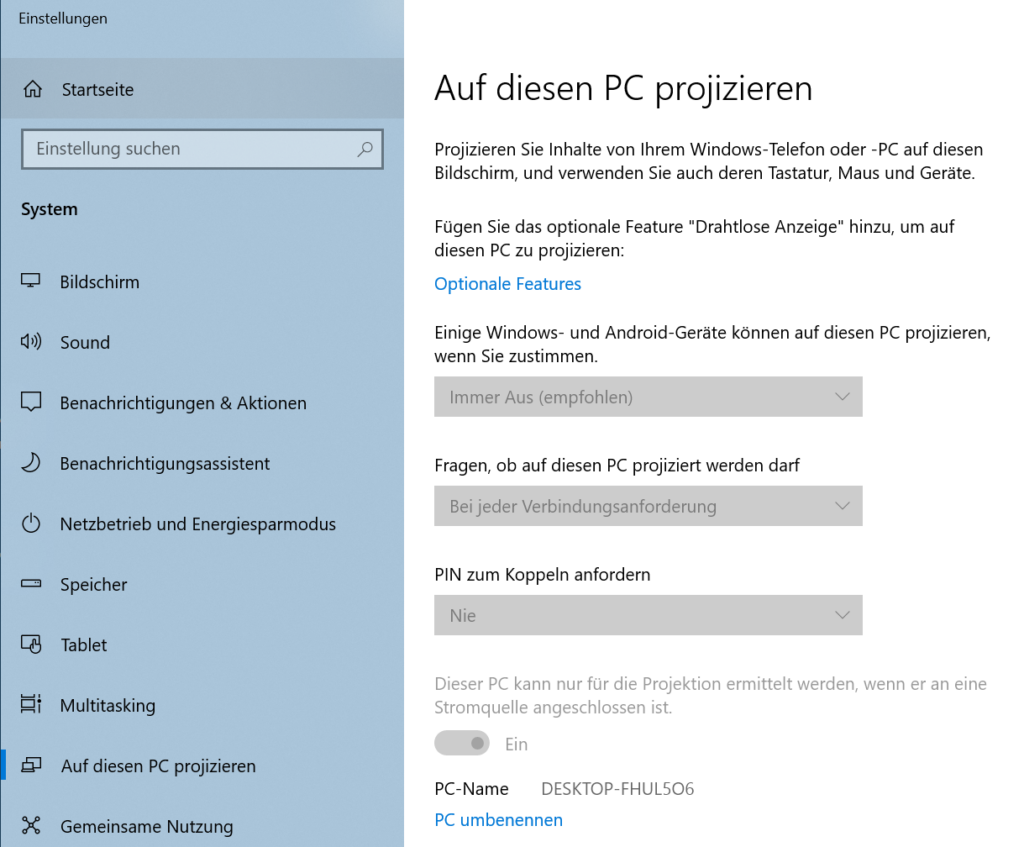
- Rechtsklick auf den Desktop
- „Anzeigeeinstellungen“ öffnen
- Nach unten zu „Mehrere Bildschirme“ scrollen
- Gewünschten Modus auswählen
Hier siehst du auch, ob Windows den Beamer korrekt erkannt hat. Wird er angezeigt, aber bleibt schwarz, liegt das Problem meist an Auflösung oder Bildwiederholrate.
Auflösung für den Beamer richtig einstellen
Ein häufiger Fehler ist eine zu hohe Auflösung. Viele Beamer arbeiten intern noch mit Full HD oder sogar nur mit 1280 × 800 Pixeln.
So stellst du die Auflösung ein:
- Beamer in den Anzeigeeinstellungen auswählen
- Empfohlene Auflösung prüfen
- Falls nötig manuell reduzieren
Eine zu hohe Auflösung kann dazu führen, dass das Bild unscharf wirkt oder gar nicht angezeigt wird. Weniger ist hier oft mehr.
Bildschirm erweitern statt duplizieren – sinnvoll oder nicht?
Der Erweiterungsmodus wird häufig unterschätzt. Er erlaubt es, auf dem Laptop weiterzuarbeiten, während der Beamer nur ausgewählte Inhalte zeigt.
Typische Einsatzszenarien:
- Präsentation mit Notizen nur auf dem Laptop
- Videos auf dem Beamer, Steuerung am Rechner
- Zweiter Desktop für Werkzeuge oder Steuerprogramme
Wichtig: Fenster müssen aktiv auf den Beamer gezogen werden, sonst bleiben sie auf dem Hauptbildschirm.
Beamer als Hauptanzeige festlegen
In manchen Situationen ist es sinnvoll, den Beamer zur Hauptanzeige zu machen.
- Beamer in den Anzeigeeinstellungen anklicken
- „Diese Anzeige als Hauptanzeige verwenden“ aktivieren
Dann öffnen sich Programme, Menüs und Fenster standardmäßig auf dem Beamer. Das kann bei Präsentationen hilfreich sein, ist im Alltag aber eher unpraktisch.
Drahtlos auf Beamer projizieren
Windows 11 unterstützt drahtlose Projektion über Miracast, sofern der Beamer das ebenfalls kann oder ein kompatibler Adapter genutzt wird.
So funktioniert es:
- Windows-Taste + K drücken
- Drahtloses Anzeigegerät auswählen
- Verbindung herstellen
Die Bildqualität ist meist gut, die Verzögerung jedoch höher als bei Kabelverbindungen. Für Videos oder Präsentationen ist das ausreichend, für Spiele oder Echtzeit-Anwendungen eher ungeeignet.
Kein Bild auf dem Beamer – typische Ursachen
Wenn der Beamer kein Bild zeigt, liegt das meist an einfachen Dingen:
- Falscher Eingang am Beamer ausgewählt
- Kabel locker oder defekt
- Projektionsmodus falsch eingestellt
- Auflösung nicht kompatibel
- Grafiktreiber veraltet
Gerade der falsche Eingang am Beamer ist ein Klassiker. HDMI 1, HDMI 2 oder VGA müssen manuell ausgewählt werden.
Beamer wird nicht erkannt – was tun?
Wird der Beamer gar nicht angezeigt, helfen oft diese Schritte:
- Kabel abziehen und neu verbinden
- Beamer einschalten, bevor Windows startet
- Anzeigeeinstellungen öffnen und „Erkennen“ klicken
- Grafiktreiber aktualisieren
- Anderen Anschluss testen
Bei Laptops mit USB-C ist wichtig, dass der Anschluss tatsächlich Video ausgeben kann. Nicht jeder USB-C-Port unterstützt das.
Bild ist verzerrt oder abgeschnitten
Verzerrungen entstehen oft durch falsches Seitenverhältnis.
- Seitenverhältnis im Beamer-Menü prüfen
- Auflösung auf 16:9 oder 16:10 einstellen
- Overscan-Funktionen im Beamer deaktivieren
Auch Zoom- oder Keystone-Funktionen des Beamers können das Bild beeinflussen. Diese sollten möglichst neutral eingestellt sein.
Ton über Beamer ausgeben
Viele Beamer besitzen integrierte Lautsprecher oder leiten den Ton weiter.
So stellst du das ein:
- Rechtsklick auf das Lautsprechersymbol
- Audioausgabegerät auswählen
- Beamer oder HDMI-Audio aktivieren
Ohne diese Umstellung läuft der Ton oft weiter über die Laptop-Lautsprecher.
Projektionsmodi im Detail verstehen
Windows 11 bietet mit seinen Projektionsmodi mehr Flexibilität, als viele vermuten. Entscheidend ist nicht nur, ob ein Bild angezeigt wird, sondern wie Inhalte verteilt werden. Gerade im Präsentationsumfeld wirkt sich das stark auf Ablauf und Komfort aus.
- Duplizieren zeigt auf Beamer und PC exakt denselben Inhalt. Das ist ideal für klassische Präsentationen, Schulungen oder Meetings, bei denen alle dasselbe sehen sollen.
- Erweitern erzeugt eine zusätzliche Arbeitsfläche. Der Beamer wird wie ein zweiter Monitor behandelt, auf den Fenster gezielt verschoben werden können.
- Nur zweiter Bildschirm schaltet den Laptop-Bildschirm ab und nutzt ausschließlich den Beamer. Das ist sinnvoll, wenn der Laptop nicht sichtbar sein soll.
- Nur PC-Bildschirm deaktiviert den Beamer vollständig und eignet sich zum schnellen Zurückwechseln.
Viele Probleme entstehen, weil versehentlich der falsche Modus aktiv ist. Ein kurzer Blick auf Windows + P klärt das meist sofort.
Beamer-Auflösung und Seitenverhältnis richtig einschätzen
Ein häufiger Stolperstein ist die technische Grenze des Beamers. Während moderne Laptops problemlos 4K ausgeben, sind viele Beamer deutlich eingeschränkter. Das betrifft nicht nur die maximale Auflösung, sondern auch das Seitenverhältnis.
Typische native Beamer-Auflösungen sind:
- 1280 × 800 Pixel (16:10)
- 1920 × 1080 Pixel (16:9)
- 1024 × 768 Pixel (4:3, bei älteren Geräten)
Stimmt das Seitenverhältnis nicht, wirkt das Bild gestaucht oder unscharf. Windows 11 passt zwar automatisch an, doch gerade bei älteren Beamern ist eine manuelle Einstellung oft die bessere Wahl. Weniger Auflösung bedeutet hier meist ein stabileres und klareres Bild.
HDMI, USB-C und Adapter richtig einsetzen
Nicht jeder Anschluss verhält sich gleich. HDMI ist am zuverlässigsten, weil Bild und Ton über ein Kabel laufen. USB-C hingegen funktioniert nur dann, wenn der Anschluss DisplayPort-Alt-Mode unterstützt. Das ist nicht bei jedem Gerät der Fall.
Typische Fehlerquellen bei Adaptern:
- Billige USB-C-auf-HDMI-Adapter ohne aktive Signalwandlung
- VGA-Adapter ohne ausreichende Stromversorgung
- Dockingstationen mit eingeschränkter Bandbreite
Wenn der Beamer erkannt wird, aber kein Bild zeigt, liegt es oft am Adapter. Ein direkter HDMI-Anschluss ist immer die sicherste Lösung.
Präsentieren mit Referentenansicht
Wer häufiger präsentiert, nutzt oft Programme mit Referentenmodus. Dabei sieht das Publikum nur die Folien, während auf dem Laptop Notizen oder Steuerflächen sichtbar sind.
Dafür ist der Erweiterungsmodus zwingend notwendig. Das Präsentationsfenster wird gezielt auf den Beamer gezogen, während das Steuerfenster auf dem Laptop bleibt. Windows 11 unterstützt dieses Szenario zuverlässig, solange die Monitore korrekt angeordnet sind.
Wichtig ist, vor Beginn kurz zu prüfen, welcher Bildschirm als Hauptanzeige gesetzt ist. Das verhindert peinliche Überraschungen, wenn plötzlich interne Notizen auf der Leinwand erscheinen.
Drahtlose Projektion realistisch einschätzen
Drahtloses Projizieren wirkt modern und bequem, hat aber klare Grenzen. Die Übertragung benötigt ein stabiles WLAN und kompatible Hardware. Zusätzlich entsteht immer eine gewisse Verzögerung.
Geeignet ist diese Methode für:
- Präsentationen mit statischen Folien
- Kurze Bild- oder Dokumentdarstellungen
- Spontane Meetings ohne Kabel
Weniger geeignet ist sie für Videos mit hoher Bildrate, Animationen oder Anwendungen, bei denen exakte Synchronität wichtig ist. Hier bleibt das Kabel klar im Vorteil.
Typische Beamer-Probleme im Alltag
Viele Fehler wiederholen sich immer wieder, unabhängig vom Gerät. Wer sie kennt, spart Zeit und Nerven.
- Beamer ist eingeschaltet, aber auf den falschen Eingang gestellt
- Laptop erkennt den Beamer erst nach einem Neustart
- Auflösung wurde automatisch zu hoch gewählt
- Ton bleibt auf den internen Lautsprechern
- Fenster liegen außerhalb des sichtbaren Bereichs
Gerade das letzte Problem tritt häufig im Erweiterungsmodus auf. Ein Fenster kann „unsichtbar“ auf dem zweiten Bildschirm liegen. Mit Windows + Pfeiltasten lässt es sich meist zurückholen.
Zusammenfassung
Einen Bildschirm auf Beamer projizieren bei Windows 11 ist unkompliziert, wenn man die richtigen Optionen kennt. Ob per Tastenkombination, Anzeigeeinstellungen oder drahtlos – Windows bietet alle nötigen Werkzeuge. Die meisten Probleme entstehen durch falsche Modi, unpassende Auflösungen oder einfache Anschlussfehler.
Wer Präsentationen häufiger nutzt, sollte sich die Tastenkombination Windows + P merken und die Anzeigeeinstellungen einmal sauber konfigurieren. Das spart Zeit, Nerven und unangenehme Pausen vor Publikum.
Häufige Fragen zur Beamer-Projektion unter Windows 11
Warum zeigt der Beamer nur einen schwarzen Bildschirm?
Meist ist der falsche Projektionsmodus aktiv oder der falsche Eingang am Beamer ausgewählt. Auch eine zu hohe Auflösung kann das verursachen.
Was ist besser: Duplizieren oder Erweitern?
Für einfache Präsentationen ist Duplizieren ideal. Erweitern eignet sich, wenn du Notizen oder Steuerungen nur auf dem Laptop sehen möchtest.
Warum erkennt Windows 11 meinen Beamer erst nach einem Neustart?
Manche Grafiktreiber initialisieren externe Displays nur beim Systemstart. Das tritt häufiger bei älteren Beamern oder Dockingstationen auf.
Kann ich unterschiedliche Inhalte auf Laptop und Beamer anzeigen?
Ja, dafür muss der Erweiterungsmodus aktiv sein. Fenster lassen sich dann gezielt auf den Beamer verschieben.
Warum wirkt der Mauszeiger auf dem Beamer verzögert?
Bei drahtloser Projektion entsteht durch die Übertragung eine leichte Verzögerung. Mit Kabel tritt dieses Problem nicht auf.
Was tun, wenn das Bild abgeschnitten ist?
Das liegt meist am Seitenverhältnis oder an Overscan-Einstellungen im Beamer-Menü. Eine Anpassung der Auflösung hilft oft sofort.
Kann ich den Ton separat über externe Lautsprecher ausgeben?
Ja, das Audioausgabegerät lässt sich unabhängig vom Bild wählen. Beamer und externe Lautsprecher sind kombinierbar.
Warum startet meine Präsentation auf dem falschen Bildschirm?
Der falsche Monitor ist als Hauptanzeige gesetzt. In den Anzeigeeinstellungen lässt sich das schnell korrigieren.
Funktioniert das auch mit sehr alten Beamern?
Ja, sofern ein kompatibler Anschluss vorhanden ist. Bei VGA-Geräten sind Adapter nötig, die korrekt arbeiten müssen.
Gibt es eine maximale Kabellänge für HDMI?
Ja, ab etwa 10 Metern kann es zu Signalverlust kommen. Hochwertige Kabel oder aktive Verlängerungen sind dann sinnvoll.
Kann ich die Beamer-Einstellungen speichern?
Windows merkt sich die Konfiguration, solange sich Hardware und Anschlüsse nicht ändern. Bei neuen Kabeln oder Adaptern kann eine Neueinrichtung nötig sein.
Kann ich mehrere Beamer gleichzeitig nutzen?
Ja, sofern die Grafikkarte mehrere Ausgänge unterstützt. Windows 11 behandelt sie wie zusätzliche Monitore.
Warum ist das Bild unscharf?
Oft passt die Auflösung nicht zur nativen Auflösung des Beamers. Eine manuelle Anpassung schafft meist Abhilfe.
Funktioniert das auch mit Tablets oder Convertibles?
Ja, sofern Windows 11 läuft und ein kompatibler Anschluss oder Miracast verfügbar ist.
Warum kommt kein Ton aus dem Beamer?
Das Audioausgabegerät ist meist nicht umgestellt. Über die Soundeinstellungen lässt sich der Beamer auswählen.
Ist drahtlose Projektion zuverlässig?
Für Präsentationen ja, für Videos mit hoher Bildrate oder Spiele eher eingeschränkt geeignet.
Muss ich spezielle Software installieren?
Nein, Windows 11 bringt alle nötigen Funktionen standardmäßig mit.





