

Wenn Android Auto kabellos nicht verbindet, liegt es fast immer an einer dieser drei Stellen: Kompatibilität (Auto/Radio), Kopplung (Bluetooth + WLAN) oder an Energiespar- und Berechtigungs-Einstellungen auf dem Handy. Die gute Nachricht: In den meisten Fällen bekommst du die Verbindung stabil hin, ohne irgendetwas zu „zerlegen“ oder das System neu aufzusetzen.
Damit du nicht planlos alles einmal durchklickst, gehst du am besten in einer sauberen Reihenfolge vor: erst klären, ob kabelloses Android Auto überhaupt unterstützt wird, dann die Kopplung einmal richtig „frisch“ aufsetzen, und danach die typischen Störfaktoren abräumen, die bei Funk-Verbindungen besonders häufig zuschlagen.
Das muss grundsätzlich passen: Auto, Handy, Software
Kabelloses Android Auto ist nicht automatisch „bei jedem Auto“ dabei, nur weil Android Auto per Kabel funktioniert. Für die Funk-Variante braucht es zusätzlich eine WLAN-Verbindung zwischen Auto und Handy (meist 5 GHz). Bluetooth dient dabei oft als Startschlüssel, damit die Verbindung zuverlässig automatisch hochfährt, sobald du ins Auto steigst.
Typische Voraussetzungen, die stimmen müssen:
- Das Infotainment oder Nachrüst-Radio unterstützt Wireless Android Auto (nicht nur Android Auto allgemein).
- Dein Handy unterstützt die kabellose Projektionsverbindung und hat keine Hersteller-Einschränkungen aktiv, die Apps im Hintergrund abwürgen.
- Android Auto, Google Play-Dienste und das System sind nicht komplett veraltet.
- Bluetooth und WLAN sind am Handy eingeschaltet, Standort ist in vielen Setups ebenfalls erforderlich (nicht wegen GPS, sondern wegen der Netzwerksuche).
- Auf dem Auto sind keine Alt-Kopplungen gespeichert, die die neue Verbindung blockieren.
Wichtig: Bei manchen Fahrzeugen muss die erste Einrichtung einmal per Kabel erfolgen, damit das Auto dein Handy „registriert“. Danach klappt es kabellos. Das ist kein Fehler, sondern Design der Hersteller.
So läuft die kabellose Verbindung technisch ab
Wenn du verstehst, wie die Verbindung startet, findest du Fehler schneller:
- Du startest das Auto, das Infotainment wird wach.
- Auto und Handy finden sich über Bluetooth (Kopplung/Handshake).
- Danach wird eine WLAN-Verbindung aufgebaut (häufig Wi-Fi Direct oder ein vom Auto bereitgestelltes WLAN).
- Die eigentliche Android-Auto-Übertragung (Bild, Ton, Steuerdaten) läuft über WLAN, weil Bluetooth dafür zu langsam wäre.
Das erklärt auch die Klassiker:
- Bluetooth gekoppelt, aber trotzdem kein Android Auto: WLAN-Teil klappt nicht.
- Android Auto startet kurz und bricht ab: WLAN wechselt Kanäle, Energiesparen killt die App, oder es funkt etwas dazwischen.
- Kabel funktioniert immer, kabellos nie: Der WLAN-Teil ist der Engpass, nicht Android Auto allgemein.
Schnellprüfung in 60 Sekunden: Wenn X, dann Y
Diese kurze Logik spart oft viel Zeit:
- Wenn dein Auto Wireless Android Auto unterstützt, dann sollte im Android-Auto-Menü am Handy eine Option für kabellose Verbindung vorhanden sein und im Auto ein Menüpunkt für Projektion/Smartphone-Integration ohne Kabel auftauchen.
- Wenn dein Auto es nicht unterstützt, dann wird kabelloses Android Auto ohne Adapter nie stabil starten, egal wie lange du Einstellungen suchst.
- Wenn es früher kabellos ging und plötzlich nicht mehr, dann ist es meistens ein Update, eine neue Energiespar-Regel, eine beschädigte Kopplung oder eine geänderte Berechtigung.
- Wenn es nur gelegentlich geht, dann ist es fast immer Funk-Umgebung (5-GHz-Störungen, Hotspot-Konflikte) oder das Handy beendet Prozesse im Hintergrund.
Kabelloses Android Auto sauber einrichten (auch wenn es vorher nur mit Kabel ging)
Wenn du nur eine Sache mitnimmst: Setz die Verbindung einmal komplett neu auf und räum Altlasten weg. Halb-löschen bringt oft gar nichts.
1) Auf dem Auto: Altes Handy-Profil löschen
Öffne im Infotainment die Liste der gekoppelten Geräte und lösche:
- das Bluetooth-Profil deines Handys
- falls vorhanden, die Android-Auto-/Projektions-Verknüpfung separat
Manche Systeme haben zwei Listen: „Bluetooth“ und „Smartphone-Projektion“. Lösche in beiden.
2) Auf dem Handy: Bluetooth-Kopplung und Auto-WLAN vergessen
- Bluetooth: In den Bluetooth-Geräten dein Auto auswählen und „Entkoppeln“/„Vergessen“.
- WLAN: Falls dein Auto als WLAN gespeichert ist (oder Wi-Fi Direct als Eintrag auftaucht), ebenfalls „Vergessen“.
3) Android Auto am Handy einmal „frisch“ machen
Je nach Android-Version findest du Android Auto als App oder als Systemkomponente. In den App-Infos (oder in den Android-Auto-Einstellungen) hilft oft:
- Cache leeren
- Falls möglich: Speicher/Daten löschen (Achtung: dadurch gehen Einstellungen verloren, das ist aber oft genau der Reset, der hilft)
Zusätzlich lohnt sich (wenn Probleme hartnäckig sind) bei den Google Play-Diensten ebenfalls Cache zu leeren. Das löst häufig Kopplungsfehler, weil Play-Dienste im Hintergrund für Geräte- und Berechtigungsverwaltung mitspielen.
4) Neu koppeln – in der richtigen Reihenfolge
- Bluetooth am Handy an, WLAN an, Standort an (zumindest für die Einrichtung).
- Im Auto „Neues Gerät koppeln“ starten.
- Am Handy die Kopplung bestätigen.
- Danach im Auto Android Auto starten und alle Abfragen zulassen (Kontakte, Telefon, Benachrichtigungen, „Geräte in der Nähe“, Mikrofon).
Wenn dein Auto ausdrücklich sagt „per USB verbinden, um kabellos zu aktivieren“, dann einmal kurz per Kabel verbinden, Einrichtung durchlaufen, anschließend Kabel abziehen und testen. Bei vielen Systemen ist das normal.
Häufige Symptome und die passenden Lösungen
Damit du nicht alles machen musst, kommt jetzt die Fehlersuche nach dem, was du siehst.
Android Auto taucht im Auto gar nicht auf
Das passiert oft bei einem dieser Punkte:
- Wireless wird vom Auto nicht unterstützt.
- Im Auto ist „Smartphone-Projektion“ deaktiviert oder auf „Nur USB“ gestellt.
- Android Auto darf am Handy keine „Geräte in der Nähe“ nutzen oder Bluetooth-Berechtigung ist entzogen.
- Das Auto blockiert neue Geräte, weil die Geräteliste voll ist (kommt vor, wenn viele Handys gekoppelt waren).
Was du jetzt tust:
- Im Auto nach Einstellungen wie „Android Auto“, „Smartphone-Verbindung“, „Projektion“, „Connectivity“ suchen und prüfen, ob kabellos erlaubt ist.
- Am Handy in den Android-Auto-Einstellungen nach „Kabelloses Android Auto“ suchen und aktivieren.
- In den App-Berechtigungen von Android Auto prüfen: Telefon, Kontakte, Mikrofon, Standort (je nach Gerät), „Geräte in der Nähe“.
- Geräteliste im Auto ausmisten und danach neu koppeln.
Bluetooth ist gekoppelt, aber Android Auto startet nicht kabellos
Das ist ein Klassiker: Bluetooth allein reicht nicht, WLAN muss sauber hochkommen.
Typische Ursachen:
- Das Handy verbindet sich parallel mit einem anderen WLAN (z. B. Heimnetz in der Einfahrt), hält dieses fest und baut das Auto-WLAN nicht auf.
- VPN oder „Private DNS“ funken dazwischen.
- Energiesparmodus oder Hersteller-Akkuverwaltung beendet Android Auto oder die Hintergrunddienste.
- WLAN-Scanning oder Standort ist aus, sodass das Handy das Auto-WLAN nicht automatisch „nimmt“.
Was du machen solltest:
- Für den Test Heim-WLAN kurz deaktivieren oder „automatisch verbinden“ fürs Heimnetz ausstellen, wenn du nah am Haus parkst.
- VPN testweise aus.
- Private DNS testweise auf „Automatisch“ oder aus.
- Energiesparmodus aus, dazu weiter unten die Hersteller-Optimierungen prüfen.
- Standort für die Einrichtung aktiv lassen, später kannst du testen, ob es auch ohne geht (bei vielen Geräten geht es nicht zuverlässig ohne).
Android Auto startet kurz und bricht nach Sekunden/Minuten ab
Wenn es kurz klappt, ist Kompatibilität meist da. Dann sind es fast immer Stabilitäts-Killer:
- 5-GHz-Störungen oder Kanalwechsel (in dicht bebauten Gegenden sehr häufig)
- Handy wird zu warm und drosselt Funk/Apps
- Akkuverwaltung beendet Hintergrundprozesse
- Auto-Infotainment hat einen Hänger und wirft die WLAN-Session raus
- Es sind mehrere Geräte aktiv (z. B. zweites Handy des Beifahrers) und das Auto springt hin und her
Was du nun tust:
- Teste auf freier Fläche ohne viele WLANs (Supermarkt-Parkplatz statt Tiefgarage).
- Handy während der Fahrt nicht in die pralle Sonne legen, eher in Ablage/Handyfach, aber nicht direkt an Heizdüsen.
- Im Auto alle anderen gekoppelten Geräte entfernen oder zumindest „automatische Verbindung“ deaktivieren.
- Infotainment einmal vollständig neu starten (bei manchen Autos gibt es eine Tastenkombination, sonst Auto aus, Tür auf, ein paar Minuten warten).
- Falls verfügbar: Firmware-Update fürs Infotainment beim Hersteller prüfen lassen (Werkstatt), weil viele Wireless-Probleme dort gefixt wurden.
Ton, Telefonie oder Mikrofon spinnen, obwohl die Verbindung steht
Wenn Navigation läuft, aber Audio/Telefon nicht sauber ist, sind es oft Berechtigungen, Bluetooth-Profile oder Audio-Routen.
Was hilft häufig:
- In den Bluetooth-Details deines Autos am Handy prüfen, ob „Anrufe“ und „Medienaudio“ aktiv sind.
- Android Auto: In den Einstellungen „Anrufe“ und „Mikrofon“ prüfen, ggf. einmal deaktivieren und wieder aktivieren.
- Im Auto das Audio-Ausgabegerät kontrollieren (manchmal bleibt es auf Radio/USB).
- Wenn du parallel eine Smartwatch oder ein weiteres Bluetooth-Headset verbunden hast: testweise trennen, weil manche Geräte die Telefon-Audio-Rolle an sich ziehen.
Kabel klappt immer, Funk nie
Das ist eine sehr starke Diagnose: Android Auto selbst funktioniert, der Funk-Teil nicht.
Dann geh besonders auf diese Punkte:
- Wireless-Support im Auto wirklich vorhanden?
- Android Auto hat „Kabellos“ aktiviert?
- WLAN/Standort/Berechtigungen stimmen?
- Keine aggressiven Akku-Optimierungen?
Wenn das alles passt und es trotzdem nie geht, ist ein Adapter oft die pragmatische Lösung, sofern dein Auto Wireless nicht offiziell kann.
Handy-Einstellungen, die kabelloses Android Auto oft verhindern
Hier liegt in der Praxis sehr häufig die Ursache, besonders bei Herstellern mit eigener Akku-Logik.
Energiesparen und Hintergrund-Restriktionen
Wenn Android Auto kabellos stabil laufen soll, darf das System die App nicht nach ein paar Minuten „einschläfern“. Prüfe:
- Energiesparmodus: aus (zumindest zum Test)
- App-Akku-Nutzung: auf „nicht eingeschränkt“ oder „optimiert“ statt „eingeschränkt“
- Hintergrunddaten: erlaubt
- Autostart: bei einigen Herstellern explizit erlauben
Geräte, bei denen das besonders oft nötig ist: Xiaomi/Redmi, OnePlus/Oppo, Vivo, teils Samsung in sehr strengen Profilen.
Berechtigungen: Geräte in der Nähe, Telefon, Benachrichtigungen
Kabelloses Android Auto wirkt wie „nur eine App“, ist aber in Wahrheit ein Zusammenspiel aus Telefonie, Audio, Benachrichtigungen, Bluetooth, WLAN.
Prüfe in den App-Berechtigungen:
- Telefon
- Kontakte
- Mikrofon
- Benachrichtigungen
- Geräte in der Nähe (bei neueren Android-Versionen)
- Standort (oft nur für die Netzwerksuche)
Wenn du hier „Nicht zulassen“ gesetzt hast, kann Android Auto trotzdem noch per Kabel laufen, kabellos aber scheitern, weil die automatische Geräte-Erkennung nicht klappt.
WLAN- und Bluetooth-Sonderoptionen
Manche Geräte haben zusätzliche Schalter, die stören können:
- „Bluetooth-Scanning“ deaktiviert: kann die automatische Erkennung bremsen
- „WLAN-Scanning“ deaktiviert: kann Auto-WLAN schlechter finden
- „Adaptive Konnektivität“ oder „Intelligentes WLAN“: kann Verbindungen aggressiv umschalten
Wenn es Probleme gibt, stell diese Automatik testweise ruhiger:
- Intelligentes Umschalten aus
- Nur für die Einrichtung Scanning erlauben
VPN, Private DNS, Firewall-Apps
Viele VPNs und DNS-Filter laufen immer im Hintergrund. Das kann dazu führen, dass die Android-Auto-Kommunikation im WLAN-Tunnel hängen bleibt oder nicht sauber initialisiert.
Zum Test:
- VPN aus
- Private DNS auf Standard
- Firewall-/Adblock-Apps testweise pausieren
Wenn es danach klappt, kannst du Schritt für Schritt wieder aktivieren und sehen, was der Auslöser ist.
Auto/Infotainment: Diese Punkte machen Wireless oft kaputt
Mehrere Handys, falsche Priorität, Gerät springt hin und her
Viele Autos verbinden automatisch „das zuletzt aktive“ Handy. Wenn du ein Zweitgerät oder das Handy deines Partners ebenfalls gekoppelt hast, kann das Auto bei jedem Start neu würfeln.
Stabil wird es meist so:
- Nur ein Handy als „bevorzugtes Gerät“ setzen (wenn die Option existiert).
- Andere Geräte entfernen oder Auto-Connect deaktivieren.
- Bluetooth im Zweitgerät im Auto aus lassen.
Infotainment hängt, WLAN-Modul „verschluckt“ sich
Wenn Wireless früher ging und plötzlich gar nicht mehr:
- Infotainment komplett neu starten (nicht nur Bildschirm aus/an).
- Falls das Auto „Reset“ im Menü anbietet: nutzen.
- Im Zweifel Werkstatt nach Software-Update fragen, besonders wenn dein Modell für Connectivity-Fixes bekannt ist.
USB-Ports, die trotzdem mitreden
Kurios, aber real: Manche Systeme merken sich USB-Profile oder reagieren empfindlich auf bestimmte Kabel/Adapter, die noch im Port stecken.
Wenn du kabellos testen willst:
- Alle USB-Geräte abziehen (Sticks, Ladeadapter, billige Kabel).
- Danach neu starten und testen.
Funk-Stabilität: WLAN-Umgebung und Störquellen
Kabelloses Android Auto nutzt meistens 5 GHz, weil damit hohe Datenraten möglich sind. Das ist super, aber 5 GHz reagiert empfindlicher auf:
- dicke Wände (Tiefgarage)
- starke Funk-Dichte (Innenstadt)
- bestimmte Kanäle, die das Gerät meidet oder wechselt
Was du praktisch tun kannst:
- Teste einmal an einem Ort mit wenig WLANs.
- Lege das Handy im Auto so, dass es „Sichtkontakt“ zum Infotainment hat (nicht tief unter Metallflächen).
- Deaktiviere am Handy kurz den persönlichen Hotspot, falls er aktiv ist.
- Wenn dein Auto ein eigenes WLAN-Menü hat, prüfe ob dort ein anderer Modus wählbar ist (selten, aber manche Systeme bieten Optionen).
Auch wichtig: Manche Handys versuchen „WLAN ohne Internet“ zu meiden. Da das Auto-WLAN oft kein klassisches Internet liefert (es dient der Projektion), kann das Handy die Verbindung wieder lösen. Dann hilft häufig eine Option wie „WLAN auch ohne Internet verbunden lassen“ oder ein Hersteller-Schalter im WLAN-Menü.
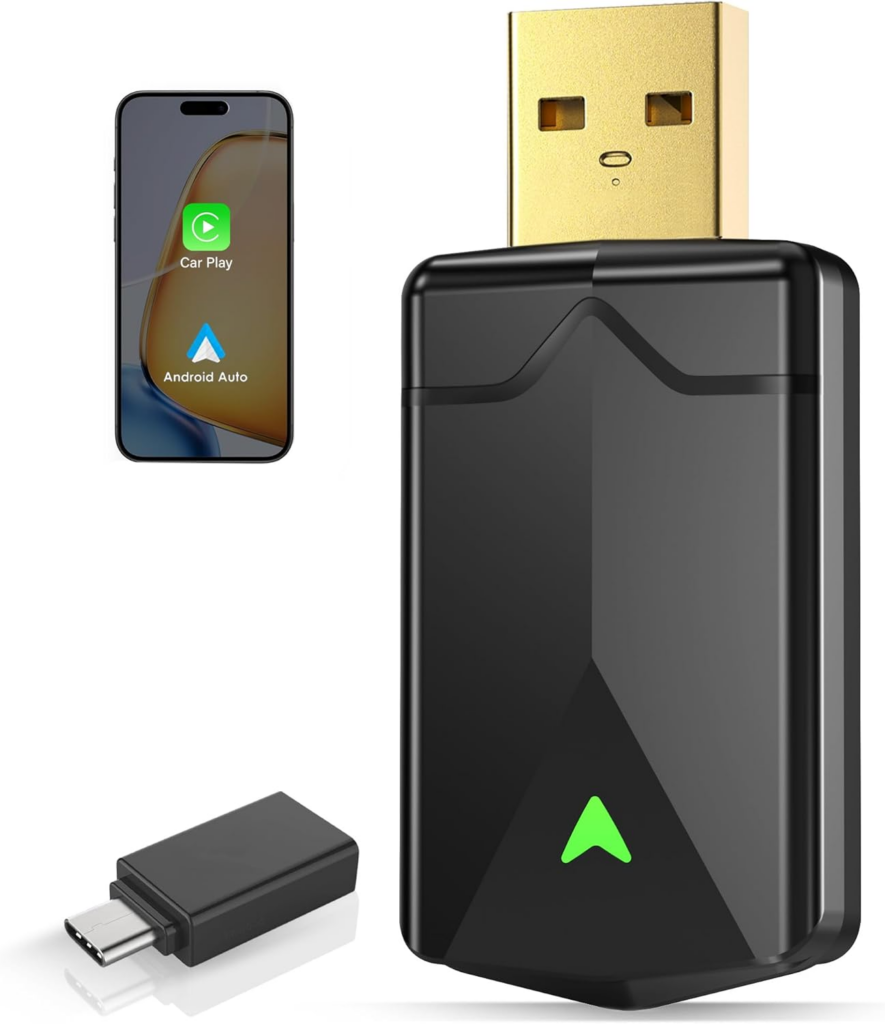
Adapter als Lösung, wenn dein Auto kein kabelloses Android Auto kann
Wenn dein Auto nur Android Auto per Kabel unterstützt, kannst du kabelloses Android Auto oft über einen Adapter nachrüsten. Der Adapter steckt am USB-Port des Autos, und dein Handy verbindet sich kabellos mit dem Adapter, der sich dem Auto gegenüber wie ein „Kabel-Handy“ ausgibt.
Worauf du achten solltest:
- Kompatibilität mit deinem Auto (manche USB-Ports liefern zu wenig Strom oder sind nur Daten/Charge gemischt)
- Boot-Zeit: Wie schnell verbindet es nach dem Motorstart?
- Stabilität bei 5 GHz
- Updates: Adapter mit Firmware-Updates sind langfristig oft stressfreier
So bekommst du auch mit Adapter eine stabile Verbindung:
- Adapter zuerst allein testen (keine weiteren USB-Geräte).
- Bestehende Kopplungen im Auto löschen, dann den Adapter wie „neues Android Auto“ einrichten.
- Am Handy Energiesparen für die Adapter-App (falls vorhanden) lockern.
Adapter lösen das Grundproblem „Auto kann Wireless nicht“, aber sie ersetzen nicht die typische Funk-Fehlersuche. Wenn dein Handy aggressive Akku-Optimierungen hat, kann auch ein Adapter disconnects verursachen.
Praxisbeispiele aus dem Alltag
Praxisbeispiel 1: Kabellos ging früher, nach einem Update nur noch Kabel
Nach einem System-Update wurde Android Auto am Handy zwar nicht „deinstalliert“, aber Berechtigungen wurden still neu bewertet. Ergebnis: Bluetooth koppelt, doch Android Auto startet kabellos nicht mehr. Lösung: Auto und Handy komplett entkoppeln, Android Auto Cache/Daten löschen, Berechtigungen neu zulassen und Energiesparen für Android Auto auf „nicht eingeschränkt“ setzen. Danach startet Wireless wieder zuverlässig beim Einsteigen.
Praxisbeispiel 2: In der Einfahrt klappt es nie, auf dem Supermarktparkplatz sofort
Zuhause hängt das Handy noch am Heim-WLAN, weil es „besser“ bewertet wird als das Auto-WLAN ohne Internet. Dadurch kommt die WLAN-Projektion nicht zustande oder fällt nach Sekunden ab. Lösung: Heim-WLAN in der Nähe der Einfahrt kurz deaktivieren oder die automatische Verbindung fürs Heimnetz so einstellen, dass es nicht in der Einfahrt sofort greift. Zusätzlich hilft bei manchen Geräten die Option, WLAN-Verbindungen ohne Internet nicht automatisch zu trennen.
Praxisbeispiel 3: Verbindung steht, aber Anrufe sind stumm oder Mikro geht nicht
Navigation und Musik laufen, Anrufe sind jedoch stumm oder das Gegenüber hört dich nicht. Ursache ist häufig ein Bluetooth-Profil-Problem oder eine entzogenes Mikrofon-Recht. Lösung: In den Bluetooth-Details des Autos „Anrufe“ aktivieren, in Android Auto Mikrofon-Berechtigung prüfen, parallel verbundene Bluetooth-Geräte (Smartwatch/Headset) testweise trennen und im Auto die Audio-Quelle neu wählen. Danach ist die Telefonie wieder stabil.
Häufige Fragen zum Thema
Warum muss ich manchmal einmal per Kabel verbinden, obwohl ich kabellos will?
Viele Autos verlangen die erste Einrichtung per USB, um das Handy zu registrieren und die Projektionsberechtigung zu setzen. Danach ist kabellos möglich, weil die Kopplung und Freigaben bereits sauber hinterlegt sind. Das wirkt widersprüchlich, ist aber bei vielen Herstellern normal.
Woran erkenne ich, ob mein Auto Wireless Android Auto wirklich unterstützt?
Wenn es im Infotainment eine Option für kabellose Projektion gibt oder Android Auto ohne Kabel als eigener Punkt auftaucht, ist das ein gutes Zeichen. Fehlt alles dazu, funktioniert Android Auto aber per USB, ist Wireless oft nicht vorhanden. Dann ist ein Adapter die realistische Alternative.
Warum reicht Bluetooth allein nicht für Android Auto ohne Kabel?
Bluetooth ist zu langsam für Bild und stabile Datenübertragung. Es dient meist als Startsignal und für bestimmte Audio-/Telefon-Rollen, während das eigentliche Android Auto über WLAN läuft. Wenn WLAN nicht hochkommt, bleibt es bei „Bluetooth gekoppelt, aber kein Android Auto“.
Muss Standort am Handy wirklich an sein?
Häufig ja, zumindest bei der Einrichtung. Viele Android-Versionen koppeln WLAN- und Geräteerkennung an Standort/Netzwerksuche, damit Apps Geräte in der Nähe finden dürfen. Wenn alles stabil läuft, kannst du testen, ob es ohne Standort ebenfalls zuverlässig bleibt, aber oft verschlechtert es die automatische Verbindung.
Was kann ich tun, wenn es nur in der Stadt ständig abbricht?
Dann ist Funk-Dichte ein sehr wahrscheinlicher Auslöser. Hilfreich ist ein Test an einem Ort mit wenig WLANs, um die Ursache zu bestätigen. Zusätzlich hilft es, andere gekoppelte Geräte zu entfernen, Energiesparen zu lockern und das Handy so zu platzieren, dass die Funkverbindung im Auto möglichst frei ist.
Können VPN oder Private DNS Android Auto kabellos stören?
Ja, das kommt vor, weil Android Auto im Hintergrund verschiedene Dienste nutzt und das WLAN zwischen Auto und Handy nicht wie ein „normales Internet-WLAN“ funktioniert. Wenn es mit deaktiviertem VPN sofort klappt, hast du die Ursache fast sicher gefunden. Dann kannst du versuchen, Ausnahmen zu setzen oder den VPN nur außerhalb des Autos zu nutzen.
Warum verbindet sich das Handy mit dem Auto-WLAN und trennt es sofort wieder?
Viele Handys mögen WLANs ohne Internet nicht und wechseln dann automatisch zurück. Je nach Hersteller gibt es Optionen wie „WLAN ohne Internet verbunden lassen“ oder intelligentes Umschalten, das du deaktivieren kannst. Danach bleibt die Verbindung stabil genug, damit Android Auto sauber startet.
Hilft es, Android Auto zu löschen und neu zu installieren?
Bei manchen Geräten ist Android Auto eine Systemkomponente, die du nicht klassisch deinstallieren kannst. Sehr oft reicht aber Cache/Daten löschen, Updates aktualisieren und die Kopplung neu aufsetzen. Das bringt denselben Effekt wie eine Neuinstallation, nur ohne großen Aufwand.
Warum klappt es mit dem Handy meines Partners, aber nicht mit meinem?
Dann sind Auto und Infotainment wahrscheinlich kompatibel, und die Ursache liegt am Handy: Energiesparen, Berechtigungen, VPN/DNS, Hersteller-Optimierungen oder ein beschädigter Kopplungszustand. Ein kompletter Reset der Kopplung plus lockere Akku-Regeln für Android Auto löst das oft.
Ist ein Adapter genauso gut wie echtes Wireless Android Auto im Auto?
Viele Adapter funktionieren im Alltag sehr gut, brauchen aber manchmal etwas länger zum Start und sind stärker abhängig von Funk-Umgebung und Handy-Einstellungen. Wenn dein Auto Wireless nicht unterstützt, ist ein Adapter trotzdem meist die beste Lösung, weil du die Kabelroutine los wirst. Stabilität erreichst du vor allem, indem du Alt-Kopplungen entfernst und Energiesparen am Handy entspannst.
Zusammenfassung
Wenn Android Auto ohne Kabel nicht verbindet, ist die häufigste Ursache nicht „Android Auto kaputt“, sondern eine kaputte oder widersprüchliche Kopplung aus Bluetooth und WLAN. Am schnellsten kommst du voran, wenn du Auto und Handy einmal komplett entkoppelst, Android Auto am Handy zurücksetzt (Cache/Daten), dann sauber neu koppelst und danach Energiesparen, Berechtigungen sowie VPN/DNS als Störquellen ausschließt. Falls dein Auto Wireless nicht unterstützt, sparst du dir viel Frust, indem du direkt auf einen passenden Adapter setzt statt endlos Einstellungen zu drehen.
Fazit
Kabelloses Android Auto ist bequem, aber empfindlicher als die Kabelvariante, weil zwei Funkstrecken und mehrere Systemdienste zusammenspielen. Mit einem sauberen Neuaufsetzen der Kopplung und ein paar gezielten Handy-Einstellungen bekommst du die Verbindung in den meisten Fällen dauerhaft stabil. Und wenn dein Fahrzeug die Funk-Variante nicht nativ kann, ist ein Adapter oft der schnellste Weg zum selben Ergebnis: einsteigen, starten, verbunden.





