
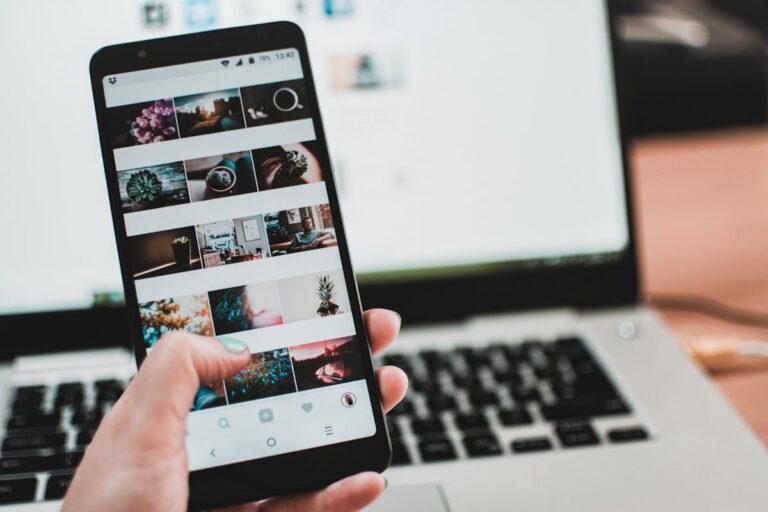
Wenn dein Smartphone nicht mehr vom PC erkannt wird, liegt das oft an simplen Ursachen wie Kabel, Treiber oder Einstellungen. Die gute Nachricht: Mit ein paar gezielten Schritten bekommst du fast jedes Gerät wieder verbunden.
Die Antwort lautet: Meist liegt es an fehlerhaften Treibern oder defekten USB-Kabeln. Doch auch falsche Einstellungen am Handy können verhindern, dass der PC es erkennt. Das bedeutet konkret: Schon kleine Änderungen können die Verbindung wiederherstellen, ohne dass du komplizierte Maßnahmen brauchst.
Viele Nutzer erleben die Situation: Man steckt das Handy ein, es lädt, aber im Windows-Explorer taucht es nicht auf. Oder das Gerät wird kurz angezeigt und verschwindet wieder. Klingt bekannt? Dann lies weiter, denn gleich gehen wir Schritt für Schritt durch alle Ursachen und Lösungen.
Welche Ursachen führen dazu, dass der PC mein Smartphone nicht erkennt?
Oft steckt hinter dem Problem eine banale Ursache. Die typischen Gründe sind:
- Defektes oder reines Lade-USB-Kabel (ohne Datenübertragung)
- Lock-Screen nicht entsperrt
- USB-Modus am Smartphone falsch eingestellt (nur Laden statt Datenübertragung)
- Veraltete oder beschädigte Treiber am Computer
- Fehlerhafte USB-Anschlüsse oder zu wenig Stromversorgung
- Sicherheitssoftware blockiert die Verbindung
Kurz: Es gibt sowohl hardware- als auch softwareseitige Stolperfallen.
Welche Sofortmaßnahmen helfen?
- USB-Kabel prüfen: Verwende am besten das Originalkabel des Herstellers oder ein hochwertiges Datenkabel. Billige Ladekabel übertragen oft keine Daten.
- Anderen USB-Port testen: Nutze direkt die Ports am PC-Gehäuse statt am Hub oder an der Tastatur.
- Smartphone entsperren: Viele Geräte erlauben die Datenübertragung nur im entsperrten Zustand.
- USB-Verbindungsmodus umstellen: Ziehe die Statusleiste am Handy herunter und wähle „Dateien übertragen (MTP)“.
- Treiber aktualisieren: Öffne im Windows-Gerätemanager das Smartphone und aktualisiere die Treiber.
Diese Maßnahmen lösen bereits einen Großteil der Fälle.
Warum spielt der richtige Treiber eine Rolle?
Ohne passenden Treiber erkennt Windows das Smartphone nur als Ladegerät. Besonders bei Herstellern wie Samsung, Huawei oder Xiaomi ist es wichtig, die originalen USB-Treiber oder die hauseigene Software (z. B. Smart Switch, HiSuite, Mi PC Suite) zu installieren. Diese sorgen dafür, dass Windows die Hardware korrekt anspricht.
Ein Beispiel: Ein Nutzer im Forum berichtete, dass sein Huawei-Handy erst nach der Installation von HiSuite zuverlässig erkannt wurde. Vorher tauchte es nur als unbekanntes Gerät auf.
Was tun, wenn nur das Laden funktioniert?
Die Antwort lautet: Vermutlich ist am Smartphone der falsche Modus aktiv. Ziehe die Benachrichtigungsleiste herunter und überprüfe, ob „Nur Laden“ aktiviert ist. Stelle auf „Dateien übertragen“ um.
Falls das nichts bringt: Starte PC und Smartphone neu, ziehe das Kabel ab und wieder an. Manchmal braucht Windows einen „frischen Handshake“.
Überblick zu tiefergehenden Lösungen
Manchmal reicht die schnelle Fehlerbehebung nicht aus. Dann lohnt es sich, systematisch vorzugehen:
- USB-Debugging aktivieren: In den Entwickleroptionen lässt sich dieser Modus einschalten. Er erleichtert die Kommunikation mit Windows.
- Treiber manuell neu installieren: Entferne das Gerät im Gerätemanager komplett und lasse Windows es beim erneuten Anschließen frisch erkennen.
- Windows-Update durchführen: Veraltete Systemdateien können verhindern, dass Geräte korrekt erkannt werden.
- Smartphone-Software prüfen: Manche Hersteller blockieren aus Sicherheitsgründen den Zugriff. Ein Update der Handy-Software behebt das Problem oft.
- Virenscanner testen: Deaktiviere testweise Sicherheitssoftware, die USB-Verbindungen blockieren könnte.
So baust du Schritt für Schritt Hindernisse ab.
Ein Erfahrungswert: In vielen Fällen ist wirklich nur das Kabel schuld. Gerade günstige Kabel, die beiliegen, taugen oft nur fürs Laden. Ein Wechsel auf ein zertifiziertes Datenkabel (USB 2.0 oder 3.0, je nach Handy) hat schon unzählige Male das Problem gelöst.
Praktische Tipps, wenn Windows dein Smartphone nicht erkennt
- Probiere es auch an einem anderen PC aus. So erkennst du, ob das Problem am Smartphone oder am Computer liegt.
- Teste verschiedene Kabel und Ports – ein kleiner Unterschied kann alles ändern.
- Achte darauf, dass dein Smartphone die neueste Softwareversion hat.
- Bei älteren Handys kann es helfen, die Verbindung per SD-Karte oder über einen Kartenleser herzustellen, wenn gar nichts mehr geht.
Weitere sinnvolle Alternativen
Falls alle Stricke reißen, gibt es immer noch drahtlose Möglichkeiten:
- Daten per Cloud übertragen (Google Drive, OneDrive, Dropbox)
- WLAN-Transfer mit Apps (z. B. AirDroid oder Pushbullet)
- Bluetooth nutzen (bei kleineren Dateien)
Das ist zwar nicht die eleganteste Lösung, aber es spart im Notfall Zeit.
Fragen und Antworten zum Thema
Warum wird mein Smartphone im Explorer nicht angezeigt?
Das liegt meistens daran, dass der falsche USB-Modus eingestellt ist. Prüfe, ob dein Handy auf „Dateien übertragen“ steht. Erst dann erscheint es als Laufwerk.
Muss ich spezielle Software installieren?
Oft reicht Windows aus, um das Gerät zu erkennen. Manche Hersteller wie Samsung oder Huawei bieten aber eigene Tools an, die die Treiber mitbringen. Diese Software erleichtert zusätzlich Backups.
Kann ein kaputtes Kabel die Ursache sein?
Ja, und zwar sehr häufig. Manche Kabel haben nur die Ladepins belegt. Deshalb unbedingt ein Datenkabel verwenden.
Warum verbindet sich mein Smartphone nur manchmal mit dem PC?
Das liegt oft an wackeligen USB-Kabeln oder Ports. Wenn die Verbindung mal klappt und mal nicht, solltest du ein anderes Kabel oder einen anderen USB-Anschluss am PC ausprobieren. Auch Staub oder Schmutz in der Buchse kann eine Rolle spielen. Reinigen und testen lohnt sich.
Woran erkenne ich, ob mein Kabel ein reines Ladekabel ist?
Ein reines Ladekabel überträgt keine Daten, sondern nur Strom. Typisches Zeichen: Dein Handy lädt, aber im Windows-Explorer erscheint nichts. Am besten testest du das Kabel mit einem zweiten Gerät oder nutzt ein zertifiziertes Datenkabel. Manche Hersteller kennzeichnen die Kabel auch direkt.
Muss ich USB-Debugging immer aktivieren, wenn der PC das Smartphone nicht erkennt?
Nein, das ist nur in speziellen Fällen sinnvoll, zum Beispiel wenn du Entwickler-Tools nutzt oder hartnäckige Treiberprobleme hast. Für die normale Datenübertragung reicht es, den richtigen USB-Modus (MTP) einzustellen. Nur wenn das nicht hilft, kannst du USB-Debugging versuchen.
Warum erkennt Windows mein Smartphone plötzlich nicht mehr, obwohl es vorher ging?
Oft liegt das an einem Windows-Update oder an veränderten Treibern. Es kann auch passieren, dass der Treiber beschädigt wurde. In diesem Fall hilft es, im Gerätemanager das Gerät zu entfernen und beim nächsten Anschließen neu zu installieren.
Gibt es Unterschiede bei USB 2.0 und USB 3.0 Anschlüssen?
Ja, USB 3.0 ist schneller und kann stabilere Verbindungen bieten. Manche Smartphones reagieren jedoch empfindlich, wenn sie an einem USB 3.0-Port angeschlossen sind. Teste daher beide Varianten, um auszuschließen, dass es am Anschluss liegt.
Warum lädt mein Handy am PC, wird aber nicht als Gerät angezeigt?
Das passiert, wenn der Verbindungsmodus auf „Nur Laden“ gestellt ist. Ziehe die Statusleiste am Handy herunter und wechsle auf „Dateien übertragen“ oder „MTP“. Ohne diese Einstellung blockiert das Smartphone die Datenverbindung automatisch.
Kann eine defekte Buchse am Handy die Ursache sein?
Ja, eine lockere oder beschädigte Buchse verhindert den Datenkontakt. Typische Anzeichen sind, dass das Kabel leicht herausrutscht oder nur in einer bestimmten Position funktioniert. In diesem Fall hilft nur eine Reparatur oder ein Austausch der Ladebuchse.
Welche Software brauche ich für ein iPhone?
Damit ein iPhone zuverlässig vom PC erkannt wird, brauchst du iTunes oder zumindest die Apple Mobile Device Support-Treiber. Ohne diese Programme wird das iPhone nur geladen, aber nicht für die Dateiverwaltung erkannt.
Was kann ich tun, wenn kein PC mein Smartphone erkennt?
Dann solltest du ausschließen, dass es am Computer liegt, indem du es an mehreren Rechnern testest. Bleibt es überall unsichtbar, ist das Smartphone selbst die Ursache. Ein Defekt an der USB-Buchse oder ein Softwareproblem könnte dahinterstecken, in dem Fall hilft oft nur eine Reparatur oder ein Werkreset.
Gibt es Alternativen zur Kabelverbindung?
Ja, du kannst Daten auch über die Cloud, per WLAN-Übertragungs-Apps oder über Bluetooth senden. Gerade wenn es schnell gehen soll und nur ein paar Dateien verschoben werden müssen, sind diese Methoden oft praktischer als Kabel.
Wie erkenne ich, ob Windows den Treiber falsch installiert hat?
Im Gerätemanager taucht das Smartphone dann mit einem gelben Ausrufezeichen auf. In diesem Fall hilft eine manuelle Treiberinstallation.
Gibt es Unterschiede zwischen Android und iPhone?
Ja. iPhones benötigen iTunes oder die Apple Mobile Device Support-Treiber, damit Windows sie erkennt. Android-Geräte arbeiten mit MTP, was in Windows integriert ist.
Was tun, wenn gar nichts hilft?
Dann kannst du versuchen, einen anderen PC oder ein anderes Betriebssystem zu nutzen. Wenn auch das nicht klappt, liegt wahrscheinlich ein Hardwaredefekt am Smartphone oder am Anschluss vor.
Zusammenfassung
Wenn dein Smartphone nicht erkannt wird, liegt es meist an simplen Dingen wie Kabel, Port oder Treiber. Mit einem hochwertigen Datenkabel, korrektem USB-Modus und aktualisierten Treibern löst du die meisten Probleme in wenigen Minuten. Hilft das nicht, stehen dir mit Hersteller-Software, Windows-Updates oder sogar drahtlosen Alternativen weitere Wege offen. Denke daran: Oft ist es die kleinste Ursache, die die größte Wirkung hat – und mit etwas Geduld findest du die Lösung fast immer.
Fazit
Das Problem, dass ein Smartphone nicht vom Computer erkannt wird, ist weit verbreitet, aber selten unlösbar. In den meisten Fällen helfen einfache Handgriffe wie das Wechseln des Kabels oder das Umstellen des USB-Modus. Wenn du etwas tiefer einsteigst, bringen Treiber-Updates und Hersteller-Tools fast immer den Durchbruch. Wichtig ist, dass du Schritt für Schritt vorgehst und nicht alles gleichzeitig ausprobierst. So erkennst du am schnellsten die Ursache. Am Ende bleibt die Erkenntnis: Die Verbindung zwischen Handy und PC ist technisch simpel, aber sensibel. Hast du die Basics im Blick, klappt es zuverlässig. Probiere es aus, wenn dein Handy das nächste Mal wieder zickt – die Chancen stehen gut, dass du den Fehler in wenigen Minuten behoben hast. Und wenn nicht: Es gibt immer noch Umwege wie Cloud, WLAN oder Bluetooth. Also keine Panik – dein Smartphone bleibt nicht für immer „unsichtbar“.
Hast du schon mal ein Kabel durch ein hochwertiges ersetzt und plötzlich lief alles? Teile gern deine Erfahrung!





