
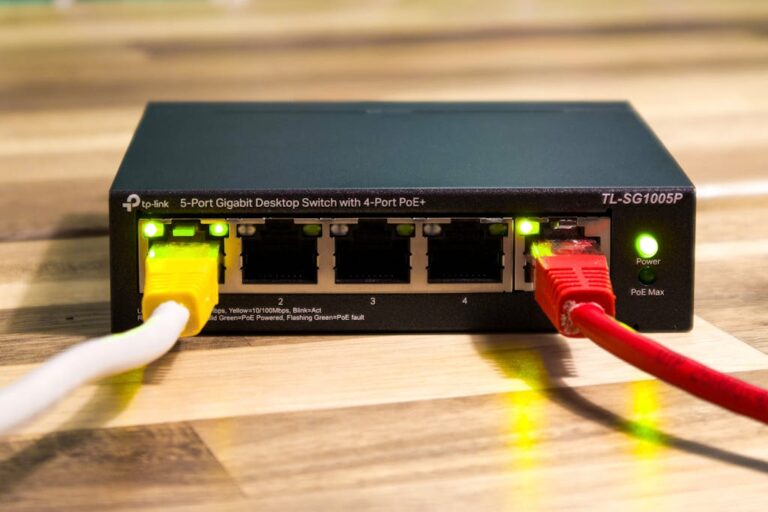
Die Antwort lautet: Du kannst deinen Router in wenigen Schritten optimal einrichten, wenn du weißt, wo du die wichtigsten Einstellungen findest. Dabei geht es um Sicherheit, Geschwindigkeit und Stabilität. Die meisten Router bieten dafür eine übersichtliche Benutzeroberfläche, die du über den Browser aufrufst.
Bevor wir starten: Öffne die Router-Oberfläche, indem du im Browser die Adresse 192.168.0.1 oder 192.168.1.1 eingibst (je nach Modell). Dann meldest du dich mit Benutzername und Passwort an – oft stehen die Zugangsdaten auf der Unterseite des Routers.
Welche Grundeinstellungen sind wichtig?
Ein Router funktioniert auch mit den Werkseinstellungen, aber für eine stabile und sichere Nutzung solltest du folgende Punkte sofort anpassen:
- Neues Admin-Passwort vergeben – damit niemand von außen die Einstellungen ändern kann.
- WLAN-Name (SSID) ändern – verwende einen individuellen Namen statt „FRITZ!Box1234“ oder „TP-Link“.
- Sicheres WLAN-Passwort setzen – mindestens 12 Zeichen, Kombination aus Zahlen, Buchstaben und Sonderzeichen.
- Verschlüsselung auf WPA2 oder WPA3 stellen – ältere Standards wie WEP unbedingt vermeiden.
Damit schließt du die größten Sicherheitslücken sofort.
Wie optimiere ich die WLAN-Einstellungen?
Die WLAN-Konfiguration entscheidet, wie stabil deine Verbindung ist. Das bedeutet konkret: Wenn du hier ein paar Dinge richtig einstellst, bekommst du weniger Abbrüche und mehr Geschwindigkeit.
- Dual-Band aktivieren: 2,4 GHz für Reichweite, 5 GHz für Geschwindigkeit.
- WLAN-Kanal automatisch wählen lassen oder manuell den wenig genutzten Kanal einstellen.
- Mesh-Funktion einschalten, wenn du mehrere Router/Repeater im Haus nutzt.
- Sendeleistung anpassen – auf Maximum stellen, außer in sehr kleinen Wohnungen.
Probiere aus, ob deine Geräte stabiler laufen, wenn du sie fest einem Band zuweist.
Sicherheitseinstellungen, die du nicht vergessen darfst
Ein Router ist das Tor ins Internet. Deshalb solltest du diese Schutzmaßnahmen aktivieren:
- Firewall einschalten – fast jeder Router hat eine integrierte Firewall.
- Gastnetz einrichten – Besucher nutzen dann nicht dein Hauptnetzwerk.
- UPnP deaktivieren, wenn du es nicht brauchst, da es ein Sicherheitsrisiko sein kann.
- Regelmäßige Firmware-Updates – damit Sicherheitslücken schnell geschlossen werden.
Ein Tipp: Viele Router können automatische Updates aktivieren – unbedingt nutzen.
Erweiterte Tipps für eine stabile Konfiguration
Ein gut konfigurierter Router bringt dir langfristig Ruhe. Hier ein paar Profi-Tipps:
- Richte eine Zeitschaltung für den WLAN-Betrieb ein, wenn du es nachts nicht brauchst.
- Aktiviere QoS (Quality of Service), um Videocalls oder Online-Spiele zu priorisieren.
- Falls du Smart-Home-Geräte hast, nutze dafür ein separates Netzwerk.
- Deaktiviere überflüssige Dienste wie Fernzugriff, wenn du sie nicht nutzt.
So vermeidest du unnötige Störungen und Sicherheitsrisiken.
Router-Feinabstimmung für mehr Stabilität
Die meisten Nutzer belassen ihren Router nach der Ersteinrichtung auf den Werkseinstellungen. Die Antwort lautet: Wer seinen Router genauer anpasst, holt deutlich mehr Stabilität und Sicherheit heraus. Gerade kleine Veränderungen in den Einstellungen können große Auswirkungen haben. Ein Beispiel: Wenn du die Sendeleistung des Routers leicht reduzierst, vermeidest du Überschneidungen mit Nachbarnetzen und erhältst so eine stabilere Verbindung. Umgekehrt kann eine Erhöhung der Sendeleistung sinnvoll sein, wenn du in einem großen Haus wohnst. Hier lohnt es sich, ein wenig zu experimentieren und anschließend mit einer WLAN-App zu testen, wie sich die Signalqualität verändert.
Ein weiterer Punkt ist die Aufteilung von Geräten auf verschiedene WLAN-Bänder. Viele Router unterstützen heute Dual-Band oder sogar Tri-Band. Während ältere Smart-Home-Geräte oft nur mit 2,4 GHz arbeiten, profitieren Laptops, Tablets oder Fernseher vom schnellen 5-GHz-Netz. Manche Router erlauben es, Geräte gezielt auf ein Band festzulegen. Damit verhinderst du, dass ein schwaches 2,4-GHz-Gerät den gesamten Datenverkehr bremst. In Foren berichten Nutzer häufig, dass die Trennung nach Gerätetyp – also 2,4 GHz für Smart-Home, 5 GHz für Streaming und Gaming – die Gesamtstabilität enorm verbessert hat.
Welche Rolle spielt die Router-Position?
Die Platzierung des Routers ist ein entscheidender Faktor für ein stabiles WLAN. Stell dir vor, dein Router steht versteckt im Keller hinter einer Betondecke – klar, dass das Signal schwächelt. Das bedeutet konkret: Der Router sollte möglichst zentral, frei und erhöht aufgestellt werden. Vermeide enge Schränke oder die Nähe zu Störquellen wie Fernsehern, Lautsprechern oder Mikrowellen. Auch Aquarien sind WLAN-Killer, da Wasser das Signal stark abschirmt. Ein guter Trick: Stell den Router auf ein Regal in Augenhöhe. So verteilt sich das Signal gleichmäßiger in alle Richtungen.
Häufige Fehler bei der Router-Konfiguration
Viele Menschen machen unbewusst Einstellungen, die das WLAN instabil machen. Dazu gehört zum Beispiel die Nutzung von veralteten Verschlüsselungsstandards wie WEP oder WPA. Diese sind nicht nur unsicher, sondern führen auch dazu, dass moderne Geräte langsamer oder unzuverlässig arbeiten. Auch ein zu kurzes oder einfaches Passwort kann Probleme verursachen, weil es leichter von anderen Geräten erraten wird und sich dann unerwünschte Gäste ins WLAN einloggen.
Ein weiteres Problem: UPnP (Universal Plug and Play) ist in vielen Routern standardmäßig aktiviert. Das mag praktisch sein, weil Geräte automatisch Ports öffnen können, aber es stellt auch ein Sicherheitsrisiko dar. Hier gilt die Empfehlung: Nur aktivieren, wenn du es wirklich brauchst, zum Beispiel für bestimmte Online-Spiele oder Smart-Home-Anwendungen. Andernfalls solltest du es abschalten.
Router und Provider – ein Zusammenspiel
Nicht jede Instabilität ist auf den Router selbst zurückzuführen. Manchmal liegt es schlicht am Internetanbieter. Das zeigt sich oft daran, dass die Verbindung zu bestimmten Uhrzeiten regelmäßig abbricht. Wenn du deine Router-Einstellungen schon optimiert hast und dennoch Abbrüche auftreten, liegt das Problem vermutlich in der Leitung. In diesem Fall hilft es, eine Messreihe mit Speedtests zu machen und die Ergebnisse an den Anbieter weiterzugeben. Manche Provider können das Profil deiner Leitung anpassen oder dir sogar ein Ersatzgerät zusenden, falls dein Router mit der Technik nicht optimal harmoniert.
Extra-Tipps für mehr Sicherheit und Komfort
Eine gute Router-Konfiguration sorgt nicht nur für schnelles WLAN, sondern auch für ein sicheres Zuhause. Richte unbedingt ein Gastnetzwerk ein, wenn Freunde oder Nachbarn dein WLAN mitbenutzen dürfen. Dadurch bleibt dein Hauptnetz geschützt, selbst wenn jemand ein unsicheres Gerät anschließt. Für Smart-Home-Geräte lohnt sich ebenfalls ein eigenes Netz, denn viele von ihnen erhalten nicht regelmäßig Updates und könnten so ein Sicherheitsrisiko darstellen.
Prüfe auch, ob dein Router automatische Firmware-Updates unterstützt. Einige Modelle laden Updates selbstständig herunter und installieren sie nachts, ohne dass du etwas tun musst. Das nimmt dir Arbeit ab und sorgt dafür, dass Sicherheitslücken geschlossen werden, bevor sie ausgenutzt werden können.
Zum Schluss noch ein praktischer Tipp: Viele Router lassen sich über eine App steuern. Dort findest du nicht nur die wichtigsten Einstellungen, sondern auch Echtzeit-Infos über die verbundenen Geräte. So siehst du sofort, wenn sich ein unbekanntes Gerät einloggt, und kannst es blockieren.
FAQ zur Router-Konfiguration
Wie komme ich in die Router-Einstellungen?
Das geht über die IP-Adresse des Routers, meistens 192.168.0.1 oder 192.168.1.1. Einfach im Browser eingeben und mit Admin-Daten anmelden.
Welches Passwort sollte ich für mein WLAN nehmen?
Ein sicheres Passwort sollte mindestens 12 Zeichen haben, gemischt aus Zahlen, Groß- und Kleinbuchstaben sowie Sonderzeichen. Vermeide Namen oder Geburtsdaten.
Soll ich WPA2 oder WPA3 nutzen?
Wenn deine Geräte WPA3 unterstützen, ist das die sicherste Wahl. Falls nicht, bleib bei WPA2. Ältere Standards solltest du nie mehr verwenden.
Warum sollte ich den Router regelmäßig neustarten?
Weil sich mit der Zeit Prozesse aufstauen, die die Stabilität beeinträchtigen. Ein Neustart leert den Speicher und sorgt für eine frische Verbindung. Manche Nutzer richten dafür eine Zeitschaltuhr ein, die den Router einmal pro Nacht kurz vom Strom trennt.
Soll ich den Router vom Strom trennen, wenn ich im Urlaub bin?
Ja, das ist sinnvoll. Du sparst Energie und reduzierst die Angriffsfläche, wenn das Gerät offline ist. Achte nur darauf, dass keine smarten Geräte wie Alarmanlagen oder Kameras auf das WLAN angewiesen sind.
Wie erkenne ich, ob mein Router veraltet ist?
Wenn er kein WPA3 unterstützt, nur auf 2,4 GHz funkt oder keine Firmware-Updates mehr erhält, ist er wahrscheinlich überholt. Ein aktueller Router verbessert nicht nur die Sicherheit, sondern auch die Geschwindigkeit.
Kann ich mehrere Router gleichzeitig nutzen?
Ja, aber sinnvoller ist ein Mesh-System. Mehrere Router oder Repeater, die als Mesh zusammenarbeiten, verteilen das WLAN gleichmäßig und ohne Verbindungsabbrüche. Das ist deutlich stabiler als ein einzelner Repeater.
Muss ich wirklich den WLAN-Kanal ändern?
In Mehrfamilienhäusern ist das oft nötig, weil viele Netze auf demselben Kanal funken. Mit einer WLAN-Analyzer-App findest du den besten Kanal.
Was bringt ein Gastnetzwerk?
Ein Gastnetzwerk hält deine privaten Geräte vom Besuchernetz getrennt. So bleiben deine Daten geschützt, auch wenn Gäste unsichere Geräte anschließen.
Fazit
Ein Router ist mehr als nur ein kleines Kästchen mit blinkenden Lichtern. Mit der richtigen Konfiguration stellst du sicher, dass dein Internet nicht nur schnell, sondern auch sicher und stabil ist. Wenn du die Grundlagen wie WLAN-Passwort, Verschlüsselung und Updates beherzigst, hast du schon viel gewonnen. Mit Extras wie QoS, Mesh und Gastnetzwerk holst du noch mehr aus deinem Gerät heraus. Also: Hast du schon mal geschaut, ob dein Router wirklich optimal eingestellt ist?





