
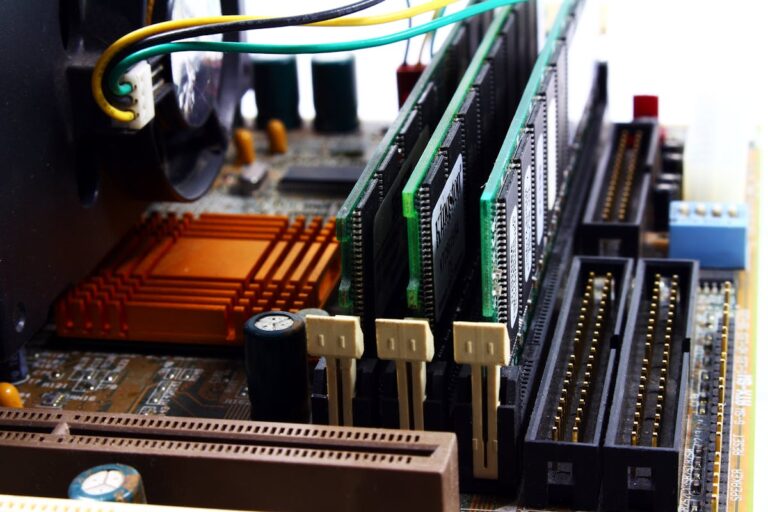
Die Antwort lautet: Ein RAM Upgrade kann deinem PC spürbar mehr Geschwindigkeit verleihen, weil er dadurch mehr Aufgaben gleichzeitig bewältigen kann, ohne ständig Daten auf die langsamere Festplatte auszulagern. Das bedeutet konkret: Mehr Arbeitsspeicher sorgt dafür, dass Windows und Programme flüssiger laufen, besonders wenn du viele Anwendungen parallel nutzt.
Viele Nutzer wundern sich, warum der Rechner trotz moderner CPU oder SSD träge reagiert. In den meisten Fällen liegt die Ursache nicht an der Rechenleistung, sondern am Arbeitsspeicher. Sobald dieser voll ist, verwendet Windows die Festplatte oder SSD als „virtuellen Speicher“. Diese Auslagerung ist jedoch um ein Vielfaches langsamer als echter RAM – und das merkst du sofort beim Arbeiten.
Was passiert, wenn zu wenig RAM vorhanden ist?
Wenn der Arbeitsspeicher nicht ausreicht, gerät dein System ins Stocken. Typische Symptome sind:
- Lange Ladezeiten beim Wechsel zwischen Programmen
- Ruckler bei vielen geöffneten Browser-Tabs
- Verzögerungen beim Öffnen großer Dateien
- Eingefrorene Anwendungen, wenn mehrere Programme gleichzeitig laufen
Ein RAM Upgrade sorgt dafür, dass dein PC diese Aufgaben im schnellen Speicher ablegt, anstatt auf die Auslagerungsdatei zurückzugreifen.
Wie wirkt sich ein RAM Upgrade auf die Praxis aus?
Ein klassisches Beispiel: Stell dir vor, du hast 4 GB RAM und nutzt Chrome mit 15 offenen Tabs, während im Hintergrund Word, Spotify und vielleicht noch ein Videokonferenz-Tool laufen. Dein PC fängt an zu ruckeln, weil der Speicher voll ist. Erhöht man den RAM auf 8 oder 16 GB, verschwindet dieses Problem fast vollständig – Programme reagieren deutlich schneller und stabiler.
Auch bei Spielen ist der Effekt spürbar. Viele moderne Titel benötigen mindestens 8 GB RAM, oft sind 16 GB empfohlen. Wer hier aufrüstet, vermeidet Nachladeruckler und verbessert die Performance insgesamt.
Wieviel RAM ist sinnvoll?
- 4 GB RAM: Nur für sehr einfache Aufgaben wie Surfen oder Office – heutzutage kaum noch empfehlenswert.
- 8 GB RAM: Ausreichend für Standard-Anwendungen, Homeoffice und leichtes Multitasking.
- 16 GB RAM: Ideal für Gaming, Bildbearbeitung und intensives Multitasking.
- 32 GB RAM und mehr: Für Profis in Video- oder 3D-Bearbeitung sowie anspruchsvolle Anwendungen.
Die optimale Größe hängt stark davon ab, wie du deinen PC nutzt.
Welche Vorteile bringt mehr RAM gegenüber einer schnellen SSD?
Eine SSD macht das Laden von Windows und Programmen zwar schneller, beschleunigt aber nicht den parallelen Betrieb. RAM hingegen sorgt dafür, dass laufende Prozesse flüssig bleiben. Das Zusammenspiel von beidem – schneller Speicher plus SSD – liefert das beste Ergebnis.
Kurz gesagt: Die SSD ist der Sprinter beim Start, der RAM ist die Ausdauer, die den PC im Dauerbetrieb stabil hält.
So prüfst du, ob dein PC mehr RAM braucht
- Öffne den Task-Manager (Strg + Umschalt + Esc) und gehe auf „Leistung“.
- Beobachte den Arbeitsspeicher während deiner üblichen Nutzung.
- Ist er dauerhaft bei 80–100 % ausgelastet, lohnt sich ein Upgrade.
Viele Anwender sind überrascht, wie stark die Auslastung bei normalem Surfen oder Arbeiten bereits an die Grenzen geht.
Warum ein RAM Upgrade oft unterschätzt wird
Viele PC-Besitzer investieren zuerst in neue Prozessoren oder eine SSD, wenn der Rechner langsamer wird. Doch die Antwort lautet: Häufig bringt ein RAM Upgrade die deutlich spürbarere Verbesserung im Alltag. Das bedeutet konkret: Mehr Arbeitsspeicher verschafft deinem System den Raum, den es braucht, um mehrere Programme gleichzeitig zu handhaben, ohne ins Stocken zu geraten.
Ein anschauliches Beispiel: Stell dir vor, dein PC ist ein Schreibtisch. Die CPU ist der Mitarbeiter, der die Aufgaben erledigt, die SSD sind die Schubladen, aus denen er Material holt, und der RAM ist die Arbeitsfläche. Ist die Arbeitsfläche zu klein, muss ständig Material in die Schubladen hinein- und wieder herausgeräumt werden – das kostet Zeit. Mit einer größeren Arbeitsfläche (mehr RAM) kann der Mitarbeiter effizienter arbeiten, weil alles gleichzeitig auf dem Tisch liegen bleibt.
Konkrete Vorteile im Alltag
Wer viele Browser-Tabs offen hat, mehrere Office-Programme nutzt oder Streaming nebenbei laufen lässt, stößt schnell an die RAM-Grenze. Das zeigt sich in Form von Verzögerungen beim Wechseln zwischen Fenstern, kleinen Hängern beim Scrollen oder langsamen Reaktionen in Videokonferenzen. Nach einem RAM Upgrade verschwinden diese Symptome fast vollständig. Nutzer berichten oft, dass sich ein Upgrade von 8 GB auf 16 GB wie ein „neuer PC“ anfühlt – obwohl an CPU oder Festplatte nichts geändert wurde.
Auch beim Gaming ist der Effekt nicht zu unterschätzen. Spiele, die früher im Hintergrund Texturen nachladen mussten, laufen nach einem Upgrade deutlich flüssiger. Besonders Open-World-Spiele, die große Karten verwalten, profitieren massiv. In Foren liest man immer wieder, dass Spieler nach einem Upgrade weniger Nachladeruckler und stabilere Bildraten haben.
RAM und Multitasking – ein unterschätzter Zusammenhang
Viele Anwender unterschätzen, wie sehr der Arbeitsspeicher das Multitasking beeinflusst. Schon wenige geöffnete Programme können zusammen mehrere Gigabyte beanspruchen. Windows selbst benötigt je nach Version rund 3–4 GB, moderne Browser gerne noch einmal das Gleiche. Wenn dann Photoshop, ein E-Mail-Client und eine Videokonferenz-Software dazukommen, ist ein System mit nur 8 GB RAM schnell am Limit.
Sobald Windows die Auslagerungsdatei auf der Festplatte nutzt, bricht die Geschwindigkeit ein. Selbst eine schnelle SSD ist hier deutlich langsamer als RAM. Mit einem Upgrade auf 16 oder 32 GB bleiben alle Programme im Arbeitsspeicher – und der Wechsel zwischen ihnen fühlt sich sofort flüssiger an.
Welche Anwendungen profitieren besonders?
- Bild- und Videobearbeitung: Programme wie Photoshop, Premiere oder DaVinci Resolve verschlingen enorme Mengen RAM.
- Virtuelle Maschinen: Wer Linux oder ein zweites Windows parallel laufen lässt, braucht zusätzlichen Speicher.
- Gaming: Viele aktuelle Titel empfehlen mindestens 16 GB, einige profitieren von 32 GB.
- Browser: Jeder Tab ist ein kleiner Prozess – bei 20+ Tabs summiert sich das schnell.
Besonders kreative Profis, die mit großen Dateien arbeiten, merken sofort den Unterschied. Aber auch für normale Nutzer, die „nur“ viel parallel machen, lohnt es sich.
Mythen über RAM Upgrades
Ein verbreiteter Irrglaube ist, dass mehr RAM immer automatisch höhere Geschwindigkeit bedeutet. Das stimmt nur, wenn dein aktuelles System regelmäßig an die Grenze stößt. Wer heute schon 32 GB hat und nur Office und Surfen nutzt, wird keinen Unterschied merken.
Ein weiterer Mythos: „Zu viel RAM schadet dem PC.“ Das ist falsch. Zu viel RAM bringt einfach keinen zusätzlichen Vorteil, ist aber technisch völlig unproblematisch.
Und schließlich: Manche denken, dass eine SSD den RAM ersetzt. Das stimmt nicht. Die SSD ist zwar schnell, aber immer noch viel langsamer als echter Arbeitsspeicher. Beide Komponenten ergänzen sich, ersetzen einander aber nicht.
So findest du die passende Größe für dich
- Nur Surfen und Office: 8 GB reichen, 16 GB sind zukunftssicher.
- Gaming und kreatives Arbeiten: 16 GB Pflicht, 32 GB sinnvoll.
- Profi-Anwendungen: 32 GB oder mehr, je nach Software.
RAM‑Bedarf‑Rechner für Windows‑PCs
Finde in wenigen Klicks heraus, wie viel Arbeitsspeicher dein System wirklich braucht – mit klarer Empfehlung, Minimum und Profi‑Option.
Dein Nutzungsprofil
Ergebnis & Empfehlung
Wie kommt die Empfehlung zustande?
Kompatibilität & Aufrüsten
- Nutze Dual‑Channel‑Kits (z. B. 2×8 GB, 2×16 GB) für mehr Bandbreite.
- Windows 10/11 (64‑Bit) unterstützt deutlich mehr als 4 GB RAM – 16–32 GB sind heute ein guter Standard.
- Bei integrierter Grafik (iGPU) wird RAM als Grafikspeicher abgezwackt – 2–4 GB extra einplanen.
- Für 4K‑Videoschnitt, große Bildserien oder viele VMs sind 32–64 GB oft sinnvoll.
Prüfe am besten im Task-Manager, wie hoch deine aktuelle Auslastung ist. Wenn du regelmäßig über 80 % kommst, ist ein Upgrade sinnvoll.
Häufige Fragen zum RAM Upgrade
Bringt ein RAM Upgrade auch bei alten PCs etwas?
Ja, oft sogar besonders viel. Gerade ältere Systeme mit HDD profitieren doppelt: mehr RAM verhindert Auslagerungen auf die langsame Festplatte.
Kann zu viel RAM auch schaden?
Nein, es schadet nicht – es bringt nur irgendwann keinen zusätzlichen Nutzen mehr. Wenn 16 GB für deine Nutzung reichen, brauchst du keine 32 GB.
Wie erkenne ich, ob mein PC wirklich mehr RAM braucht?
Im Task-Manager unter „Leistung“ siehst du die Auslastung. Ist sie oft bei 80–100 %, bremst der RAM dein System aus.
Kann ich unterschiedliche RAM-Module mischen?
Ja, aber es ist nicht optimal. Unterschiedliche Größen und Geschwindigkeiten funktionieren, bremsen aber oft auf den langsameren Wert herunter.
Wie finde ich heraus, welchen RAM mein PC unterstützt?
Am besten im Handbuch deines Mainboards nachsehen oder Tools wie CPU-Z nutzen. Dort steht, welche Geschwindigkeiten und Kapazitäten unterstützt werden.
Was bringt mehr: schnellerer oder größerer RAM?
Größe ist wichtiger als Geschwindigkeit. Erst wenn genug Kapazität vorhanden ist, macht ein Plus an MHz einen spürbaren Unterschied.
Muss ich nach dem Einbau etwas einstellen?
Meist nicht. Windows erkennt den neuen Speicher automatisch. Im BIOS/UEFI kannst du aber prüfen, ob der RAM mit der korrekten Geschwindigkeit läuft.
Was ist besser: mehr RAM oder eine SSD?
Beides hat Vorteile. Eine SSD verkürzt Ladezeiten, während RAM flüssigeres Arbeiten ermöglicht. Optimal ist die Kombination aus beidem.
Ist es schwer, RAM aufzurüsten?
Nein, meist reicht es, passende Module zu kaufen und in die freien Slots einzusetzen. Wichtig ist die Kompatibilität mit Mainboard und CPU.
Zusammenfassung
Ein RAM Upgrade ist eine der effektivsten Methoden, um einen langsamen PC wieder flott zu machen. Mehr Arbeitsspeicher bedeutet weniger Auslagerungen auf die Festplatte, flüssigeres Multitasking und stabilere Programme. Besonders bei vielen Browser-Tabs, Spielen oder Office-Arbeiten mit großen Dateien spürt man den Unterschied sofort. Die wichtigste Erkenntnis: Wenn dein PC trotz SSD oder schneller CPU langsam wirkt, liegt es oft am zu knappen Arbeitsspeicher – und hier lohnt sich das Upgrade fast immer.
👉 Hast du schon einmal RAM nachgerüstet? Teile deine Erfahrungen gern in den Kommentaren!





