
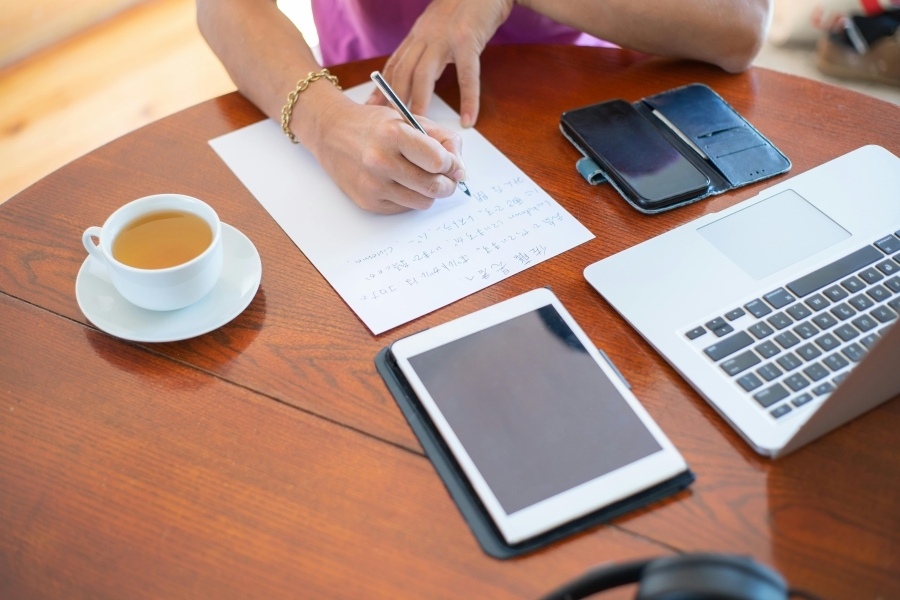
Unter Windows 11 lassen sich Dateien und Einstellungen auf verschiedene Arten zwischen PCs übertragen: drahtlos per WLAN, kabelgebunden über USB oder innerhalb des Heimnetzwerks. Welche Methode am besten geeignet ist, hängt unter anderem von Datenmenge, Geschwindigkeit, vorhandener Hardware und davon ab, ob die Geräte im gleichen Netzwerk hängen.
Für kleine Datenmengen reichen Bordmittel wie die Zwischenablage, Nearby Sharing oder ein USB-Stick, während bei vielen Gigabyte meist eine direkte Netzwerkfreigabe oder ein externes Laufwerk sinnvoll ist. Wer von einem alten Windows-Rechner auf einen neuen umzieht, kann zusätzlich Synchronisationsfunktionen des Microsoft-Kontos nutzen, etwa für Einstellungen und Browser-Daten.
Vorbereitung: Was du vor jeder Datenübertragung prüfen solltest
Bevor du dich für eine Übertragungsart entscheidest, lohnt sich ein kurzer Blick auf den Zustand der Geräte und der Daten. Je klarer die Ausgangslage, desto weniger Probleme treten später auf.
Wichtige Punkte vorab:
- Datensicherung: Erstelle eine Kopie wichtiger Dateien auf einem separaten Datenträger, bevor du sie verschiebst oder große Umzüge startest.
- Stromversorgung: Bei Laptops sicherstellen, dass Akku geladen ist oder ein Netzteil angeschlossen ist, vor allem bei langen Übertragungen.
- Updates: Prüfen, ob auf beiden Windows-11-Geräten aktuelle Updates installiert sind, besonders bei Netzwerkfunktionen.
- Rechte und Passwörter: Benutzerkonten, Kennwörter, WLAN-Schlüssel und ggf. Administratorrechte bereithalten.
- Antiviren-Software: Echtzeitschutz kann große Kopiervorgänge verlangsamen oder blockieren; bei Problemen lohnt eine Prüfung der Sicherheitseinstellungen.
Wenn diese Rahmenbedingungen stimmen, kannst du dich gezielt für eine Methode entscheiden und musst später weniger nach Fehlerquellen suchen.
Datenübertragung per USB-Stick oder externer Festplatte
Der Transfer über USB-Stick oder externe Festplatte funktioniert meist am zuverlässigsten und ist unabhängig von WLAN und Netzwerkproblemen. Diese Variante eignet sich besonders, wenn die PCs nicht im gleichen Netzwerk sind oder wenn du viele Gigabyte bewegen möchtest.
Passendes USB-Laufwerk auswählen
Die Wahl des Speichermediums beeinflusst Geschwindigkeit und Kompatibilität. Ein kleiner Stick reicht für Dokumente, für große Foto- und Videobestände ist eine SSD oder externe Festplatte deutlich angenehmer.
- USB-Stick: Praktisch für wenige Gigabyte, leicht transportierbar, aber oft langsamer als SSDs.
- Externe SSD: Sehr schnell, robust, ideal für große Datenmengen und häufige Transfers.
- Externe HDD: Günstig pro Gigabyte, für Archivdaten geeignet, etwas empfindlicher gegen Stöße.
Achte nach Möglichkeit auf einen Anschluss mit USB 3.x (blauer Port oder entsprechend gekennzeichnet), da dieser deutlich schneller arbeitet als ältere USB-2.0-Ports.
Dateisystem und Kompatibilität prüfen
Das Dateisystem bestimmt, wie groß einzelne Dateien sein dürfen und mit welchen Systemen der Datenträger kompatibel ist. Unter Windows sind NTFS und exFAT am geläufigsten.
- NTFS: Standard für Windows, unterstützt große Dateien, bietet Rechteverwaltung; weniger geeignet, wenn der Datenträger auch an älteren Systemen ohne NTFS-Unterstützung genutzt werden soll.
- exFAT: Unterstützt ebenfalls große Dateien, ist oft besser kompatibel mit anderen Geräten wie Fernsehern oder Kameras.
Um das Dateisystem zu prüfen, öffnest du im Explorer den Bereich Dieser PC, klickst den Datenträger mit der rechten Maustaste an und wählst Eigenschaften. Steht dort FAT32 und du hast Dateien über 4 GB, solltest du den Datenträger neu formatieren und deine Daten vorher an einem anderen Ort sichern.
Schrittfolge: Dateien per USB übertragen
Ein typischer Ablauf für den Umzug über USB sieht so aus:
- Datenträger am Quell-PC einstecken und warten, bis er im Explorer unter Dieser PC erscheint.
- Die gewünschten Ordner (z. B. Dokumente, Bilder, Videos) im Explorer öffnen.
- Daten markieren, mit Strg+C kopieren oder per Drag & Drop auf das USB-Laufwerk ziehen.
- Nach Abschluss überprüfen, ob alle Dateien auf dem Datenträger vorhanden sind.
- Den Datenträger über das Symbol im Infobereich sicher entfernen.
- Datenträger am Ziel-PC einstecken, Explorer öffnen und die Daten mit Strg+V oder Drag & Drop an den gewünschten Ort kopieren.
Wenn über USB Kopierfehler auftreten, hilft es oft, kleinere Datenpakete zu übertragen und vor allem bei älteren Sticks die Übertragung nicht parallel mit vielen anderen Programmen zu belasten.
Direkte Verbindung mit USB-Datenkabel
Für den direkten Datenaustausch zwischen zwei Windows-11-Rechnern gibt es spezielle USB-Datenkabel. Diese Kabel enthalten einen eigenen Controller und werden in der Regel mit einer Software geliefert, die den Transfer erleichtert.
Im Gegensatz zu einem normalen USB-Kabel ermöglichen solche Datenkabel eine direkte Kommunikation der Systeme, ohne dass ein zusätzlicher Datenträger erforderlich ist. Das kann sinnvoll sein, wenn sehr viele Benutzerordner übertragen werden sollen und beide Geräte nebeneinander stehen.
Voraussetzungen für den Einsatz eines Datenkabels
Damit eine direkte Verbindung funktioniert, musst du einige Voraussetzungen prüfen.
- Beide PCs benötigen je einen freien USB-Anschluss, idealerweise USB 3.x für höhere Geschwindigkeiten.
- Das Kabel sollte ausdrücklich als PC-zu-PC-Datenkabel ausgewiesen sein.
- Die zugehörige Software muss auf beiden Rechnern installiert werden; oftmals befindet sich ein Installationspaket direkt im Kabelspeicher.
- Eventuelle Sicherheitsabfragen der Benutzerkontensteuerung müssen bestätigt werden.
Wenn eines der Systeme die Software blockiert oder der Treiber nicht korrekt geladen wird, lohnt ein Blick in den Geräte-Manager von Windows.
Dateiübertragung per WLAN mit Nearby Sharing
Nearby Sharing ist eine Funktion von Windows, mit der sich Dateien drahtlos zwischen Geräten im gleichen Netzwerk oder per direkter Funkverbindung austauschen lassen. Diese Funktion eignet sich gut für einzelne Dateien oder kleinere Ordner, wenn beide Geräte nicht weit voneinander entfernt sind.
Nearby Sharing aktivieren
Damit die Übertragung funktioniert, muss die Funktion auf beiden Geräten eingeschaltet sein. Der Weg dorthin ist in Windows-Einstellungen gut erreichbar.
- Über die Start-Schaltfläche in die Einstellungen wechseln.
- Zum Bereich System gehen und dort den Punkt In der Nähe freigeben auswählen.
- Die Freigabe entweder auf Nur meine Geräte oder Auf allen Geräten in der Nähe stellen.
- Optional den Speicherort für empfangene Dateien anpassen, etwa auf einen bestimmten Ordner in den Dokumenten.
Sobald beide Systeme Nearby Sharing eingeschaltet haben und im gleichen Netzwerk oder nah beieinander sind, erkennen sie sich gegenseitig als Empfänger.
Dateien mit Nearby Sharing senden
Das Senden einzelner Dateien funktioniert direkt aus dem Explorer oder aus vielen Programmen heraus. Entscheidend ist, dass du die Freigabe über das Kontextmenü anstößt.
- Im Explorer die gewünschte Datei oder den gewünschten Ordner markieren.
- Mit der rechten Maustaste klicken und Teilen auswählen.
- In der Liste der Freigabemöglichkeiten den Eintrag für Geräte in der Nähe wählen.
- Aus der dargestellten Geräteliste den Ziel-PC auswählen.
- Auf dem Ziel-PC die Übertragung bestätigen.
Falls kein Gerät angezeigt wird, kontrolliere zuerst, ob beide Rechner mit demselben WLAN verbunden sind, ob Bluetooth aktiviert ist und ob in den Einstellungen die richtige Freigabeart gewählt wurde.
Heimnetzwerk nutzen: Freigaben und Netzwerkordner
Ein gemeinsames Netzwerk eignet sich hervorragend, um regelmäßig zwischen mehreren Geräten Dateien auszutauschen. Statt ständig Datenträger anzuschließen, richtest du Freigaben ein, auf die andere Rechner zugreifen können.
Voraussetzungen im Netzwerk
Für eine stabile Freigabe sollten einige Grundregeln im Heimnetz eingehalten werden. Diese Einstellungen lassen sich direkt in den Netzwerkeinstellungen prüfen.
- Alle beteiligten Rechner sind mit demselben Router verbunden, entweder per WLAN oder per Netzwerkkabel.
- Das Netzwerkprofil der Verbindung ist als privat eingerichtet, damit Freigaben erlaubt sind.
- Die Netzwerkkennung und die Dateifreigabe sind eingeschaltet.
- Firewall-Software blockiert den Zugriff nicht.
Das Netzwerkprofil lässt sich in den Einstellungen unter Netzwerk & Internet anpassen, indem du die aktive Verbindung auswählst und dort den Profiltyp änderst.
Ordnerfreigabe unter Windows einrichten
Um einen Ordner im Netzwerk sichtbar zu machen, musst du ihn freigeben. Dies geschieht direkt im Explorer und erfordert in vielen Fällen Administratorrechte.
- Im Explorer zum gewünschten Ordner navigieren, der freigegeben werden soll.
- Mit der rechten Maustaste auf den Ordner klicken und Eigenschaften wählen.
- Auf die Registerkarte Freigabe wechseln.
- Auf Erweiterte Freigabe klicken und Ordner freigeben aktivieren.
- Über Berechtigungen festlegen, ob andere Geräte nur lesen oder auch schreiben dürfen.
- Mit OK bestätigen und das Eigenschaftenfenster schließen.
Der freigegebene Ordner ist nun im Netzwerk sichtbar und kann von anderen Rechnern als Netzlaufwerk verbunden werden.
Auf freigegebene Ordner zugreifen
Am Zielrechner kannst du die Netzwerkfreigabe als Laufwerk einbinden, um komfortabel damit zu arbeiten. Damit stehen die Daten im Explorer unter einem eigenen Laufwerksbuchstaben bereit.
- Im Explorer auf Dieser PC wechseln.
- Oben im Menüband auf Netzlaufwerk verbinden klicken.
- Einen freien Laufwerksbuchstaben auswählen.
- Unter Ordner den Netzwerkpfad eingeben, beispielsweise \Rechnername\Freigabename.
- Optional Verbindung bei Anmeldung wiederherstellen aktiv lassen, wenn das Laufwerk dauerhaft eingebunden sein soll.
- Mit Fertig stellen bestätigen und bei Bedarf Zugangsdaten des anderen PCs eingeben.
Falls die Verbindung scheitert, lohnt ein Test mit dem Befehl Ausführen und der Eingabe des Netzwerkpfads, um zu sehen, ob die Freigabe grundsätzlich erreichbar ist.
Windows-Einstellungen und persönliche Daten migrieren
Neben reinen Dateien möchten viele Nutzer auch Einstellungen, Browserdaten und persönliche Anpassungen auf einen neuen Rechner übertragen. Ein Teil dieser Informationen wird über das Microsoft-Konto automatisch synchronisiert, sofern die Funktion eingeschaltet ist.
Synchronisation über das Microsoft-Konto
Wenn du dich auf beiden Geräten mit demselben Microsoft-Konto anmeldest, kannst du Synchronisationsoptionen nutzen. Dazu gehören unter anderem Kennwörter, Spracheinstellungen, Designs und einige App-Einstellungen.
- In den Einstellungen zu Konten wechseln.
- Den Punkt Sicherung deiner Einstellungen oder Gleiches auswählen.
- Festlegen, welche Elemente synchronisiert werden sollen, etwa Kennwörter, Sprache oder weitere Windows-Einstellungen.
- Am Ziel-PC ebenfalls mit demselben Konto anmelden und die Synchronisation aktivieren.
Je nach Internetverbindung kann es einige Zeit dauern, bis alle Einstellungen am neuen Gerät erscheinen. Dateien aus Dokument-Ordnern werden so aber nicht übertragen, dafür ist weiterhin ein klassischer Dateitransfer nötig.
Benutzerprofile und Programme
Komplette Benutzerprofile eins zu eins zu übertragen ist deutlich komplexer und für die meisten privaten Anwender eher unpraktisch. Viele Programme benötigen eine neue Installation auf dem Zielsystem, um korrekt zu funktionieren.
Wenn eine Anwendung wichtige Daten in speziellen Ordnern speichert, lohnt sich ein Blick im jeweiligen Programm unter Optionen oder Einstellungen. Häufig gibt es dort Hinweise oder Exportfunktionen für Datenbanken, Konfigurationen oder Projekte, die du manuell auf den neuen PC kopieren kannst.
Cloud-Dienste als Zwischenstation
Cloud-Speicher kann als Zwischenschritt dienen, um Dateien von einem Windows-PC auf einen anderen zu bringen, ohne dass sich die Geräte zur selben Zeit am selben Ort befinden müssen. Der Datentransfer erfolgt hier über das Internet.
Chancen und Grenzen der Cloud
Der Einsatz eines Cloud-Dienstes bietet sich vor allem an, wenn deine Internetverbindung stabil ist und die verfügbaren Upload- und Downloadraten ausreichend sind. Für einige Gigabyte an Dokumenten funktioniert das oft gut, bei mehreren hundert Gigabyte wird die Übertragungszeit schnell sehr lang.
Außerdem solltest du beachten, dass sensible Daten in der Cloud zusätzlich verschlüsselt werden sollten, etwa durch ein Passwort-geschütztes Archiv, bevor du sie hochlädst. So behältst du mehr Kontrolle über besonders schützenswerte Informationen.
Ablauf einer Übertragung über die Cloud
Eine typische Vorgehensweise sieht so aus:
- Auf dem Quell-PC den Cloud-Client installieren und dich mit deinem Konto anmelden.
- Im Explorer den synchronisierten Ordner öffnen, den der Cloud-Dienst angelegt hat.
- Die zu übertragenden Daten in diesen Ordner kopieren oder verschieben.
- Warten, bis der Sync-Client meldet, dass die Synchronisation abgeschlossen ist.
- Auf dem Ziel-PC den gleichen Cloud-Client nutzen, anmelden und auf die synchronisierten Dateien zugreifen.
- Die Dateien aus dem Cloud-Ordner an den gewünschten Speicherort auf dem Zielrechner kopieren.
Bei langsamer Leitung empfiehlt es sich, zunächst nur die wichtigsten Ordner zu übertragen und große Mediensammlungen alternativ über ein lokales Medium zu migrieren.
Große Datenmengen über das lokale Netzwerk mit hoher Geschwindigkeit übertragen
Wer sehr viele Daten bewegen möchte, profitiert enorm von einer kabelgebundenen Netzwerkverbindung zwischen den Geräten. Eine Gigabit-Ethernet-Verbindung bietet deutlich mehr Durchsatz als die meisten WLAN-Konstellationen.
Vernünftige Geschwindigkeit sicherstellen
Die erreichbare Datenrate hängt von mehreren Faktoren ab: der Netzwerkhardware, dem Router oder Switch, den Kabeln und den Einstellungen an den Netzwerkadaptern der PCs. Um Engpässe zu vermeiden, lohnt ein Blick in die Eigenschaften der Netzwerkverbindung.
- Netzwerkadapter sollten im Geräte-Manager nicht als fehlerhaft markiert sein.
- Verwendete Netzwerkkabel sollten mindestens Cat-5e-Standard erfüllen, besser höher.
- Router oder Switch sollten Gigabit-Ports bereitstellen, wenn große Datenmengen übertragen werden.
Ist alles auf Gigabit ausgelegt, können große Mediendateien und Backups oft in deutlich kürzerer Zeit übertragen werden als über WLAN.
Direktverbindung per Netzwerkkabel ohne Router
Es ist möglich, zwei Rechner mit einem einzelnen Netzwerkkabel direkt zu verbinden, ohne einen Router zu verwenden. Viele aktuelle Netzwerkkarten erkennen eine solche Verbindung automatisch und passen sich an.
Dazu verbindest du beide Ethernet-Ports der PCs mit einem geeigneten Kabel und weist den Adaptern feste IP-Adressen im gleichen Adressbereich zu, etwa 192.168.10.1 und 192.168.10.2 mit passender Subnetzmaske. Danach können die zuvor beschriebenen Freigaben eingerichtet und genutzt werden, als wären die Rechner in einem normalen Heimnetz.
Typische Stolpersteine und wie du sie umgehst
Bei der Datenübertragung treten häufig wiederkehrende Probleme auf. Viele davon lassen sich mit einigen Kontrollschritten schnell eingrenzen und beheben.
Rechte- und Zugriffsprobleme
Häufig liegen Schwierigkeiten daran, dass Benutzerkonten nicht genügend Rechte besitzen oder dass Freigaben nur für bestimmte Nutzer eingerichtet wurden. Fehlermeldungen beim Zugriff auf Netzwerkordner deuten oft darauf hin.
In solchen Fällen ist es sinnvoll, die Freigabeeinstellungen des Ordners zu prüfen und vorübergehend testweise Vollzugriff für Jeder oder für eine bestimmte Benutzergruppe zu erlauben. Sobald die Ursache gefunden ist, solltest du die Rechte wieder auf ein sinnvolles Maß reduzieren.
Antivirensoftware und Firewall
Sicherheitsprogramme können Dateiübertragungen blockieren oder stark ausbremsen, besonders bei Netzwerkfreigaben und Cloud-Synchronisation. Wenn Kopiervorgänge unerwartet abbrechen oder extrem langsam sind, lohnt sich ein Blick in die Protokolle der Sicherheitssoftware.
Vieles lässt sich lösen, indem du die entsprechenden Prozesse oder Programme in Ausnahmelisten aufnimmst. Ein vollständiges Abschalten sollte nur temporär und mit Bedacht erfolgen, damit der Schutz des Systems erhalten bleibt.
Alltagsszenarien: So lässt sich die passende Methode wählen
Im Alltag wiederholen sich bestimmte Situationen immer wieder. Wenn du weißt, welche Methode für welchen Fall sinnvoll ist, sparst du Zeit und reduzierst das Fehlerrisiko.
Dokumente vom Büro-PC auf den Heimrechner holen
Angenommen, du arbeitest tagsüber an einem PC im Büro und möchtest abends zu Hause an den gleichen Dateien weiterschreiben. Für einige Office-Dokumente bieten sich Cloud-Speicher oder eine kleine USB-SSD an.
Wenn dein Arbeitgeber Richtlinien für den Umgang mit Daten hat, müssen diese unbedingt beachtet werden. In Sensitivitätsfällen kann eine vom Unternehmen bereitgestellte VPN-Verbindung oder ein zentraler Dateiserver verpflichtend sein, statt Daten physisch mitzunehmen.
Großes Fotoarchiv zwischen zwei Heimcomputern umziehen
Wer mehrere zehntausend Fotos oder Videodateien von einem älteren auf einen neueren Desktop-Rechner übertragen will, setzt am besten auf eine schnelle lokale Verbindung. Eine externe SSD oder ein Gigabit-Netzwerk spart hier viel Wartezeit.
Praktisch ist es, Ordnerstruktur und Benennung auf dem Quell-PC zu ordnen, bevor der Umzug startet. So vermeidest du doppelte Dateien und findest deine Bilder später am Zielrechner leichter wieder.
Temporärer Dateiaustausch im gleichen Raum
Sitzt du mit einem zweiten Gerät im gleichen Zimmer und möchtest nur einige Dateien austauschen, dann ist Nearby Sharing eine komfortable Lösung. Alles läuft kabellos und du musst kein Kabel suchen.
Falls die Funktion nicht stabil arbeitet, kann ein klassischer USB-Stick als Plan B dienen. Den Unterschied merkt man vor allem dann, wenn WLAN-Signale im Raum stark gestört sind oder mehrere Netze überlappen.
Leistungsfähigkeit und Dauer der Übertragung einschätzen
Wie lange ein Transfer dauert, hängt in der Praxis von mehreren Engstellen ab. Wer diese kennt, kann besser planen und sitzt nicht unnötig vor einem Fortschrittsbalken.
Einflussfaktoren auf die Kopierdauer
Drei Hauptfaktoren bestimmen in der Regel die Geschwindigkeit: Quelle, Verbindung und Ziel. Jede dieser Komponenten kann die Gesamtleistung bremsen.
- Quelle: Eine langsame Festplatte begrenzt die Lesegeschwindigkeit, auch wenn die Verbindung schnell wäre.
- Verbindung: USB 2.0, langsames WLAN oder alte Netzwerkkarten verringern den Durchsatz.
- Ziel: Ein ausgelastetes Ziel-Laufwerk, das gleichzeitig andere Aufgaben erledigt, nimmt Daten langsamer auf.
Es ist hilfreich, größere Übertragungen vorzugsweise dann zu starten, wenn die Geräte nicht parallel stark beansprucht werden, etwa nicht mitten im Videoschnitt oder während großer Spiele-Updates.
Sicherheit und Datenschutz bei Dateitransfers
Bei sämtlichen Übertragungen solltest du im Blick behalten, welche Daten du bewegst und wie diese geschützt sind. Der Aufwand für zusätzliche Sicherungsmaßnahmen hängt vor allem davon ab, wie sensibel die Inhalte sind.
Verschlüsselung nutzen, wo es sinnvoll ist
Für Datenträger, die unterwegs mitgenommen werden, ist eine Verschlüsselung dringend zu empfehlen. Unter Windows kannst du mit Bordmitteln ganze Laufwerke oder zumindest einzelne Archivdateien mit einem Kennwort schützen.
Wenn ein USB-Stick verloren geht, können Unbefugte ohne Verschlüsselung in vielen Fällen sofort auf alle Inhalte zugreifen. Ein Passwortschutz, etwa über eine verschlüsselte Archivdatei, senkt dieses Risiko deutlich.
Zugriffe im Netzwerk beschränken
Netzwerkfreigaben sollten nur so weit geöffnet werden, wie es für den Zweck nötig ist. Öffentliche Freigaben für alle Benutzer im Netzwerk sind bequem, aber aus Sicht der Sicherheit riskanter.
Für private Haushalte bietet es sich an, separate Benutzerkonten einzurichten und Freigaben jeweils nur diesen Konten oder bestimmten Gruppen zuzuweisen. So behältst du besser im Blick, wer welche Ordner sehen und verwenden darf.
Häufige Fragen zur Datenübertragung unter Windows 11
Wie übertrage ich Daten zwischen zwei Windows-11-PCs am einfachsten?
Für kleinere Datenmengen eignet sich die Freigabe einzelner Ordner im Heimnetz oder die Nutzung von Nearby Sharing. Geht es um viele Gigabyte, ist eine Verbindung per Netzwerkkabel oder ein schnelles USB-Laufwerk meist die beste Wahl.
Welche Methode ist für sehr große Datenmengen am schnellsten?
Am schnellsten sind in der Regel kabelgebundene Verbindungen über ein Gigabit-LAN oder ein USB-3.0/3.2-Laufwerk. Achte dabei auf ein passendes Dateisystem und darauf, dass beide Geräte moderne Anschlüsse unterstützen.
Kann ich Dateien von einem alten Windows-PC auf einen neuen Windows-11-Rechner übertragen?
Du kannst über USB-Datenträger, Netzwerkfreigaben oder ein spezielles Datenkabel Dateien vom alten System kopieren. Einstellungen und persönliche Daten lassen sich zusätzlich über ein Microsoft-Konto und passende Synchronisationsfunktionen übernehmen.
Wie sicher ist die Übertragung über das WLAN-Heimnetz?
In einem ordentlich gesicherten Heimnetz mit WPA2- oder WPA3-Verschlüsselung und aktuellen Router-Einstellungen ist die Dateiübertragung für private Zwecke gut geschützt. Wichtig ist, dass du Freigaben nur für vertrauenswürdige Geräte und Benutzer aktivierst.
Welche Daten sollte ich auf keinen Fall nur lokal ohne Backup übertragen?
Besonders schützenswerte Unterlagen wie Verträge, Steuerunterlagen, wichtige Geschäftsdaten oder einzigartige Fotos und Videos sollten vor jeder Übertragung separat gesichert werden. Eine Kombination aus externer Festplatte und verschlüsselter Cloud-Sicherung erhöht die Ausfallsicherheit deutlich.
Wieso sind nicht alle Dateien nach der Übertragung sichtbar?
Manche Ordner sind als versteckt gekennzeichnet oder gehören zu Systembereichen, die standardmäßig ausgeblendet werden. Prüfe in den Ordneroptionen von Windows, ob versteckte Dateien angezeigt werden, und stelle sicher, dass du die richtigen Benutzerordner kopiert hast.
Kann ich Benutzerkonten und Einstellungen komplett auf einen anderen PC übernehmen?
Viele Einstellungen, Designs und Browserdaten lassen sich über das Microsoft-Konto und Onlinedienste synchronisieren. Programme selbst musst du in der Regel auf dem Zielrechner neu installieren, da sie sich nicht einfach per Kopieren übertragen lassen.
Wann ist die Übertragung über Cloud-Dienste sinnvoll?
Cloud-Speicher eignet sich gut, wenn du zwischen mehreren Standorten wechselst oder Geräte nicht gleichzeitig im selben Netzwerk stehen. Für extrem große Datenmengen oder sensible Inhalte ist ein lokaler Datenträger oder ein internes Netz jedoch oft die bessere Wahl.
Wie gehe ich vor, wenn die Verbindung im WLAN beim Kopieren abbricht?
Stelle die Stabilität des Funknetzes sicher, etwa durch eine Nähe zum Router oder einen WLAN-Repeater, und vermeide Übertragungen unmittelbar über Akkubetrieb mit Energiesparprofil. Für besonders wichtige oder große Kopieraufträge ist ein Netzwerkkabel zu empfehlen, um Unterbrechungen zu vermeiden.
Kann ich externe Laufwerke sowohl mit Windows 11 als auch mit anderen Systemen nutzen?
Mit Dateisystemen wie exFAT lassen sich Datenträger in vielen Systemen lesen und beschreiben, etwa unter Windows und zahlreichen anderen Betriebssystemen. Prüfe vorher, welche Geräte auf den Datenträger zugreifen sollen, und wähle das Dateisystem nach diesem Einsatzszenario.
Wie erkenne ich, ob mein USB-Stick oder meine Festplatte schnell genug ist?
USB-3.0- oder USB-3.2-Laufwerke erkennst du an den entsprechenden Angaben auf dem Gehäuse oder in den technischen Daten, oft auch an einem blauen USB-Anschluss. Zusätzlich geben Benchmark-Programme oder ein Testkopieren mit großen Dateien einen Eindruck von der tatsächlich erreichbaren Geschwindigkeit.
Was mache ich, wenn ich eine Fehlermeldung bei der Freigabe im Netzwerk erhalte?
Überprüfe zunächst die Netzwerkkennung, die Art des Netzwerks und die Freigaberechte in den Windows-Einstellungen, und stelle sicher, dass alle Geräte im selben IP-Bereich liegen. Ein kurzer Neustart von Router und beteiligten Rechnern behebt häufig temporäre Probleme mit der Erreichbarkeit.
Fazit
Ob USB-Datenträger, Heimnetz, WLAN oder Cloud: Für nahezu jede Situation steht unter Windows 11 eine passende Möglichkeit zum Übertragen von Dateien bereit. Wer die Stärken und Grenzen der einzelnen Wege kennt und grundlegende Sicherheits- und Backup-Regeln beachtet, bringt Daten zuverlässig auf den gewünschten Rechner. Mit der richtigen Kombination aus Verkabelung, Freigaben und Synchronisation gelingt auch der Umzug auf ein neues System ohne Komplikationen.





