
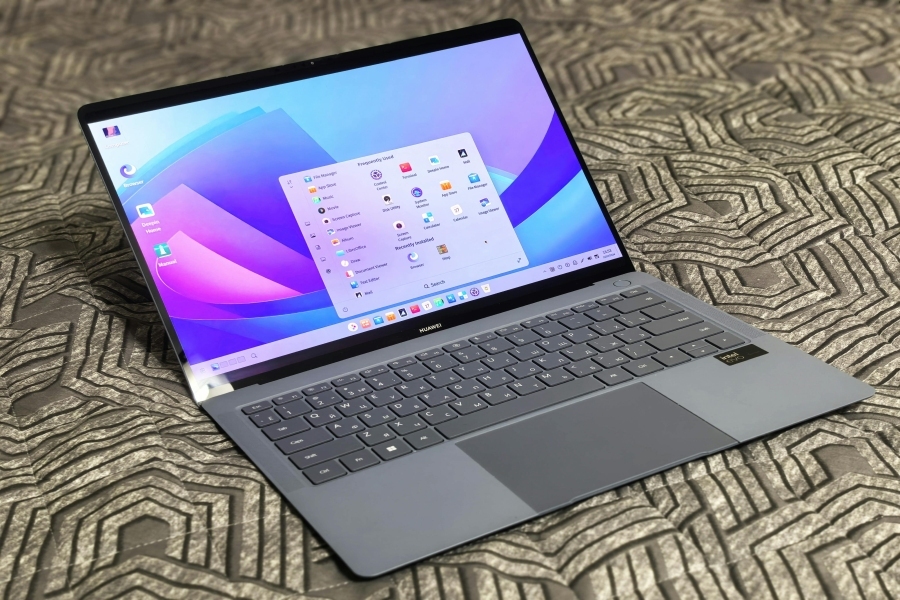
Wenn das Touchpad nicht reagiert, ist meistens eine Einstellung, eine Tastenkombination oder ein Treiberproblem schuld – nur selten ein echter Hardwaredefekt. In vielen Fällen reicht es, das Touchpad über eine Funktionstaste, in den Windows-Einstellungen oder im Treiber-Menü wieder zu aktivieren.
Typisch ist: Der Mauszeiger lässt sich nicht mehr mit dem Finger bewegen, die externe USB-Maus funktioniert aber weiterhin. Dann solltest du systematisch prüfen, ob das Touchpad versehentlich deaktiviert wurde, ob der Treiber fehlerhaft ist oder ob eine Software-Einstellung blockiert.
Erste Diagnose: Ist das Touchpad wirklich „tot“?
Bevor du dich in tiefe Einstellungen stürzt, lohnt ein kurzer Realitätscheck: Reagiert das Touchpad gar nicht mehr, oder nur teilweise? Diese Unterscheidung hilft, die Ursache besser einzugrenzen.
Typische Symptome, die auf eine Deaktivierung oder Einstellung hindeuten:
- Der Mauszeiger lässt sich überhaupt nicht mehr bewegen, Tastenfelder des Touchpads (links/rechts) reagieren nicht.
- Die externe USB-Maus oder Funkmaus funktioniert ohne Probleme.
- Nach einem Neustart bleibt das Verhalten unverändert.
Symptome, die eher auf ein spezielles Software- oder Treiberproblem hindeuten:
- Der Mauszeiger ruckelt, springt oder bleibt gelegentlich hängen.
- Tippen zum Klicken funktioniert, aber Scroll-Gesten oder Zwei-Finger-Gesten nicht.
- Nach einem Windows-Update oder einer Treiberinstallation hat sich das Verhalten geändert.
Wenn das Touchpad früher ganz normal lief und plötzlich gar nicht mehr reagiert, ist die Wahrscheinlichkeit hoch, dass es über eine Tastenkombination, in Windows oder im Hersteller-Tool deaktiviert wurde. Wenn es schon länger schlecht oder unzuverlässig reagiert, kann ein defekter oder falscher Treiber oder ein Hardwareproblem dahinterstecken.
Versehentliche Deaktivierung über Funktionstasten rückgängig machen
Viele Laptops besitzen eine eigene Taste oder Tastenkombination, mit der sich das Touchpad ein- und ausschalten lässt. Diese Taste wird leicht aus Versehen gedrückt, etwa beim Abwischen der Tastatur oder beim Tragen des Geräts.
Meist ist es eine Funktionstaste (F1–F12), oft in Kombination mit der Fn-Taste. Auf der Taste findet sich dann ein kleines Touchpad-Symbol, manchmal durchgestrichen, oder ein Icon, das wie ein Rechteck mit einem Punkt aussieht.
So gehst du typischerweise vor:
- Schau dir die F1–F12-Tasten genau an und suche nach einem Symbol, das wie ein Touchpad aussieht.
- Drücke diese Taste einmal allein und prüfe, ob das Touchpad wieder reagiert.
- Wenn nichts passiert, halte die Fn-Taste gedrückt und tippe zusätzlich auf die gefundene F-Taste.
- Teste erneut, ob sich der Mauszeiger mit dem Finger bewegen lässt.
Je nach Hersteller kann die Kombination anders sein. Manche Modelle besitzen eine separate Taste nahe dem Touchpad oder eine kleine Leuchte am Rand. Leuchtet dort ein Symbol dauerhaft oder ist mit einem Doppeltipp auf eine Markierung das Pad abschaltbar, solltest du diese Möglichkeit ebenfalls testen.
Wenn sich das Touchpad nach Betätigen der vermeintlichen Touchpad-Taste kurz „meldet“, etwa durch ein Infofenster oder ein akustisches Signal, aber trotzdem nicht reagiert, liegt die Ursache meist tiefer in den Einstellungen oder beim Treiber.
Touchpad-Einstellungen in Windows prüfen
In Windows lässt sich das Touchpad komplett deaktivieren oder in bestimmten Situationen automatisch ausschalten, zum Beispiel, wenn eine externe Maus angeschlossen ist. Eine falsche Einstellung sorgt dann dafür, dass das Touchpad wie „ausgeknipst“ wirkt.
Unter aktuellen Windows-Versionen findest du die grundlegenden Touchpad-Einstellungen üblicherweise in den Systemeinstellungen. Typischer Ablauf:
- Öffne das Startmenü und rufe die Einstellungen auf.
- Wechsle zu dem Bereich für Geräte oder Bluetooth & Geräte, je nach Windows-Version.
- Suche den Eintrag für Maus und Touchpad oder direkt Touchpad.
- Prüfe, ob der Schalter für das Touchpad eingeschaltet ist.
- Deaktiviere testweise Optionen wie „Touchpad ausschalten, wenn eine Maus angeschlossen ist“.
Wenn der Schalter auf Aus steht, schalte ihn ein und teste sofort, ob das Touchpad reagiert. Wenn alles richtig eingestellt scheint, aber eine Option aktiv ist, die das Pad bei angeschlossener USB-Maus deaktiviert, ziehe die externe Maus ab und starte den Rechner neu. Bleibt das Touchpad dann weiterhin inaktiv, ist die Ursache vermutlich nicht nur die Windows-Einstellung.
Manche Hersteller blenden für das Touchpad zusätzliche Optionen ein, etwa Empfindlichkeit oder Palm-Tracking, also das Ignorieren großer Flächen, wenn man beim Tippen versehentlich das Pad berührt. Wenn du beobachtest, dass der Cursor vor allem beim Tippen „spinnt“, lohnt ein Blick auf diese Empfindlichkeits- oder Palm-Tracking-Regler.
Touchpad im Geräte-Manager wieder aktivieren
Die Hardware-Verwaltung von Windows, der Geräte-Manager, zeigt, ob Windows das Touchpad als Gerät erkennt und ob es deaktiviert oder fehlerhaft ist. Wenn das Touchpad dort auftaucht, aber nicht läuft, kannst du es meist wieder aktivieren oder den Treiber neu laden.
Im Geräte-Manager wird das Touchpad oft als „HID-konforme Maus“, „PS/2-kompatible Maus“ oder mit Herstellerbezeichnung (etwa Synaptics, ELAN) angezeigt. Es versteckt sich meist unter dem Eintrag für Mäuse und andere Zeigegeräte.
Ein typischer Ablauf, um über den Geräte-Manager vorzugehen:
- Öffne den Geräte-Manager über das Startmenü oder die Systemsteuerung.
- Suche den Bereich Mäuse und andere Zeigegeräte und klappe ihn aus.
- Prüfe, ob dort ein Eintrag mit Touchpad-Bezug oder mit Hinweise auf HID- oder PS/2-Maus steht.
- Wenn ein Pfeilsymbol (deaktiviert) oder ein Warnsymbol sichtbar ist, öffne mit einem Rechtsklick das Kontextmenü.
- Wähle Aktivieren, falls verfügbar, oder Deinstallieren und starte danach den Rechner neu.
Die Option Deinstallieren klingt drastischer, als sie ist: Beim Neustart sucht Windows in der Regel automatisch nach einem passenden Treiber und bindet das Touchpad neu ein. Wenn nach der Deinstallation gar kein Zeigegerät mehr vorhanden ist, kannst du zur Sicherheit eine USB-Maus angeschlossen lassen, damit du dich weiterhin in Windows bewegen kannst.
Wenn im Geräte-Manager überhaupt kein Eintrag für das Touchpad zu finden ist, kann die Hardware vom System nicht erkannt werden. Dann ist ein Blick ins BIOS/UEFI sinnvoll, denn dort lässt sich das Touchpad bei einigen Laptops komplett abschalten.
Touchpad im BIOS/UEFI prüfen
Einige Laptops bieten im BIOS oder UEFI eine Einstellung, um das interne Touchpad zu deaktivieren, etwa wenn dauerhaft eine Dockingstation mit externer Maus verwendet wird. Wenn diese Option versehentlich auf deaktiviert steht, taucht das Touchpad in Windows nicht mehr als Gerät auf.
Der Zugang zu BIOS/UEFI erfolgt in der Regel beim Start des Rechners über eine Taste wie F2, Entf oder Esc. Der genaue Schlüssel ist vom Hersteller abhängig und meist kurz beim Einschalten eingeblendet.
Wenn du im BIOS bist, hilft dieser grobe Ablauf:
- Wechsle in einen Bereich wie Advanced, Main oder ähnlich, in dem Eingabegeräte aufgelistet sind.
- Suche nach Einträgen wie Internal Pointing Device, Touchpad oder Trackpad.
- Stelle sicher, dass dieser Eintrag auf Enabled oder Auto steht.
- Speichere die Änderungen und starte den Rechner neu.
Steht das Touchpad dort auf Disabled, wird es vom System komplett ignoriert – dann hilft auch kein Windows-Treiber. Sobald du es im BIOS wieder aktivierst, sollte Windows das Gerät beim nächsten Start neu erkennen.
Wenn du im BIOS keinerlei Hinweis auf ein internes Zeigegerät findest, ist die Funktion beim betreffenden Modell möglicherweise dort nicht separat aufgeführt. In diesem Fall bleibt der Fokus auf Windows-Treibern und den Hersteller-Tools.
Touchpad-Treiber aktualisieren oder neu installieren
Der Treiber ist die Übersetzungsschicht zwischen Touchpad-Hardware und Windows. Ein veralteter, beschädigter oder unpassender Treiber kann dazu führen, dass das Touchpad nicht reagiert, nur eingeschränkt läuft oder nach dem Standby ausfällt.
Oft nutzt Windows einen generischen Treiber, der grundlegende Funktionen bietet. Hersteller-spezifische Treiber (häufig mit Namen wie Synaptics, ELAN, Alps) ermöglichen zusätzliche Gesten und Einstellungen. Ein Wechsel oder eine Neuinstallation kann Probleme beseitigen.
Mögliche Wege zum Treiber-Update:
- Automatische Treibersuche über den Geräte-Manager.
- Treiberinstallation über ein Hersteller-Tool, das viele Laptop-Anbieter mitliefern.
- Manuelle Installation eines Treibers, der von der Support-Seite des Laptop-Herstellers stammt.
Ein bewährtes Vorgehen ist:
- Im Geräte-Manager das Touchpad-Gerät öffnen und den aktuellen Treiberstand notieren.
- Über die Option Treiber aktualisieren zuerst die automatische Suche von Windows ausprobieren.
- Wenn das nichts bringt, den Hersteller-Treiber deinstallieren und danach neu installieren.
- Nach der Installation den Rechner neu starten und prüfen, ob das Touchpad wieder reagiert.
Wenn nach der Neuinstallation eines offiziellen Herstellertreibers weiterhin gar keine Reaktion kommt, ist ein Hardwaredefekt wahrscheinlicher. Allerdings lohnt es sich, vorher noch einen Windows-Neustart im abgesicherten Modus zu testen, um auszuschließen, dass eine Drittanbieter-Software das Touchpad blockiert.
Einstellungen im Hersteller-Touchpad-Tool prüfen
Viele Laptops bringen spezielle Konfigurationsprogramme für das Touchpad mit, etwa Synaptics-Einstellungen oder ELAN-Einstellungen. In diesen Tools kann das gesamte Touchpad oder einzelne Zonen und Gesten ausgeschaltet werden. Es passiert häufiger, als man denkt, dass dort eine Deaktivierung gesetzt wurde.
Du findest solche Tools meist über die Systemsteuerung, über das Kontextmenü der Maus-Einstellungen oder als eigenes Symbol im Infobereich neben der Uhr. Wenn ein Symbol mit Touchpad-Anmutung oder Herstellerlogo vorhanden ist, lohnt ein Doppelklick.
Typische Punkte, die du dort prüfen solltest:
- Ist das Touchpad global aktiviert oder steht eine Option auf deaktiviert?
- Gibt es eine Einstellung wie „Touchpad abschalten, wenn externe Maus angeschlossen ist“?
- Sind bestimmte Gesten oder Zonen vollständig ausgeschaltet, etwa Tippen-zu-Klick?
In manchen Programmen kann man das Touchpad mit einem einzigen großen Schalter deaktivieren, während Windows in seinen eigenen Einstellungen weiterhin „aktiv“ anzeigt. Wenn du den Hersteller-Schalter wieder einschaltest, braucht Windows anschließend oft keinen Neustart, um das Touchpad sofort wieder nutzen zu können.
Praxisbeispiele aus dem Alltag
Typische Situationen helfen, das eigene Problem besser zuzuordnen und gezielt anzugehen. Die folgenden Mini-Szenarien kommen im Alltag immer wieder vor.
Praxisbeispiel 1: Die versehentlich gedrückte Fn-Taste
Eine Studentin arbeitet im Hörsaal auf ihrem Laptop, wischt zwischendurch Staub von der Tastatur und berührt dabei eine der F-Tasten mit Touchpad-Symbol. Ab diesem Moment bewegt sich der Cursor mit dem Finger nicht mehr, die USB-Maus funktioniert später zu Hause aber problemlos.
In diesem Fall war das Touchpad lediglich per Tastenkombination deaktiviert. Nachdem sie die gleiche Fn+F-Taste noch einmal drückt, springt das Touchpad sofort wieder an. Die Diagnose gelingt schnell, weil das Touchpad im Geräte-Manager korrekt angezeigt wird und in den Windows-Einstellungen als aktiviert erscheint.
Praxisbeispiel 2: Windows-Update und verschwundener Touchpad-Eintrag
Ein Büroangestellter stellt nach einem größeren Windows-Update fest, dass das Touchpad seines Firmenlaptops nicht mehr reagiert. Im Geräte-Manager taucht nur noch eine „HID-konforme Maus“ auf, die externe Funkmaus. Der Laptop zeigt keinen separaten Touchpad-Eintrag mehr.
Die Lösung besteht darin, den vom Laptop-Hersteller bereitgestellten Touchpad-Treiber neu zu installieren. Nach einem Neustart erscheint ein eigener Eintrag für das Touchpad wieder im Geräte-Manager, Gesten funktionieren, und das Touchpad lässt sich normal nutzen. Das Problem war hier eine Treiber-Inkompatibilität nach dem Update.
Praxisbeispiel 3: Touchpad im BIOS abgeschaltet
In einem kleinen Unternehmen wird ein Laptop primär an einer Dockingstation mit externer Tastatur und Maus betrieben. Ein Kollege deaktiviert das interne Touchpad im BIOS, um versehentliche Berührungen zu vermeiden. Später nimmt jemand den Laptop mit nach Hause, wundert sich über das nicht reagierende Touchpad und kann das Gerät kaum bedienen.
Im BIOS lässt sich das interne Zeigegerät wieder auf Enabled stellen. Nach dem Speichern der Einstellungen erkennt Windows das Touchpad direkt beim nächsten Start, ohne dass weitere Schritte nötig sind. Der vermeintliche Defekt war nur eine BIOS-Option.
Wenn das Touchpad nur manchmal reagiert
Ein Touchpad muss nicht komplett ausfallen, um im Alltag unbrauchbar zu sein. Manchmal reagiert es verzögert, bleibt nach dem Standby hängen oder blockiert, sobald bestimmte Programme laufen. Solche Fehlerbilder weisen häufig auf ein Zusammenspiel von Energieeinstellungen, Treiberproblemen und Hintergrundsoftware hin.
Ein häufiges Muster ist: Das Touchpad funktioniert nach dem Hochfahren normal, versagt aber nach dem Aufwachen aus dem Energiesparmodus. Ein Neustart behebt das Problem jeweils nur kurzzeitig. In solchen Fällen hilft es oft, Energieoptionen und Treibereinstellungen anzupassen.
Sinnvolle Schritte in dieser Situation sind unter anderem:
- Energieoptionen für USB- und Eingabegeräte im Geräte-Manager prüfen und testweise die Option abschalten, dass Windows das Gerät ausschalten darf, um Energie zu sparen.
- Touchpad- und Chipsatz-Treiber des Herstellers installieren oder aktualisieren.
- Testweise im abgesicherten Modus starten, um zu sehen, ob Drittprogramme das Touchpad stören.
Wenn das Touchpad im abgesicherten Modus stabil läuft, während es im normalen Betrieb aussteigt, spricht vieles für eine störende Zusatzsoftware oder ein Tool, das Maus- und Tastatureingaben überwacht oder verändert. Dann lohnt ein genauer Blick auf kürzlich installierte Programme, insbesondere Tuning-Tools oder Gaming-Overlays.
Touchpad reagiert nicht, sobald eine Maus angeschlossen ist
Viele Laptop-Nutzer wundern sich, dass das Touchpad immer dann „etwas beleidigt“ wirkt, wenn eine externe Maus angesteckt ist. Häufig steckt dahinter eine Komfortfunktion, die versehentliche Eingaben verhindern soll, beim Tippen aber erwünscht ist.
Windows und auch Hersteller-Tools kennen Einstellungen, die das Touchpad deaktivieren, sobald eine USB-Maus erkannt wird. Das ist praktisch, wenn man ohnehin lieber die externe Maus nutzt, sorgt aber für Verwunderung, sobald man sie abzieht oder ein Kabel wackelt.
Interessante Prüfpunkte in diesem Szenario:
- Testen, ob das Touchpad beim Start ohne eingesteckte Maus funktioniert.
- In den Windows-Touchpad-Einstellungen nach einer Option suchen, die das Pad bei angeschlossener Maus deaktiviert.
- Im Hersteller-Tool ähnliche Automatiken deaktivieren, wenn du das Touchpad parallel zur Maus nutzen willst.
Wenn das Touchpad ohne Maus zuverlässig arbeitet, aber mit Maus jedes Mal streikt, ist kein Defekt vorhanden. Dann geht es nur darum, diese Automatik abzuschalten oder den eigenen Arbeitsstil anzupassen, etwa indem das Touchpad bewusst deaktiviert bleibt, solange die externe Maus im Einsatz ist.
Physische Faktoren: Schmutz, Feuchtigkeit und Druckstellen
Touchpads reagieren empfindlich auf Feuchtigkeit, Fettfilme und starke Druckstellen. Ein minimaler Wasserfilm vom Händewaschen oder ein Getränkespritzer kann dafür sorgen, dass das Pad seltsam oder gar nicht mehr reagiert. Häufig reicht es, das Gerät trocknen und abkühlen zu lassen.
Einige Punkte, die du im Blick behalten solltest:
- Ist das Touchpad sichtbar feucht oder wurden Flüssigkeiten verschüttet, sollte das Gerät sofort ausgeschaltet und vom Strom getrennt werden.
- Ein weiches, leicht angefeuchtetes Tuch reicht zur Reinigung von Fingerabdrücken und Schmutz – aggressive Reiniger sind ungeeignet.
- Starke Verwindungen des Gehäuses, etwa wenn der Laptop am Rand hochgehoben wird, können das Touchpad in seltenen Fällen beeinflussen, wenn darunter liegende Kabel gequetscht werden.
Wenn das Touchpad nur manchmal aussetzt, während gleichzeitig die Handballenauflage deutlich warm wird, kann ein thermisches Problem vorliegen. In extremen Fällen verzieht sich das Gehäuse minimal, oder Kabelverbindungen werden belastet. Dann hilft ein Blick auf Lüfterreinigung, Belüftung und gegebenenfalls eine professionelle Prüfung.
Typische Denkfehler bei der Touchpad-Suche
Wenn das Touchpad nicht reagiert, vermuten viele sofort einen teuren Hardwaredefekt. In der Praxis ist die Ursache aber oft deutlich unspektakulärer: eine verstelle Einstellung, eine harmlose Tastenkombination oder ein Treiber, der sich nach einem Update querstellt.
Typische Fehlannahmen und wie du sie vermeidest:
- „Es ist kaputt, weil die Maus noch funktioniert“ – In Wahrheit zeigt die funktionierende Maus sogar, dass Windows und Eingabegeräte grundsätzlich laufen. Das hilft bei der Eingrenzung.
- „Im Geräte-Manager ist kein Fehler-Symbol, also kann es nicht am Treiber liegen“ – Ein falscher oder generischer Treiber kann ganz ohne Warnsymbol nur eingeschränkte Funktionen liefern oder Gesten komplett abschalten.
- „Wenn es im BIOS nicht auftaucht, muss das Board defekt sein“ – Bei manchen Geräten ist das Touchpad im BIOS nicht separat aufgeführt. Erst wenn du in Windows gar kein Touchpad-Gerät findest und auch Treiber keine Wirkung zeigen, wird ein Defekt wahrscheinlicher.
Es ist sinnvoll, systematisch alle einfachen, reversiblen Schritte abzuarbeiten, bevor du Geld in eine Reparatur steckst. Gerade Tastenkombinationen, Windows-Schalter und Treiber-Neuinstallationen kosten meist nur wenige Minuten und lösen einen großen Teil der Touchpad-Probleme.
Wann eine Reparatur sinnvoll ist
Wenn das Touchpad auch nach Tastenkombinations-Test, Windows- und Hersteller-Einstellungen, Treiber-Neuinstallation und BIOS-Prüfung keinerlei Lebenszeichen zeigt, steigt die Wahrscheinlichkeit eines Hardwaredefekts deutlich. Dazu gehören etwa gebrochene Flachbandkabel, defekte Controller auf dem Mainboard oder beschädigte Touchpad-Oberflächen.
Eine professionelle Diagnose ist hilfreich, wenn einer oder mehrere dieser Punkte zutreffen:
- Im Geräte-Manager taucht das Touchpad auch nach Neuinstallation des Betriebssystems nicht auf.
- Das Touchpad funktioniert nur noch, wenn das Gehäuse stark gedrückt oder verwunden wird.
- Das Gerät hatte einen Stoß, Sturz oder Flüssigkeitsschaden, danach kam der Fehler.
Je nach Laptop-Modell kann der Austausch des Touchpads vergleichsweise schnell oder sehr aufwändig sein. Bei manchen Geräten ist das Pad als separates Modul mit eigenem Kabel ausgeführt, bei anderen fest mit der Handballenauflage oder sogar mit dem Mainboard verbunden. Für ältere oder preisgünstige Laptops lohnt sich der Austausch finanziell manchmal kaum, dann kann eine dauerhafte Nutzung einer externen Maus die pragmatischere Lösung sein.
Touchpad-Probleme unter verschiedenen Betriebssystemen
Auch wenn die meisten Nutzer Windows verwenden, treten Touchpad-Störungen ebenso unter anderen Betriebssystemen auf. Wichtig ist, dass die Ursache je nach System in unterschiedlichen Menüs oder Treiberpaketen liegt. Unter Linux beispielsweise werden Touchpads häufig über den Treiber „libinput“ oder ältere Synaptics-Treiber angesprochen. Wenn das Touchpad nach einer Neuinstallation oder einem Kernel-Update nicht mehr reagiert, lohnt sich ein Blick in die Systemeinstellungen der Desktop-Umgebung (etwa „Maus & Touchpad“ unter GNOME oder KDE). Dort lässt sich oft prüfen, ob das Touchpad als Eingabegerät erkannt und womöglich deaktiviert wurde. Zusätzlich kann ein Neustart des Systems mit angeschlossenem Netzteil helfen, weil einige Energiesparmechanismen dann anders greifen.
Auf macOS sind Touchpad-Ausfälle seltener, können aber nach Flüssigkeitseintritt oder bei aufgeblähtem Akku auftreten, der von innen auf das Trackpad drückt. In den Systemeinstellungen unter „Trackpad“ lassen sich Gesten und Klickverhalten testen. Fällt auf, dass der Mauszeiger nur sporadisch reagiert oder der Klickdruck sich verändert hat, ist das ein Hinweis auf ein mechanisches Problem. In solchen Fällen sollte das Gerät aus Sicherheitsgründen schnellstmöglich geprüft werden, da ein defekter oder aufgeblähter Akku ein Risiko darstellen kann. Auch hier kann ein temporärer Test mit externer Maus oder Tastatur helfen, um zu unterscheiden, ob nur das Trackpad oder das gesamte System instabil ist.
Wer häufig zwischen mehreren Betriebssystemen per Dual-Boot wechselt, sollte beachten, dass manche BIOS/UEFI-Optionen (z. B. „I2C“- oder „PS/2“-Modus des Touchpads) sich auf die Erkennung unter verschiedenen Systemen auswirken. Wenn das Touchpad etwa unter Windows funktioniert, unter Linux aber gar nicht auftaucht, kann eine Umstellung dieses Modus erforderlich sein. Dokumentationen des Laptop-Herstellers oder Forenbeiträge zu genau diesem Modell sind hier oft eine große Hilfe, weil die Bezeichnungen der Optionen stark variieren.
Erweiterte Windows-Energieoptionen als Fehlerquelle
Viele Touchpad-Probleme hängen unmittelbar mit aggressiven Energiespareinstellungen zusammen, insbesondere bei Laptops, die auf lange Akkulaufzeit optimiert sind. Windows kann USB-Controller, I2C-Schnittstellen oder ganze Gerätegruppen in einen Tiefschlaf versetzen. Wenn der Touchpad-Controller daran hängt, reagiert die Laptop-Maus nach dem Aufwachen aus dem Standby gelegentlich nicht mehr. In den Energieoptionen von Windows lassen sich für das verwendete Energieschema erweiterte Einstellungen öffnen. Unter „USB-Einstellungen“, „PCI-Express“ oder „Energie sparen für selektives USB“ lohnt sich ein Blick: Wird hier dauerhaft abgeschaltet oder stark gedrosselt, kann das Touchpad dauerhaft ausfallen, bis ein Neustart erfolgt.
Im Geräte-Manager existieren bei vielen Eingabegeräten zusätzliche Registerkarten für die Energieverwaltung. Steht dort die Option, das Gerät zur Energieeinsparung zu deaktivieren, auf „aktiv“, kann Windows im Hintergrund den Touchpad-Controller oder den zugehörigen Bus abschalten. Wenn das Touchpad reagiert nicht – Laptop-Maus wieder aktivieren ist dann nur noch über einen Neustart möglich. Das Deaktivieren dieser Energiesparoptionen ist ein sinnvoller Test: Bleibt das Problem danach aus, war die Energieverwaltung der Auslöser. In Unternehmensumgebungen werden solche Einstellungen oft zentral per Richtlinie verteilt, weshalb die gleiche Laptop-Serie bei einigen Mitarbeitern unauffällig läuft, bei anderen aber wiederkehrende Touchpad-Aussetzer zeigt.
Zusätzlich kann der Schnellstart von Windows für verwirrende Effekte sorgen. Da beim Schnellstart nicht der komplette Systemzustand neu aufgebaut wird, „vererben“ sich manchmal fehlerhafte Treiberzustände von einem Start zum nächsten. Wer gehäuft nach jedem Herunterfahren ein nicht reagierendes Touchpad erlebt, sollte testweise den Schnellstart deaktivieren. Bleiben die Symptome danach aus, ist klar, dass das System vom vollständigen Neustart profitiert – und damit das Touchpad zuverlässiger angesprochen wird.
Gesten, Palm-Detection und Empfindlichkeit feinjustieren
Moderne Touchpads verarbeiten mehr als nur einfache Zeigerbewegungen. Mehrfinger-Gesten, Scrollzonen, Tippklicks und eine ausgefeilte Palm-Detection (Handballenerkennung) können dafür sorgen, dass das Touchpad scheinbar nicht reagiert, obwohl es eigentlich nur Eingaben filtert. Wenn beim Tippen auf der Tastatur plötzlich der Cursor springt oder andersherum die Touch-Eingaben immer dann verschluckt werden, wenn die Handballen aufliegen, liegt der Verdacht nahe, dass die Palm-Detection zu streng eingestellt ist. Über die erweiterten Touchpad-Optionen in Windows oder im Hersteller-Tool lässt sich die Empfindlichkeit oft in mehreren Stufen anpassen.
Auch das Deaktivieren bestimmter Gesten kann nützlich sein. Mehrfinger-Gesten für Desktop-Wechsel, Zoom oder Scrollen können falsch interpretiert werden, wenn die Finger nicht sauber aufliegen oder die Oberfläche leicht feucht ist. Kommt es immer wieder zu scheinbar zufälligen Zooms oder plötzlichen Fensterbewegungen, hilft es, testweise alle Mehrfinger-Gesten auszuschalten und nur die Basisfunktionen zu nutzen. Reagiert das Touchpad dann zuverlässig, ist klar, dass eine zu großzügige Gestenerkennung den Eindruck eines Defekts erzeugt hat.
Manche Nutzer empfinden Tippklicks (Tap-to-Click) als unzuverlässig, insbesondere bei leicht rauen oder abgenutzten Touchpad-Oberflächen. Wird ein Tipp nicht als Klick erkannt, entsteht schnell der Eindruck, dass die Laptop-Maus nicht reagiert. Ein umgestelltes Klickverhalten – etwa nur physischer Klick mit den Tasten statt Tippklick – kann hier mehr Kontrolle bringen. Umgekehrt kann das Aktivieren von Tippklicks helfen, wenn die mechanischen Klicktasten bereits schwergängig sind oder nur noch sporadisch auslösen. So lässt sich die Nutzbarkeit deutlich verlängern, selbst wenn ein physischer Defekt bereits begonnen hat.
Vorbeugung und richtige Nutzung im Alltag
Viele Störungen lassen sich vermeiden, wenn das Touchpad im Alltag bewusst geschont wird. Dauerhafte starke Punktbelastungen – etwa durch schwere Gegenstände, die auf dem geschlossenen Laptop liegen – können mit der Zeit die Mechanik und Kontakte unter der Touch-Oberfläche beschädigen. Ebenso problematisch ist häufiges Klicken mit übermäßigem Druck. Gerade bei Clickpads, bei denen die gesamte Fläche heruntergedrückt wird, sorgt das im Laufe der Jahre für Spiel in der Mechanik oder fehlerhafte Auslösungen. Ein behutsamer Umgang mit Fingerkuppen statt Fingernägeln reduziert Verschleiß und minimiert Kratzer, die später die Gleitfähigkeit beeinträchtigen.
Auch die Umgebung spielt eine Rolle. Starke elektrostatische Aufladung, etwa auf synthetischen Schreibtischunterlagen oder Teppichen, kann in seltenen Fällen die Sensorelektronik beeinflussen. Wer regelmäßig beim Anfassen des Geräts kleine „Schläge“ spürt, sollte für bessere Erdung sorgen oder eine andere Unterlage verwenden. Staub und Krümel zwischen Touchpad-Rand und Gehäuse können wiederum dazu führen, dass das Clickpad nicht mehr frei bewegt werden kann oder an einer Seite hängenbleibt. Eine regelmäßige, vorsichtige Reinigung mit einem weichen, leicht angefeuchteten Tuch beugt solchen Problemen vor, ohne die Oberfläche zu beschädigen.
Häufige Fragen, wenn das Touchpad nicht reagiert
Warum reagiert mein Touchpad plötzlich gar nicht mehr?
Oft ist das Touchpad versehentlich über eine Fn-Tastenkombination oder über die Windows-Einstellungen deaktiviert worden. Aber auch Treiberprobleme nach Updates oder eine Deaktivierung im BIOS/UEFI können dazu führen, dass das Touchpad scheinbar tot ist.
Wie erkenne ich, ob das Touchpad nur deaktiviert und nicht defekt ist?
Wenn das Touchpad im Geräte-Manager und in den Windows-Einstellungen noch angezeigt wird, ist es meist nur deaktiviert oder falsch konfiguriert. Fehlt es dort komplett, spricht das eher für Treiberprobleme oder einen Hardwarefehler.
Hilft ein Neustart wirklich, wenn das Touchpad nicht mehr funktioniert?
Ein Neustart kann helfen, wenn sich Treiber aufgehängt haben oder Windows-Updates noch nicht vollständig übernommen wurden. Er ersetzt aber keine systematische Fehlersuche, wenn das Problem danach sofort wieder auftritt.
Sollte ich mein Touchpad im BIOS/UEFI selbst wieder aktivieren?
Ja, wenn Sie sich im BIOS/UEFI zurechtfinden, können Sie die Touchpad-Einstellung dort vorsichtig prüfen und auf „Enabled“ stellen. Notieren Sie sich vorher die ursprüngliche Einstellung und verändern Sie nichts, was Sie nicht brauchen.
Kann ein externer Mausanschluss das Touchpad dauerhaft deaktivieren?
Viele Laptops besitzen eine Option, das Touchpad automatisch abzuschalten, sobald eine USB-Maus angeschlossen ist. In den Touchpad- oder Maus-Einstellungen lässt sich diese Funktion meist wieder ausschalten, damit beide Eingabegeräte parallel nutzbar sind.
Wann sollte ich den Touchpad-Treiber neu installieren?
Wenn das Touchpad im Geräte-Manager fehlerhaft angezeigt wird oder nach einem Update nicht mehr reagiert, ist eine Neuinstallation sinnvoll. Entfernen Sie den Treiber über den Geräte-Manager und starten Sie den Laptop neu, damit Windows oder der Herstellertreiber frisch eingerichtet werden kann.
Was kann ich tun, wenn das Touchpad nur manchmal oder ruckelig reagiert?
In solchen Fällen lohnt sich ein Blick in die Energieoptionen und in die Touchpad-Empfindlichkeitseinstellungen, da Stromsparmodi und Filterfunktionen bremsen können. Zusätzlich sollten Sie die Oberfläche reinigen und prüfen, ob Feuchtigkeit oder Druckstellen die Erkennung stören.
Wie unterscheide ich einen Bedienfehler von einem Hardwaredefekt?
Wenn sich durch Änderungen in den Einstellungen, Treiber-Updates oder BIOS-Anpassungen eine Besserung erzielen lässt, lag es meist an der Konfiguration. Bleibt das Touchpad in allen Systemen und Menüs komplett funktionslos, obwohl es erkannt wird, spricht das eher für einen Defekt.
Ist es sicher, das Touchpad selbst zu reinigen?
Die Oberfläche darf mit einem leicht angefeuchteten, fusselfreien Tuch gereinigt werden, solange keine Flüssigkeit in Gehäuseöffnungen eindringt. Aggressive Reiniger oder zu viel Druck können jedoch die Beschichtung beschädigen oder Sensoren beeinträchtigen.
Wann sollte ich für ein nicht reagierendes Touchpad in die Werkstatt gehen?
Wenn das Touchpad im Geräte-Manager nicht mehr erscheint, auch im BIOS aktiviert ist und alle Treibermaßnahmen ohne Erfolg bleiben, ist ein Werkstattbesuch sinnvoll. Besonders bei älteren Geräten sollten Sie vorher prüfen, ob sich eine Reparatur wirtschaftlich noch lohnt.
Fazit
Wenn das Touchpad nicht reagiert – Laptop-Maus wieder aktivieren ist in vielen Fällen mit wenigen Schritten möglich: Tastenprüfungen, Einstellungen und Treiberkontrolle lösen einen Großteil der Probleme. Erst wenn das alles nicht hilft, kommen BIOS-Anpassungen oder eine professionelle Diagnose ins Spiel. Mit einer systematischen Vorgehensweise finden Sie meist schnell heraus, ob eine einfache Korrektur genügt oder ein Defekt vorliegt.





