
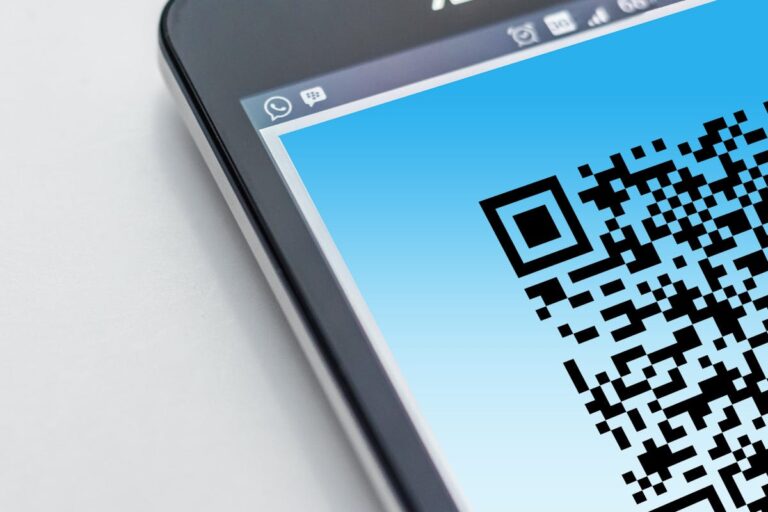
Wie scanne ich einen QR-Code? Diese Frage taucht immer dann auf, wenn auf Plakaten, Verpackungen, Briefen oder Bildschirmen plötzlich nur noch ein schwarz-weißes Quadrat statt einer Webadresse steht. Die gute Nachricht: Auf modernen Geräten ist das Scannen eines QR-Codes heute fast immer ohne zusätzliche App möglich.
Die Antwort lautet: QR-Codes lassen sich mit Smartphone-Kamera, Tablet oder sogar am PC scannen, wenn man weiß, wo die Funktion versteckt ist. Je nach Gerät unterscheidet sich der Weg leicht, das Prinzip bleibt aber gleich.
Was ist ein QR-Code überhaupt?
Ein QR-Code ist ein zweidimensionaler Code, der Informationen speichert. Meist handelt es sich um Internetadressen, aber auch WLAN-Zugänge, Kontaktdaten, App-Downloads oder Zahlungsinformationen können darin enthalten sein.
Der große Vorteil liegt in der Geschwindigkeit. Statt eine lange Adresse abzutippen, genügt ein kurzer Scan, und die Information steht sofort zur Verfügung.
QR-Code mit dem Smartphone scannen
Die meisten Menschen nutzen QR-Codes auf dem Smartphone. Genau dafür sind sie ursprünglich gedacht.
Auf aktuellen Android- und iPhone-Geräten reicht es in der Regel aus, die normale Kamera-App zu öffnen. Der QR-Code wird einfach ins Kamerabild gehalten, ohne ein Foto zu machen. Nach kurzer Zeit erscheint ein Hinweis oder Link, der angetippt werden kann.
Wichtig ist dabei, dass genügend Licht vorhanden ist und der Code vollständig im Bild liegt. Unscharfe oder abgeschnittene Codes werden oft nicht erkannt.
QR-Code scannen auf dem iPhone
Beim iPhone ist die QR-Code-Erkennung standardmäßig in der Kamera aktiviert. Sobald der Code erkannt wird, erscheint am oberen oder unteren Bildschirmrand ein Hinweis mit der Aktion, etwa „Link öffnen“.
Falls nichts passiert, liegt das meist daran, dass die QR-Code-Erkennung in den Kameraeinstellungen deaktiviert wurde. In diesem Fall muss sie dort einmalig wieder eingeschaltet werden.
Zusätzlich bietet iOS eine praktische Alternative: Über das Kontrollzentrum lässt sich ein eigener QR-Code-Scanner öffnen, der unabhängig von der Kamera-App funktioniert.
QR-Code scannen auf Android-Geräten
Auch auf Android-Geräten ist das Scannen meist direkt über die Kamera möglich. Je nach Hersteller kann sich das Verhalten leicht unterscheiden. Manche Geräte zeigen den Link sofort an, andere blenden ein kleines Symbol ein, das erst angetippt werden muss.
Falls die Kamera keinen QR-Code erkennt, gibt es oft eine integrierte Google-Funktion oder einen Scanner in der Kamera-App selbst, der manuell aktiviert werden kann. In seltenen Fällen ist eine separate App nötig, bei modernen Geräten aber kaum noch.
QR-Code aus einem Bild scannen
Ein häufiger Sonderfall: Der QR-Code liegt nicht gedruckt vor, sondern befindet sich auf einem Screenshot, in einer E-Mail oder auf einer Webseite. In diesem Fall kann man ihn nicht einfach mit derselben Kamera scannen.
Viele Smartphones bieten dafür eine Bilderkennung. Das Bild wird in der Galerie geöffnet, und über eine Zusatzfunktion wird der QR-Code erkannt und ausgewertet. Auch hier erscheint anschließend der entsprechende Link oder die gespeicherte Information.
QR-Code am PC scannen
Am klassischen PC gibt es keine eingebaute Kamera-Funktion für QR-Codes, zumindest nicht standardmäßig. Trotzdem ist das Scannen möglich.
Eine einfache Lösung ist die Nutzung der Smartphone-Kamera für Codes, die am Bildschirm angezeigt werden. Alternativ können Browser-Funktionen oder Online-Scanner genutzt werden, bei denen ein Bild hochgeladen wird. Das funktioniert zuverlässig, erfordert aber einen zusätzlichen Schritt.
Besitzt der PC eine Webcam, lässt sich diese ebenfalls mit entsprechender Software zum Scannen verwenden.
QR-Code für WLAN scannen
Ein besonders praktischer Einsatzfall sind WLAN-QR-Codes. Diese enthalten automatisch Netzwerkname und Passwort. Nach dem Scan verbindet sich das Gerät direkt mit dem WLAN, ohne dass man etwas eintippen muss.
Gerade bei Gästen oder in Cafés ist das heute sehr verbreitet. Voraussetzung ist, dass das Gerät QR-Codes für WLAN unterstützt, was bei aktuellen Smartphones Standard ist.
Typische Probleme beim QR-Code-Scannen
Manchmal funktioniert das Scannen nicht sofort. Häufige Ursachen sind schlechter Kontrast, Spiegelungen oder beschädigte Codes. Auch sehr kleine QR-Codes sind problematisch, besonders auf großen Plakaten aus der Entfernung.
Ein weiterer Punkt ist die Kamera-Fokussierung. Wird der Code zu nah oder zu weit entfernt gehalten, kann er nicht erkannt werden. Ein leichtes Variieren des Abstands hilft oft sofort.
Sicherheit beim Scannen von QR-Codes
Nicht jeder QR-Code ist harmlos. Da der Inhalt nicht sichtbar ist, können QR-Codes auch auf betrügerische Webseiten führen. Deshalb sollte man vor dem Öffnen eines Links kurz prüfen, wohin er führt.
Besonders bei Codes auf Aufklebern oder fremden Geräten ist Vorsicht angebracht. Seriöse Geräte zeigen vor dem Öffnen zumindest die Zieladresse an.
Wann brauche ich eine extra App?
In den meisten Fällen gar nicht. Zusätzliche Apps sind nur bei sehr alten Geräten oder speziellen Anforderungen nötig, etwa beim Verwalten großer QR-Code-Sammlungen oder beim Erstellen eigener Codes.
Für den Alltag reichen die Bordmittel von Smartphone, Tablet oder Browser völlig aus.
Häufige Fragen zum Scannen von QR-Codes
Brauche ich Internet, um einen QR-Code zu scannen?
Der Scan selbst funktioniert auch ohne Internet. Um den enthaltenen Link zu öffnen oder Inhalte abzurufen, ist jedoch meist eine Verbindung nötig.
Warum erkennt meine Kamera keinen QR-Code?
Oft ist die Erkennung deaktiviert oder der Code schlecht beleuchtet. Auch beschädigte oder unscharfe Codes können nicht gelesen werden.
Kann ich QR-Codes aus Fotos scannen?
Ja, viele Geräte erkennen QR-Codes direkt aus Bildern oder Screenshots in der Galerie.
Sind QR-Codes gefährlich?
Der Code selbst nicht, der Zielinhalt kann es aber sein. Deshalb sollte man unbekannte Links nicht unkritisch öffnen.
Funktioniert das auch mit Tablets?
Ja, Tablets nutzen dieselben Kamera- und Scan-Funktionen wie Smartphones.
Kann ich QR-Codes auch offline speichern?
Ja, nach dem Scan lassen sich Inhalte wie Kontakte oder WLAN-Zugänge dauerhaft speichern.
Gibt es QR-Codes für Apps?
Ja, viele App-Stores nutzen QR-Codes, um Apps direkt zu öffnen oder herunterzuladen.
Zusammenfassung
Wie scanne ich einen QR-Code? In den meisten Fällen reicht es, die Kamera des Smartphones zu öffnen und den Code ins Bild zu halten. Ohne zusätzliche Apps lassen sich heute nahezu alle QR-Codes schnell und bequem auslesen.
Wer auf Licht, Abstand und Sicherheit achtet, nutzt QR-Codes effizient und ohne Risiko – egal ob für Webseiten, WLAN-Zugänge oder digitale Informationen.





