
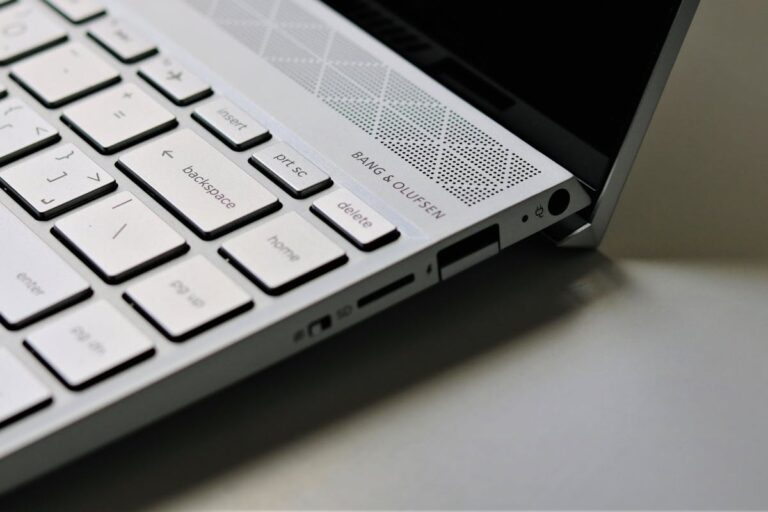
Der Lüfter läuft dauerhaft, selbst im Leerlauf, und der PC klingt wie unter Volllast. Die kurze, ehrliche Antwort lautet: Windows 11 ist meist nicht direkt schuld, sondern sorgt durch bestimmte Prozesse, Einstellungen oder Treiber dafür, dass Hardware dauerhaft gefordert wird. Die gute Nachricht ist: In den meisten Fällen lässt sich das Problem gezielt beheben, ohne neue Hardware oder Neuinstallation.
Ein dauerhaft laufender Lüfter ist nicht nur nervig, sondern kann auch auf unnötige Belastung, höheren Stromverbrauch oder langfristig verkürzte Hardware-Lebensdauer hinweisen. Deshalb lohnt es sich, genauer hinzuschauen.
Warum der Lüfter unter Windows 11 ständig läuft
Ein Lüfter reagiert immer auf Wärme. Wenn er dauerhaft hochdreht, heißt das nicht automatisch, dass etwas kaputt ist, sondern dass CPU, GPU oder Chipsatz mehr arbeiten als erwartet oder die Kühlung nicht effizient genug greift.
Typisch für Windows 11 ist, dass mehrere Faktoren zusammenkommen: moderne Sicherheitsfunktionen, Hintergrunddienste, Updates, Treiber und Energiemodi. Erst das Zusammenspiel sorgt dafür, dass der Lüfter gefühlt nie zur Ruhe kommt.
Hohe CPU-Auslastung im Hintergrund
Eine der häufigsten Ursachen ist eine dauerhaft erhöhte CPU-Last, auch wenn du gerade „nichts machst“. Windows 11 arbeitet stark im Hintergrund.
Häufige Auslöser sind:
- Windows Update und Update-Vorbereitung
- Defender-Scans
- Indizierungsdienste für Suche
- Telemetrie- und Wartungsprozesse
Diese Prozesse laufen oft zeitverzögert oder nach dem Start, sodass der PC laut wird, obwohl kein Programm geöffnet ist. Besonders auf älteren oder mobilen CPUs macht sich das sofort bemerkbar.
Energiemodus auf „Beste Leistung“
Windows 11 stellt bei vielen Geräten automatisch einen leistungsorientierten Energiemodus ein. Das führt dazu, dass der Prozessor permanent höher taktet, selbst bei einfachen Aufgaben.
Das hat direkte Folgen:
- höhere Grundtemperatur
- schnellere Lüfterreaktion
- weniger Ruhephasen
Ein Wechsel auf einen ausgewogeneren Modus senkt die Lüfteraktivität oft spürbar, ohne die Alltagstauglichkeit zu verschlechtern.
Treiberprobleme nach Updates
Nach Windows- oder Treiberupdates kommt es häufig vor, dass Lüftersteuerung und Energieverwaltung nicht optimal zusammenspielen. Besonders betroffen sind:
- Grafiktreiber
- Chipsatztreiber
- Herstellerspezifische Power-Tools
Windows nutzt dann Standardprofile, die eher vorsichtig als leise arbeiten. Das Ergebnis ist ein Lüfter, der häufiger und länger läuft als nötig.
Staub, Alter und Kühlleistung
Software ist nicht immer der Hauptschuldige. Gerade bei Geräten, die schon länger im Einsatz sind, spielt die physische Kühlung eine große Rolle.
Typische Effekte:
- Staub blockiert Luftkanäle
- Wärmeleitpaste ist ausgetrocknet
- Lüfterlager laufen schwergängig
Windows 11 selbst erzeugt nicht mehr Hitze als Windows 10, reagiert aber sensibler auf Temperaturspitzen, was das Lüfterverhalten auffälliger macht.
Laptop-spezifische Ursachen
Bei Laptops kommt ein weiterer Faktor hinzu: sehr enge thermische Grenzen. Schon kleine Lasten können den Lüfter auslösen.
Besonders häufig:
- Betrieb auf weichen Unterlagen
- blockierte Lüftungsschlitze
- dauerhaft angeschlossenes Netzteil
- hohe Bildschirmhelligkeit
Viele Nutzer unterschätzen, wie stark diese Punkte zusammenspielen und die Kühlung beeinflussen.
Lösung 1: CPU-Auslastung gezielt prüfen
Der erste Schritt ist immer ein Blick in den Task-Manager. Nicht um sofort Prozesse zu beenden, sondern um Muster zu erkennen.
Vorgehen:
- Task-Manager öffnen
- CPU-Auslastung im Leerlauf beobachten
- Prozesse mit dauerhaft hoher Last identifizieren
Wenn die CPU ohne offene Programme dauerhaft über 15–20 % liegt, ist das ein klarer Hinweis auf unnötige Hintergrundaktivität.
Lösung 2: Energiemodus anpassen
Eine der effektivsten Maßnahmen ist die Anpassung der Energieeinstellungen.
Empfohlene Einstellung:
- Energiemodus auf „Ausbalanciert“
- Nicht dauerhaft „Beste Leistung“
- Bei Laptops zusätzlich Herstellerprofile prüfen
Oft sinkt die Lüfteraktivität innerhalb weniger Minuten spürbar.
Lösung 3: Autostart und Hintergrund-Apps reduzieren
Viele Programme starten mit Windows, ohne dass man es merkt. Jedes davon kann Last erzeugen.
Typische Kandidaten:
- Updater
- Cloud-Synchronisation
- Hersteller-Tools
- Kommunikationssoftware
Weniger Autostart bedeutet weniger Grundlast und damit weniger Lüfteraktivität.
Lösung 4: Treiber sauber aktualisieren
Gerade nach einem Windows-Upgrade oder größeren Update lohnt sich ein bewusster Treiber-Check.
Wichtig:
- Grafiktreiber direkt vom Hersteller
- Chipsatztreiber aktuell halten
- BIOS-Updates prüfen
Ein einzelner fehlerhafter Treiber kann dafür sorgen, dass Energiesparfunktionen nicht greifen.
Lösung 5: Kühlung realistisch prüfen
Wenn Softwaremaßnahmen nichts bringen, sollte die Kühlung selbst überprüft werden. Das gilt besonders bei älteren PCs und Laptops.
Sinnvolle Schritte:
- Lüftungsschlitze reinigen
- Gerät nicht auf weichen Flächen betreiben
- Bei Bedarf Innenreinigung
- Bei älteren Geräten Wärmeleitpaste erneuern
Oft ist das der entscheidende Schritt, wenn der Lüfter dauerhaft aktiv bleibt.
Lösung 6: Windows-Features kritisch bewerten
Nicht jede Funktion muss dauerhaft aktiv sein. Gerade auf schwächerer Hardware lohnt sich eine bewusste Auswahl.
Beispiele:
- Hintergrundindizierung einschränken
- Nicht benötigte Widgets deaktivieren
- Virtuelle Effekte reduzieren
Das senkt die Grundlast und stabilisiert die Temperaturen.
Warum Windows 11 das Lüfterverhalten stärker beeinflusst, als viele erwarten
Viele Nutzer empfinden es so, als würde Windows 11 den Lüfter „aggressiver“ ansteuern als frühere Versionen. Dieser Eindruck ist nicht ganz falsch, entsteht aber weniger durch höhere Last, sondern durch veränderte Prioritäten im Systemdesign. Windows 11 ist stärker auf Sicherheit, Reaktionsfähigkeit und sofortige Leistung ausgelegt. Das führt dazu, dass Temperaturspitzen schneller erkannt und Lüfter früher hochgeregelt werden, selbst wenn die absolute Last noch moderat ist.
Gerade moderne Prozessoren takten sehr dynamisch. Sie springen kurzzeitig auf hohe Frequenzen, erledigen Aufgaben extrem schnell und gehen dann wieder herunter. Windows 11 nutzt dieses Verhalten stärker aus als Windows 10. Für den Nutzer fühlt sich das wie „ständig laut“ an, obwohl die tatsächliche Durchschnittsbelastung niedrig sein kann. Der Lüfter reagiert dabei auf diese kurzen Peaks, nicht auf eine dauerhaft hohe Last.
Hintergrunddienste arbeiten anders als früher
Ein wichtiger Punkt, der oft unterschätzt wird: Windows 11 bündelt viele Hintergrundaufgaben nicht mehr so stark wie ältere Versionen. Dienste wie Suche, Defender, Wartung und Updatevorbereitung laufen häufiger in kleinen Intervallen. Jeder dieser kurzen Aktivitätsphasen erzeugt minimale Wärme, die sich bei schlechter Kühlung oder engen Gehäusen jedoch aufschaukeln kann.
Besonders auf Systemen mit:
- kompakten Kühlern
- dünnen Laptop-Gehäusen
- älteren Wärmeleitmaterialien
reicht diese verteilte Last aus, um den Lüfter immer wieder anzustoßen. Das wirkt subjektiv schlimmer als ein einzelner längerer Lastblock.
Sicherheitsfunktionen als versteckter Faktor
Windows 11 nutzt Sicherheitsmechanismen wie Virtualisierungsschutz, Speicherisolierung und erweiterte Treiberüberwachung intensiver. Diese Funktionen sind meist unsichtbar, erzeugen aber eine konstante Grundlast.
Das bedeutet nicht, dass der PC „überfordert“ ist, sondern dass:
- mehr Kontextwechsel stattfinden
- Hintergrundprüfungen häufiger laufen
- CPU und RAM aktiver bleiben
Auf leistungsstarken Desktop-PCs fällt das kaum auf. Auf mobilen oder älteren Geräten hingegen schon.
Warum der Lüfter oft erst nach einigen Minuten laut wird
Ein typisches Szenario: Der PC ist frisch gestartet, zunächst leise, wird dann aber nach 5–15 Minuten hörbar. Das liegt daran, dass viele Wartungsaufgaben zeitverzögert starten, sobald Windows glaubt, der Nutzer sei „bereit“.
Dazu gehören:
- Defender-Scans
- Indizierung neuer Dateien
- Synchronisation von Cloud-Diensten
- Optimierung interner Datenstrukturen
Diese Prozesse laufen bevorzugt dann, wenn keine aktive Nutzung erkannt wird. Genau dann sitzt man oft davor und wundert sich über den plötzlich laufenden Lüfter.
Energiemodi wirken subtiler, als man denkt
Viele erwarten vom Energiemodus einen klaren Schalter zwischen „leise“ und „schnell“. In Wahrheit beeinflusst er eher die Reaktionsfreudigkeit des Systems. Im Leistungsmodus reagiert die CPU schneller auf kleinste Anforderungen, was häufiger kurze Temperaturspitzen erzeugt.
Der ausgewogene Modus hingegen erlaubt:
- sanfteres Hoch- und Runtertakten
- längere passive Kühlphasen
- weniger aggressive Lüfterkurven
Der Unterschied zeigt sich oft nicht sofort, sondern nach einigen Minuten stabiler Nutzung.
Hersteller-Software kann das Problem verstärken
Gerade bei Laptops greifen viele Hersteller mit eigener Software in die Lüftersteuerung ein. Diese Tools sind nicht immer optimal auf Windows 11 abgestimmt, besonders nach größeren Updates.
Das kann dazu führen, dass:
- Lüfterprofile zu konservativ sind
- Sensorwerte falsch interpretiert werden
- Windows und Hersteller-Tool gegeneinander arbeiten
In solchen Fällen läuft der Lüfter zwar korrekt, aber unnötig oft. Ein Update oder bewusstes Umschalten des Profils kann hier entscheidend sein.
Alterungsprozesse verändern das Lüfterverhalten
Ein PC, der früher leise war, kann unter Windows 11 plötzlich laut erscheinen, obwohl sich softwareseitig wenig geändert hat. Der Grund liegt oft im Alterungsprozess der Kühlung.
Mit der Zeit:
- trocknet Wärmeleitpaste aus
- sammelt sich feiner Staub an
- verlieren Lüfter an Effizienz
Windows 11 reagiert auf diese schlechtere Kühlleistung konsequenter, indem es früher gegensteuert. Das ist technisch sinnvoll, aber akustisch auffällig.
Warum Lüfterprobleme selten „von selbst“ verschwinden
Viele hoffen, dass sich das Problem nach ein paar Tagen legt. Das passiert nur, wenn es updatebedingt war. Bleibt der Lüfter dauerhaft aktiv, liegt meist eine strukturelle Ursache vor, etwa eine ungünstige Kombination aus Einstellungen, Treibern und Kühlzustand.
Ohne Eingreifen:
- gewöhnt man sich zwar an das Geräusch
- die Hardware bleibt aber unnötig belastet
- Energieverbrauch steigt dauerhaft
Deshalb lohnt sich eine bewusste Optimierung.
Häufige Fragen zu ständig laufenden Lüftern unter Windows 11
Ist ein ständig laufender Lüfter gefährlich?
Nicht sofort, aber dauerhaft hohe Temperaturen können die Lebensdauer von Komponenten verkürzen.
Läuft der Lüfter unter Windows 11 häufiger als unter Windows 10?
Oft ja, weil Windows 11 Hintergrunddienste aggressiver nutzt und Sicherheitsfunktionen stärker einbindet.
Hilft eine Neuinstallation von Windows?
Selten. Meist liegt das Problem an Einstellungen, Treibern oder Kühlung, nicht am System selbst.
Kann ein Virus den Lüfter dauerhaft antreiben?
Theoretisch ja, praktisch sind es fast immer legitime Prozesse oder Treiberprobleme.
Sollte ich den Lüfter manuell drosseln?
Nur mit Vorsicht. Eine zu aggressive Drosselung kann zu Überhitzung führen.
Warum ist das Problem bei Laptops häufiger?
Wegen der engen Bauweise und geringeren Kühlreserven reagieren Laptops deutlich schneller mit Lüfteraktivität.
Verschwindet das Problem von selbst?
Manchmal, etwa nach abgeschlossenen Updates. Bleibt es dauerhaft, sollte man aktiv werden.
Zusammenfassung
Ein ständig laufender Lüfter unter Windows 11 ist meist ein Zusammenspiel aus Hintergrundprozessen, Energieeinstellungen, Treibern und Kühlzustand. In vielen Fällen reicht es, CPU-Last zu senken, Energiemodi anzupassen und Autostarts zu reduzieren. Hardwaredefekte sind deutlich seltener als vermutet.
Fazit
Wenn der Lüfter unter Windows 11 ständig läuft, ist das kein Grund zur Panik, aber ein klares Signal zum Handeln. Wer systematisch vorgeht und nicht nur Symptome bekämpft, bekommt seinen PC in den meisten Fällen wieder leise und effizient. Oft sind es kleine Stellschrauben mit großer Wirkung.





