
Wenn ein Mac eine externe Festplatte nicht erkennt, ist das für viele Nutzer besonders irritierend. Man steckt das Laufwerk an, hört vielleicht ein kurzes Geräusch, sieht aber weder im Finder noch auf dem Schreibtisch etwas. In manchen Fällen erscheint die Festplatte kurz und verschwindet wieder, in anderen passiert scheinbar gar nichts. Gerade weil externe Festplatten oft wichtige Daten enthalten, entsteht schnell Unsicherheit: Ist die Festplatte defekt, liegt es am Mac oder ist es nur eine Einstellung?
Das Entscheidende vorweg: In sehr vielen Fällen ist die Festplatte nicht kaputt. macOS reagiert bei externen Laufwerken deutlich sensibler als viele erwarten. Stromversorgung, Dateisysteme, Sicherheitseinstellungen, Kabel, Adapter und sogar der Ruhezustand des Macs spielen eine Rolle. Wer systematisch vorgeht, kann die Ursache fast immer eingrenzen, ohne vorschnell von einem Totalschaden auszugehen.
Was bedeutet „Mac erkennt externe Festplatte nicht“ eigentlich genau?
Bevor man mit Lösungen beginnt, muss klar sein, wie sich das Problem äußert. „Nicht erkannt“ ist kein eindeutiger Zustand, sondern kann mehrere Dinge bedeuten.
Häufige Varianten sind:
- Die Festplatte erscheint nicht im Finder
- Die Festplatte taucht nicht auf dem Schreibtisch auf
- Die Festplatte ist in der Festplattendienstprogramm-Übersicht sichtbar, aber nicht nutzbar
- Die Festplatte erscheint kurz und verschwindet wieder
- Die Festplatte wird erkannt, lässt sich aber nicht einbinden
- Die Festplatte wird als „nicht initialisiert“ angezeigt
- Der Mac reagiert beim Anschließen gar nicht
Diese Unterschiede sind entscheidend, denn sie geben Hinweise darauf, ob das Problem eher softwarebedingt, strombedingt oder hardwarebedingt ist.
Finder vs. System – ein häufiger Denkfehler
Viele Nutzer gehen davon aus, dass eine externe Festplatte defekt ist, nur weil sie nicht im Finder erscheint. Tatsächlich kann macOS Laufwerke erkennen, ohne sie automatisch anzuzeigen.
Der Finder zeigt externe Laufwerke nur an, wenn die entsprechende Einstellung aktiv ist. Fehlt diese Einstellung, wirkt es so, als würde der Mac die Festplatte ignorieren, obwohl sie technisch vorhanden ist.
Deshalb ist der Finder kein verlässlicher Indikator, um zu beurteilen, ob der Mac ein Laufwerk erkennt oder nicht.
Erste Einordnung: Reagiert der Mac beim Anschließen?
Beobachte genau, was beim Anschließen der Festplatte passiert.
Mögliche Reaktionen:
- Es ertönt ein Anschlusston
- Die Menüleiste friert kurz ein
- Der Mauszeiger zeigt kurz das Ladesymbol
- Das System wirkt für einen Moment langsamer
Wenn irgendeine Reaktion erfolgt, erkennt macOS zumindest ein Gerät am USB-, Thunderbolt- oder USB-C-Port. Das ist ein sehr wichtiger Hinweis, denn dann liegt das Problem meist nicht an der Festplatte selbst.
Bleibt jede Reaktion aus, rückt das Kabel, der Adapter oder der Anschluss stärker in den Fokus.
Kabel und Adapter als häufigste Ursache
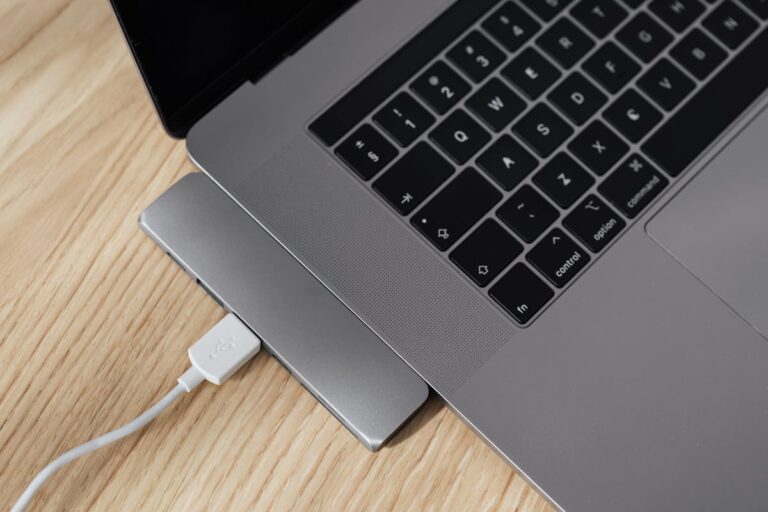
Bei modernen Macs ist das Kabelproblem einer der Hauptgründe, warum externe Festplatten nicht erkannt werden. Gerade USB-C- und Thunderbolt-Ports reagieren empfindlich auf minderwertige oder ungeeignete Kabel.
Typische Probleme:
- Ladekabel statt Datenkabel
- Adapter ohne ausreichende Datenunterstützung
- Kabel mit Wackelkontakt
- Zu lange oder beschädigte Kabel
- Billige Multiadapter mit instabiler Stromversorgung
Eine externe Festplatte kann mechanisch in Ordnung sein, aber schlicht nicht genug Strom oder keine stabile Datenverbindung bekommen.
Ein sehr wichtiger Test ist deshalb immer:
- anderes Kabel
- anderer Adapter
- direkter Anschluss ohne Hub
Stromversorgung externer Festplatten
Externe Festplatten benötigen Strom. Manche bekommen ihn über den Anschluss, andere haben ein eigenes Netzteil. Gerade bei 2,5-Zoll-Festplatten ohne eigenes Netzteil ist die Stromversorgung kritisch.
Problematische Situationen sind:
- Anschluss über USB-Hubs
- Anschluss über Tastaturen oder Monitore
- Betrieb an stromsparenden Ports
- Betrieb an Notebooks im Akkumodus
Wenn eine Festplatte hörbar anläuft und sofort wieder stoppt, ist das fast immer ein Stromproblem. macOS kann das Laufwerk dann nicht stabil initialisieren und blendet es aus.
Festplattendienstprogramm als entscheidendes Diagnosewerkzeug
Wenn eine externe Festplatte nicht im Finder erscheint, ist der nächste Schritt immer das Festplattendienstprogramm. Dort zeigt macOS an, welche Laufwerke und Controller erkannt werden, unabhängig davon, ob sie eingebunden sind.
Wichtig ist:
- Nicht nur nach Volumes schauen
- Auch die physische Festplatte prüfen
- Alle Geräte anzeigen lassen
Erscheint die Festplatte dort, ist sie vom System erkannt, auch wenn sie nicht nutzbar ist. Das grenzt das Problem massiv ein.
Externe Festplatte wird angezeigt, aber nicht eingebunden
Ein sehr häufiger Fall: Die Festplatte ist sichtbar, aber grau dargestellt oder mit dem Hinweis, dass sie nicht eingebunden ist.
Das bedeutet:
- Die Hardware funktioniert
- Die Verbindung besteht
- Das Problem liegt im Dateisystem oder der Struktur
In solchen Fällen blockiert macOS die Nutzung, um Datenverlust zu vermeiden.
Dateisysteme als Stolperfalle
macOS unterstützt mehrere Dateisysteme, aber nicht alle gleich gut. Besonders problematisch sind externe Festplatten, die an anderen Betriebssystemen genutzt wurden.
Häufige Konstellationen:
- Festplatten aus Windows-Systemen
- Festplatten aus Linux-Umgebungen
- Festplatten aus Kameras oder NAS-Geräten
- Festplatten mit mehreren Partitionen
macOS kann manche Dateisysteme nur lesen, andere nur eingeschränkt einbinden. Wenn Inkonsistenzen vorliegen, wird die Festplatte zwar erkannt, aber nicht freigegeben.
Sicherheitsmechanismen von macOS
macOS schützt das System aktiv vor potenziell gefährlichen Datenträgern. Externe Laufwerke gelten als potenzielles Risiko, insbesondere wenn sie aus unbekannten Quellen stammen.
Mögliche Blockaden:
- Zugriff verweigert ohne sichtbare Meldung
- Laufwerk wird erkannt, aber nicht gemountet
- Einbindung nur nach manueller Freigabe
Gerade nach Systemupdates werden Sicherheitsregeln oft verschärft, was dazu führen kann, dass zuvor funktionierende Festplatten plötzlich nicht mehr erscheinen.
Ruhezustand und Aufwachprobleme
Ein unterschätzter Faktor ist der Ruhezustand. Wenn eine externe Festplatte angeschlossen ist und der Mac in den Ruhezustand geht, kann es beim Aufwachen zu Problemen kommen.
Typische Effekte:
- Festplatte wird nach dem Aufwachen nicht mehr erkannt
- Zugriff ist nur nach erneutem Anschließen möglich
- Finder friert kurz ein
Das wirkt wie ein Defekt, ist aber meist ein Synchronisationsproblem zwischen macOS und dem Laufwerk.
Unterschiede zwischen Intel-Macs und Apple-Silicon
Macs mit unterschiedlichen Prozessorarchitekturen verhalten sich nicht identisch. Besonders bei älteren externen Festplatten oder Gehäusen treten Unterschiede auf.
Ein Laufwerk kann:
- an einem Intel-Mac funktionieren
- an einem neueren Mac nicht erkannt werden
Das liegt oft an:
- inkompatiblen Controllern
- fehlenden Treibern
- veralteter Firmware im Gehäuse
Mehrere Partitionen und versteckte Volumes
Einige externe Festplatten besitzen mehrere Partitionen oder versteckte Systembereiche. macOS zeigt nicht immer alle davon automatisch an.
Das kann dazu führen, dass:
- nur ein Teil der Festplatte sichtbar ist
- der eigentlich gewünschte Bereich fehlt
- die Festplatte als leer erscheint
In solchen Fällen wird das Laufwerk nicht blockiert, sondern nur unvollständig dargestellt.
Mechanische Probleme erkennen
Auch wenn Softwareprobleme häufiger sind, darf man mechanische Ursachen nicht ignorieren.
Warnzeichen sind:
- klickende Geräusche
- dauerhaftes Hoch- und Runterfahren
- ungewöhnliche Vibrationen
- sehr langsames Reagieren
Wenn solche Symptome auftreten, sollte man vorsichtig sein. Häufiges Ein- und Ausstecken kann den Zustand verschlechtern.
Typische Fehlannahmen vermeiden
Viele Nutzer ziehen vorschnelle Schlüsse. Häufige Denkfehler sind:
- „Der Mac ist kaputt“
- „Die Festplatte ist endgültig defekt“
- „Ein Update hat alles zerstört“
In der Realität liegt die Ursache oft bei:
- Kabeln
- Stromversorgung
- Dateisystemen
- Sicherheitseinstellungen
Ein strukturiertes Vorgehen spart Zeit und verhindert unnötige Datenverluste.
Warum man nicht sofort formatieren sollte
macOS bietet häufig an, eine nicht erkannte Festplatte zu initialisieren. Das wirkt wie eine Lösung, führt aber zum Verlust aller Daten.
Formatieren sollte immer der letzte Schritt sein, niemals der erste. Solange die Festplatte irgendwo im System sichtbar ist, bestehen noch gute Chancen, sie ohne Datenverlust wieder nutzbar zu machen.
Geduld als wichtiger Faktor
Manche externe Festplatten benötigen Zeit. Besonders große oder ältere Modelle können mehrere Sekunden oder sogar Minuten brauchen, bis sie korrekt initialisiert sind.
Ein häufiger Fehler ist:
- sofortiges Abziehen
- mehrfaches Ein- und Ausstecken
- paralleles Testen mehrerer Ports
Das erschwert die Diagnose und kann zusätzliche Probleme verursachen.
Realistische Einordnung
Wenn ein Mac eine externe Festplatte nicht erkennt, ist das kein Sonderfall und kein Zeichen für einen Totalschaden. macOS ist streng, vorsichtig und manchmal wenig kommunikativ, aber in den meisten Fällen nachvollziehbar.
Mit einer sauberen Analyse lässt sich klären, ob:
- ein Anzeigeproblem
- ein Einbindungsproblem
- ein Dateisystemproblem
- ein Strom- oder Verbindungsproblem
- oder ein echter Defekt vorliegt
Systematische Schritte, um eine nicht erkannte externe Festplatte wieder nutzbar zu machen
Wenn die externe Festplatte physisch angeschlossen ist, aber nicht wie erwartet erscheint, sollte man strukturiert vorgehen. Unkoordinierte Versuche führen oft dazu, dass sich der Zustand verschlechtert oder falsche Schlüsse gezogen werden. Entscheidend ist, die Schritte in einer sinnvollen Reihenfolge abzuarbeiten.
Anzeigeeinstellungen im Finder überprüfen
Ein häufiger, aber unterschätzter Punkt sind die Anzeigeoptionen. Der Finder blendet externe Laufwerke nicht automatisch ein, wenn diese Option deaktiviert ist.
Dabei geht es nicht darum, ob die Festplatte erkannt wird, sondern ob sie sichtbar gemacht wird. macOS kann ein Laufwerk korrekt erkennen, ohne es im Finder darzustellen. Deshalb ist diese Prüfung immer ein früher Schritt, bevor man tiefer ins System eingreift.
Festplatte im Festplattendienstprogramm aktiv einbinden
Wird die externe Festplatte im Festplattendienstprogramm angezeigt, aber nicht eingebunden, ist das ein sehr gutes Zeichen. Die Hardware funktioniert, das System sieht das Laufwerk, blockiert aber den Zugriff.
In diesem Fall liegt das Problem fast immer:
- im Dateisystem
- in beschädigten Metadaten
- in einer inkonsistenten Partitionstabelle
Das manuelle Einbinden ist oft erfolgreich. Schlägt es fehl, liefert die Fehlermeldung wertvolle Hinweise auf die Ursache.
Erste Hilfe im Festplattendienstprogramm nutzen
Die integrierte Überprüfung analysiert die Struktur des Dateisystems und versucht, logische Fehler zu reparieren. Das ist besonders sinnvoll bei externen Festplatten, die:
- unsauber getrennt wurden
- an mehreren Systemen genutzt werden
- nach einem Stromausfall Probleme zeigen
Die Reparatur verändert keine Nutzerdaten, sondern korrigiert Verwaltungsstrukturen. Sie ist deshalb einer der sichersten Schritte.
Externe Festplatte wird als „nicht initialisiert“ angezeigt
Erscheint die Festplatte mit dem Hinweis, dass sie initialisiert werden muss, ist Vorsicht geboten. Dieser Hinweis bedeutet nicht automatisch, dass die Daten verloren sind.
Oft liegt lediglich ein Problem mit der Erkennung der vorhandenen Struktur vor. Ein sofortiges Initialisieren würde alle Daten überschreiben. In solchen Fällen sollte man zunächst prüfen:
- ob die Festplatte an einem anderen Mac erkannt wird
- ob sie an einem anderen Betriebssystem sichtbar ist
- ob sie zuvor mit einem anderen Dateisystem genutzt wurde
Erst wenn klar ist, dass keine relevanten Daten mehr vorhanden sind, ist eine Initialisierung sinnvoll.
Unterschiede zwischen APFS, HFS+, exFAT und NTFS
Das Dateisystem ist ein zentraler Punkt. macOS unterstützt verschiedene Systeme unterschiedlich gut.
Typische Auswirkungen:
- APFS: volle Unterstützung, aber empfindlich bei Fehlern
- HFS+: stabil, aber älter
- exFAT: kompatibel, aber anfällig bei unsauberem Entfernen
- NTFS: standardmäßig nur lesbar
Eine externe Festplatte aus einem Windows-System mit NTFS wird zwar erkannt, lässt sich aber ohne zusätzliche Komponenten nicht beschreiben. Das wirkt für viele Nutzer wie eine Blockade, ist aber ein bewusstes Verhalten.
Externe Festplatte funktioniert an anderen Geräten, aber nicht am Mac
Wenn eine Festplatte an anderen Computern problemlos läuft, liegt das Problem sehr häufig nicht an der Hardware, sondern an macOS-spezifischen Einschränkungen.
Mögliche Ursachen:
- inkompatibles Dateisystem
- beschädigte Spotlight- oder Indexdaten
- Sicherheitsbeschränkungen
- veraltete Firmware im Gehäuse
Das ist ein wichtiger Unterschied zu echten Defekten, bei denen das Laufwerk nirgends zuverlässig erkannt wird.
Spotlight und Indexierung als Störfaktor
In seltenen Fällen blockiert die automatische Indexierung den Zugriff auf neue Laufwerke. Besonders große Festplatten oder solche mit vielen kleinen Dateien können den Prozess verzögern.
Das äußert sich durch:
- extrem langsames Erscheinen
- kurzzeitiges Verschwinden
- hohe Systemlast nach dem Anschließen
Nach einer gewissen Zeit normalisiert sich das Verhalten. Geduld ist hier oft effektiver als hektisches Eingreifen.
Sicherheits- und Datenschutzfunktionen prüfen
macOS schränkt den Zugriff auf externe Datenträger stärker ein als früher. Besonders nach Systemupdates können sich Berechtigungen ändern.
Relevante Bereiche sind:
- Zugriffsrechte für externe Volumes
- Datenschutz-Einstellungen
- Hintergrunddienste, die blockiert werden
Wenn der Finder oder systemnahe Prozesse keinen Zugriff erhalten, erscheint die Festplatte zwar als Gerät, aber nicht als nutzbares Laufwerk.
Probleme durch USB-Hubs und Docks
USB-Hubs sind bequem, aber häufige Fehlerquellen. Viele liefern nicht genug Strom oder verursachen Verbindungsabbrüche.
Typische Symptome:
- Festplatte wird kurz erkannt
- Verbindung bricht ab
- Laufwerk verschwindet wieder
Ein direkter Anschluss an den Mac ist immer der zuverlässigste Test, um Hubs als Ursache auszuschließen.
Unterschiedliches Verhalten je nach Anschlussart
Thunderbolt-, USB-C- und USB-A-Anschlüsse arbeiten intern unterschiedlich. Eine externe Festplatte kann an einem Anschluss funktionieren, an einem anderen nicht.
Deshalb lohnt sich:
- der Wechsel des Ports
- der Test an der anderen Seite des Geräts
- der Verzicht auf Adapter, wenn möglich
Time-Machine-Festplatten als Sonderfall
Time-Machine-Laufwerke werden von macOS anders behandelt als normale Datenträger. Sie erscheinen nicht immer wie klassische externe Festplatten.
Typische Besonderheiten:
- eingeschränkte Sichtbarkeit
- spezielle Einbindung
- Verzögerungen beim Erkennen
Wird eine Time-Machine-Festplatte nicht erkannt, liegt das häufig an Backup-bezogenen Systemdiensten und nicht an der Festplatte selbst.
Wenn die Festplatte Geräusche macht, aber nicht erscheint
Mechanische Festplatten geben wertvolle Hinweise. Läuft sie hörbar an, wird aber nicht angezeigt, ist die Stromversorgung meist ausreichend, die Datenverbindung aber instabil.
Klickende oder rhythmische Geräusche deuten hingegen auf mechanische Probleme hin. In diesem Fall sollte man weitere Tests vorsichtig durchführen, um keine zusätzlichen Schäden zu verursachen.
Mehrere Partitionen und versteckte Volumes sichtbar machen
Manche Festplatten besitzen mehrere Partitionen, von denen macOS nur einen Teil automatisch anzeigt. Besonders ältere oder speziell konfigurierte Laufwerke sind betroffen.
Das vollständige Anzeigen aller Geräte im Festplattendienstprogramm hilft, versteckte Bereiche zu erkennen, die sonst übersehen werden.
Wann ein Defekt wahrscheinlich wird
Ein echter Defekt liegt nahe, wenn:
- die Festplatte nirgends erkannt wird
- sie sich ständig neu verbindet
- sie ungewöhnlich heiß wird
- sie wiederholt mechanische Geräusche macht
In diesen Fällen ist Zurückhaltung wichtig. Jeder zusätzliche Zugriff kann den Zustand verschlechtern.
Warum Formatieren oft als falsche Lösung erscheint
macOS schlägt das Formatieren häufig als schnelle Lösung vor. Technisch ist das korrekt, aber inhaltlich oft fatal, wenn noch Daten vorhanden sind.
Formatieren behebt Symptome, nicht Ursachen. Deshalb sollte dieser Schritt immer bewusst und informiert erfolgen.
Zusammenfassung
Wenn ein Mac eine externe Festplatte nicht erkennt, liegt die Ursache in den meisten Fällen nicht an einem Defekt, sondern an Einstellungen, Verbindungsproblemen, Dateisystemen oder Sicherheitsmechanismen von macOS. Entscheidend ist die genaue Beobachtung, ob das Laufwerk im System sichtbar ist, ob es eingebunden werden kann und wie es sich beim Anschließen verhält. Kabel, Adapter, Stromversorgung und das verwendete Dateisystem spielen eine zentrale Rolle. Mit einem strukturierten Vorgehen lassen sich viele Probleme lösen, ohne Daten zu verlieren. Nur wenn die Festplatte nirgends erkannt wird oder mechanische Auffälligkeiten zeigt, ist ein echter Hardwaredefekt wahrscheinlich.
Häufige Fragen, wenn der Mac eine externe Festplatte nicht erkennt
Bedeutet das sofort einen Defekt der Festplatte?
Nein. In den meisten Fällen liegt ein Konfigurations-, Anzeige- oder Dateisystemproblem vor. Ein Defekt ist eher die Ausnahme.
Warum wird die Festplatte im Festplattendienstprogramm angezeigt, aber nicht im Finder?
Dann ist sie erkannt, aber nicht eingebunden oder nicht zur Anzeige freigegeben. Das ist ein gutes Zeichen für die Hardware.
Sollte ich die Festplatte sofort formatieren?
Nein. Solange die Festplatte irgendwo im System sichtbar ist, bestehen Chancen auf eine Nutzung ohne Datenverlust.
Warum funktioniert die Festplatte an Windows, aber nicht am Mac?
Oft liegt das am Dateisystem oder an inkompatiblen Einstellungen. macOS ist hier strenger als Windows.
Können Adapter wirklich solche Probleme verursachen?
Ja. Gerade USB-C-Adapter sind eine der häufigsten Ursachen für Verbindungs- und Stromprobleme.
Was tun, wenn die Festplatte klickt?
Dann sollte man vorsichtig sein und weitere Tests möglichst vermeiden. Klickende Geräusche deuten auf mechanische Probleme hin.
Kann ein macOS-Update externe Festplatten blockieren?
Ja. Updates ändern Sicherheits- und Treiberkomponenten, was bestehende Konfigurationen beeinflussen kann.
Warum erscheint die Festplatte manchmal erst nach Minuten?
Große oder ältere Laufwerke benötigen Zeit zur Initialisierung. Geduld ist hier oft der richtige Schritt.
Wann ist professionelle Hilfe sinnvoll?
Wenn wichtige Daten betroffen sind und die Festplatte weder stabil erkannt noch eingebunden werden kann, sollte man keine riskanten Eigenversuche mehr machen.





