
Der Nachtmodus unter Windows 11 reduziert den Blaulichtanteil des Bildschirms und schont damit die Augen – besonders abends oder bei längerer Bildschirmarbeit. Viele Nutzer wissen zwar, dass es diese Funktion gibt, finden sie aber nicht sofort oder sind unsicher, wie sie sich zuverlässig ein- und ausschalten lässt. Genau hier setzt dieser Beitrag an.
Die klare Antwort vorweg: Der Nachtmodus in Windows 11 lässt sich direkt über die Einstellungen oder schnell über die Systemsteuerung aktivieren und jederzeit wieder deaktivieren. Zusätzlich kann er zeitgesteuert arbeiten oder in seiner Intensität angepasst werden.
Im Folgenden zeige ich dir Schritt für Schritt, wie der Nachtmodus funktioniert, wann er sinnvoll ist, wo typische Probleme auftreten und wie du ihn optimal für deinen Alltag einstellst.
Was bewirkt der Nachtmodus unter Windows 11?
Der Nachtmodus verändert die Farbtemperatur des Bildschirms. Konkret wird der Blaulichtanteil reduziert und das Bild wärmer dargestellt, meist mit einem leicht gelblichen oder orangenen Ton. Das entlastet die Augen und kann dazu beitragen, dass der Körper abends besser zur Ruhe kommt.
Das bedeutet konkret: Der Bildschirm wirkt weniger grell, besonders bei Dunkelheit, ohne dass Inhalte schlechter lesbar werden.
Gerade bei Arbeit am Abend, beim Lesen oder bei langen Sessions vor dem Monitor empfinden viele Nutzer den Unterschied als deutlich angenehmer.
Nachtmodus in Windows 11 aktivieren
Der einfachste Weg führt über die Windows-Einstellungen.
Öffne die Einstellungen über das Startmenü oder mit der Tastenkombination Windows + I.
Wechsle zu „System“.
Klicke auf „Anzeige“.
Aktiviere den Schalter „Nachtmodus“.
Sobald der Schalter aktiv ist, ändert sich die Bildschirmfarbe sofort. Eine Abmeldung oder ein Neustart ist nicht nötig.
Viele wundern sich beim ersten Aktivieren über die starke Farbänderung. Das ist normal und lässt sich später feinjustieren.
Nachtmodus deaktivieren – so geht es sofort
Das Deaktivieren funktioniert über denselben Weg.
Einstellungen öffnen.
„System“ → „Anzeige“.
Den Schalter „Nachtmodus“ wieder ausschalten.
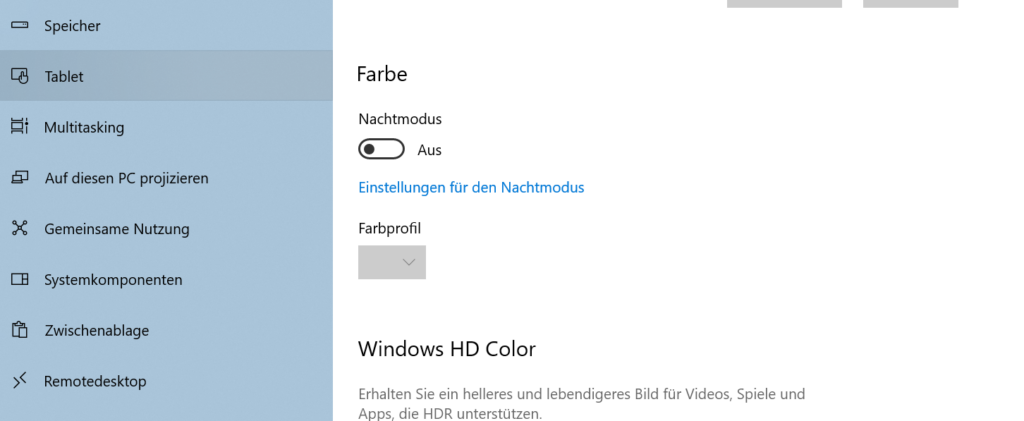
Der Bildschirm kehrt unmittelbar zur normalen Farbdarstellung zurück. Es bleiben keine Resteinstellungen aktiv.
Das bedeutet: Du kannst den Nachtmodus jederzeit ein- und ausschalten, ohne Nebenwirkungen oder Verzögerungen.
Nachtmodus per Schnellzugriff steuern
Windows 11 bietet zusätzlich einen schnelleren Weg.
Klicke unten rechts auf die Symbole für Netzwerk, Lautstärke oder Akku.
Im Schnellmenü findest du den Button „Nachtmodus“.
Ein Klick schaltet die Funktion ein oder aus.
Falls der Button nicht sichtbar ist, kannst du das Schnellmenü anpassen und ihn hinzufügen. Das spart Zeit, besonders wenn du häufig zwischen Tag- und Nachtbetrieb wechselst.
Zeitplan für den Nachtmodus festlegen
Besonders praktisch ist die automatische Steuerung.
Öffne die Anzeigeeinstellungen.
Klicke auf „Nachtmodus“, nicht auf den Schalter, sondern auf den Text.
Aktiviere „Nachtmodus planen“.
Nun hast du zwei Optionen:
Automatisch von Sonnenuntergang bis Sonnenaufgang
Manuelle Uhrzeiten festlegen
Viele Nutzer wählen feste Zeiten, etwa von 20:00 bis 7:00 Uhr. So wird der Nachtmodus zuverlässig aktiv, ohne dass man daran denken muss.
Intensität des Nachtmodus anpassen
Nicht jeder mag die gleiche Farbtemperatur. Windows 11 erlaubt deshalb eine Anpassung.
In den Nachtmodus-Einstellungen findest du einen Schieberegler für die Stärke.
Je weiter nach rechts, desto wärmer das Bild.
Je weiter nach links, desto dezenter der Effekt.
Ein mittlerer Wert ist für die meisten angenehm. Sehr hohe Werte eignen sich eher für dunkle Umgebungen oder nächtliches Lesen.
Wann ist der Nachtmodus sinnvoll?
Der Nachtmodus ist kein Muss, aber in vielen Situationen hilfreich.
Abends oder nachts bei wenig Umgebungslicht
Bei längerer Arbeit vor dem Bildschirm
Beim Lesen von Texten
Bei empfindlichen Augen oder schneller Ermüdung
Tagsüber oder bei farbkritischer Arbeit wie Bildbearbeitung sollte der Nachtmodus eher deaktiviert sein, da Farben verfälscht dargestellt werden.
Typische Probleme mit dem Nachtmodus
Manchmal funktioniert der Nachtmodus nicht wie erwartet. Häufige Ursachen sind:
Veraltete Grafiktreiber
Aktive Farbprofile des Monitors
Externe Programme zur Farbsteuerung
Mehrere Monitore mit unterschiedlichen Einstellungen
In solchen Fällen hilft oft ein Grafiktreiber-Update oder ein kurzer Ab- und Anmeldevorgang. Auch ein Neustart des Systems kann die Anzeige synchronisieren.
Nachtmodus bei mehreren Monitoren
Bei mehreren Bildschirmen wird der Nachtmodus in der Regel auf alle Monitore angewendet. Allerdings kann es vorkommen, dass ein externer Monitor anders reagiert oder die Farbtemperatur nicht korrekt übernimmt.
Das liegt meist an:
Unterschiedlichen Monitorprofilen
Herstellersoftware des Monitors
Dockingstationen oder Adapter
Hier lohnt es sich, die Anzeigeeinstellungen pro Monitor zu prüfen und gegebenenfalls Hersteller-Tools testweise zu deaktivieren.
Nachtmodus und Leistung
Der Nachtmodus hat keinen messbaren Einfluss auf die Systemleistung. Es werden lediglich Farben anders berechnet, was moderne Grafikhardware problemlos bewältigt.
Das bedeutet: Du kannst den Nachtmodus dauerhaft nutzen, ohne Einbußen bei Geschwindigkeit oder Stabilität zu erwarten.
Farbtemperatur, Blaulicht und Schlafrhythmus verstehen
Der Nachtmodus greift direkt in die Farbtemperatur des Bildschirms ein. Standardmäßig nutzen Monitore einen relativ hohen Blaulichtanteil, weil dieser Farben klar und kühl erscheinen lässt. Genau dieses blaue Licht signalisiert dem Gehirn allerdings „Tag“, was die Ausschüttung von Melatonin hemmen kann. Melatonin ist wiederum das Hormon, das den Körper auf Schlaf vorbereitet. Wird abends oder nachts lange auf einen hellen Bildschirm geschaut, kann das Einschlafen dadurch erschwert werden.
Der Nachtmodus senkt gezielt den Blauanteil und verschiebt das Farbspektrum in Richtung wärmerer Töne. Das Bild wirkt gelblicher, manchmal leicht orange. Dieser Effekt ist technisch simpel, hat aber eine spürbare Wirkung, vor allem bei längerer Nutzung. Viele Nutzer berichten, dass ihre Augen weniger schnell ermüden und sie nach dem Abschalten des PCs besser zur Ruhe kommen. Besonders relevant ist das für Menschen, die abends noch lesen, schreiben oder recherchieren.
Unterschiede zwischen Nachtmodus und Monitor-Hardwarefunktionen
Moderne Monitore bieten oft eigene Blaulichtfilter oder sogenannte „Low Blue Light“-Modi. Diese arbeiten unabhängig vom Betriebssystem. Wird zusätzlich der Nachtmodus von Windows 11 aktiviert, können sich beide Effekte überlagern. Das Ergebnis ist dann oft ein sehr stark verfärbtes Bild, das nicht mehr angenehm wirkt.
In solchen Fällen ist es sinnvoll, sich für eine Lösung zu entscheiden. Entweder übernimmt Windows 11 die Steuerung über den Nachtmodus oder der Monitor regelt die Farbtemperatur selbst. Für Laptops ist der Windows-Nachtmodus meist die bessere Wahl, da er direkt ins System integriert ist. Bei hochwertigen externen Monitoren mit präziser Farbsteuerung kann hingegen der Hardwaremodus die sauberere Lösung sein.
Nachtmodus und Farbprofile unter Windows 11
Windows 11 unterstützt Farbprofile, etwa für sRGB oder spezielle Monitorprofile. Diese Profile sorgen für eine möglichst korrekte Farbdarstellung. Der Nachtmodus legt sich gewissermaßen darüber. In den meisten Fällen funktioniert das problemlos, bei manchen Kombinationen kann es jedoch zu unerwarteten Effekten kommen, etwa zu sehr flauen Farben oder einem ungleichmäßigen Farbton.
Wer mit Farbprofilen arbeitet, etwa im Grafik- oder Fotobereich, sollte prüfen, ob der Nachtmodus wirklich sinnvoll ist. Häufig bietet es sich an, ihn nur zeitweise zu nutzen oder per Schnellzugriff ein- und auszuschalten. So bleibt tagsüber eine neutrale Darstellung erhalten, während abends der Sehkomfort steigt.
Einfluss auf verschiedene Nutzungsszenarien
Der Nachtmodus wirkt sich je nach Tätigkeit unterschiedlich aus. Beim Lesen von Texten empfinden viele Nutzer die warme Darstellung als deutlich angenehmer. Webseiten, Dokumente und E-Mails lassen sich entspannter erfassen, besonders in dunkler Umgebung. Beim Surfen oder Schreiben fällt die Farbveränderung kaum negativ auf.
Anders sieht es bei Videos, Spielen oder Bildbearbeitung aus. Hauttöne, Kontraste und Farbabstufungen wirken verfälscht. In Spielen kann das sogar die Wahrnehmung von Details beeinträchtigen. Deshalb schalten viele Nutzer den Nachtmodus gezielt ab, wenn sie Medien konsumieren oder kreativ arbeiten, und aktivieren ihn danach wieder.
Automatisierung im Alltag sinnvoll nutzen
Die Zeitplanung des Nachtmodus ist einer der größten Vorteile. Wer feste Arbeitszeiten hat, profitiert davon, dass sich die Anzeige automatisch anpasst. Besonders praktisch ist die Option, sich am Sonnenuntergang zu orientieren. Diese Einstellung berücksichtigt den Standort und passt sich im Jahresverlauf an, ohne dass man selbst nachjustieren muss.
Alternativ sind feste Uhrzeiten sinnvoll, etwa wenn man regelmäßig spät arbeitet oder nachts am PC sitzt. Einmal eingestellt, läuft der Nachtmodus im Hintergrund zuverlässig. Viele Nutzer berichten, dass sie ihn nach kurzer Zeit gar nicht mehr bewusst wahrnehmen, sondern ihn als selbstverständlich empfinden.
Zusammenspiel mit dem Dunkelmodus
Der Nachtmodus wird oft mit dem Dunkelmodus verwechselt. Beide Funktionen haben unterschiedliche Aufgaben. Während der Nachtmodus die Farben des gesamten Bildschirms verändert, stellt der Dunkelmodus lediglich die Benutzeroberfläche von Windows und unterstützten Apps auf dunkle Farben um.
In Kombination können beide Funktionen sehr angenehm sein. Dunkle Oberflächen reduzieren die Helligkeit, der Nachtmodus senkt zusätzlich den Blauanteil. Wer viel in dunkler Umgebung arbeitet, empfindet diese Kombination häufig als besonders augenschonend. Wichtig ist nur, die Intensität des Nachtmodus nicht zu hoch einzustellen, damit Texte nicht an Klarheit verlieren.
Technische Hintergründe bei Problemen
Wenn der Nachtmodus nicht reagiert oder sich nicht aktivieren lässt, liegt die Ursache oft in der Grafikpipeline. Windows 11 greift hier direkt auf den Grafiktreiber zu. Veraltete oder fehlerhafte Treiber können dazu führen, dass der Schalter zwar umgelegt wird, sich aber optisch nichts ändert.
Auch Remote-Desktop-Verbindungen, virtuelle Maschinen oder spezielle Bildschirmtreiber können den Nachtmodus blockieren. In solchen Fällen lohnt es sich, testweise alle externen Anzeige-Tools zu schließen und den Grafiktreiber zu aktualisieren. Bei Laptops mit integrierter und dedizierter Grafikeinheit kann es zudem helfen, den aktiven Grafikchip zu überprüfen.
Nachtmodus und langfristige Gewohnheiten
Viele Nutzer aktivieren den Nachtmodus zunächst aus Neugier und lassen ihn dann dauerhaft eingeschaltet. Langfristig kann das sinnvoll sein, muss es aber nicht. Entscheidend ist, wie sich die Augen anfühlen und ob man subjektiv besser mit der Darstellung zurechtkommt.
Ein häufiger Fehler ist, den Nachtmodus tagsüber in sehr heller Umgebung zu nutzen. Hier wirkt das Bild oft matt und weniger kontrastreich, was wiederum anstrengend sein kann. Optimal ist ein bewusster Einsatz: tagsüber normale Farben, abends und nachts der Nachtmodus. Windows 11 bietet alle nötigen Werkzeuge, um genau das umzusetzen.
Zusammenfassung
Der Nachtmodus in Windows 11 ist eine einfache, aber wirkungsvolle Funktion, um die Augen zu entlasten und den Bildschirm angenehmer darzustellen. Er lässt sich schnell aktivieren und deaktivieren, zeitlich planen und individuell anpassen. Besonders am Abend oder bei längerer Bildschirmarbeit macht sich der Unterschied spürbar bemerkbar.
Wer häufig zwischen heller und dunkler Umgebung wechselt, sollte den Nachtmodus zumindest ausprobieren. Mit den richtigen Einstellungen fügt er sich unauffällig in den Alltag ein und sorgt für ein deutlich entspannteres Seherlebnis.
Häufige Fragen zum Nachtmodus unter Windows 11
Was ist der Nachtmodus genau?
Der Nachtmodus reduziert den Blaulichtanteil des Bildschirms und stellt Farben wärmer dar. Das kann die Augen entlasten und den Schlafrhythmus unterstützen.
Beeinflusst der Nachtmodus die Bildqualität?
Farben wirken wärmer und weniger neutral. Für normales Arbeiten ist das unproblematisch, für farbkritische Aufgaben sollte er deaktiviert werden.
Warum wirkt mein Bildschirm plötzlich gelblich?
Das ist die gewünschte Wirkung des Nachtmodus. Der Blaulichtanteil wird reduziert, wodurch warme Farbtöne dominieren. Je höher die eingestellte Intensität, desto stärker dieser Effekt.
Kann der Nachtmodus automatisch erkannt werden, wenn es dunkel wird?
Ja, wenn die automatische Planung aktiviert ist, richtet sich Windows 11 nach dem Sonnenuntergang am aktuellen Standort. Dafür ist keine zusätzliche Software nötig.
Funktioniert der Nachtmodus auch im abgesicherten Modus?
Nein, im abgesicherten Modus sind viele Grafikfunktionen deaktiviert. Der Nachtmodus steht dort in der Regel nicht zur Verfügung.
Beeinflusst der Nachtmodus Screenshots oder Bildschirmaufnahmen?
Screenshots zeigen meist die Farben so, wie sie aktuell dargestellt werden. Bildschirmaufnahmen können je nach Tool entweder die warme Darstellung oder neutrale Farben aufzeichnen.
Kann ich unterschiedliche Einstellungen für verschiedene Monitore festlegen?
Windows 11 bietet keine getrennten Nachtmodus-Regler pro Monitor. Unterschiede entstehen meist durch Monitoreinstellungen oder Profile.
Warum schaltet sich der Nachtmodus manchmal von selbst aus?
Das kann nach Updates, Treiberwechseln oder beim Wechsel zwischen Grafikchips passieren. Ein kurzer Blick in die Anzeigeeinstellungen klärt meist, ob die Planung noch aktiv ist.
Hat der Nachtmodus Auswirkungen auf Texte oder Schriftarten?
Die Darstellung von Schriften bleibt technisch gleich, sie wirken lediglich wärmer. Die Lesbarkeit leidet in der Regel nicht, solange die Intensität moderat eingestellt ist.
Ist der Nachtmodus für Kinder oder Jugendliche sinnvoll?
Grundsätzlich ja, besonders abends. Wichtig ist jedoch, dass Bildschirmzeiten insgesamt begrenzt bleiben, da der Nachtmodus keine langen Nutzungszeiten „ausgleicht“.
Kann ich den Nachtmodus per Tastenkombination steuern?
Eine direkte Standard-Tastenkombination gibt es nicht. Über das Schnellmenü oder mit Zusatztools lässt sich der Zugriff jedoch beschleunigen.
Warum lässt sich der Nachtmodus nicht aktivieren?
Häufig liegt das an Grafiktreibern oder externen Farbtools. Ein Update oder Neustart behebt das Problem oft.
Kann ich den Nachtmodus automatisch steuern?
Ja, du kannst feste Zeiten oder den Sonnenauf- und -untergang als Auslöser festlegen.
Funktioniert der Nachtmodus auch bei externen Monitoren?
In den meisten Fällen ja. Unterschiede können durch Monitoreinstellungen oder Hersteller-Software entstehen.
Ist der Nachtmodus dasselbe wie der Dunkelmodus?
Nein. Der Dunkelmodus ändert die Oberfläche von Windows, der Nachtmodus die Bildschirmfarben.
Spart der Nachtmodus Strom?
Der Effekt ist minimal und kaum messbar. Der Hauptvorteil liegt im Sehkomfort.
Kann ich den Nachtmodus dauerhaft eingeschaltet lassen?
Ja, technisch spricht nichts dagegen. Ob es sinnvoll ist, hängt von deinem persönlichen Empfinden ab.





