
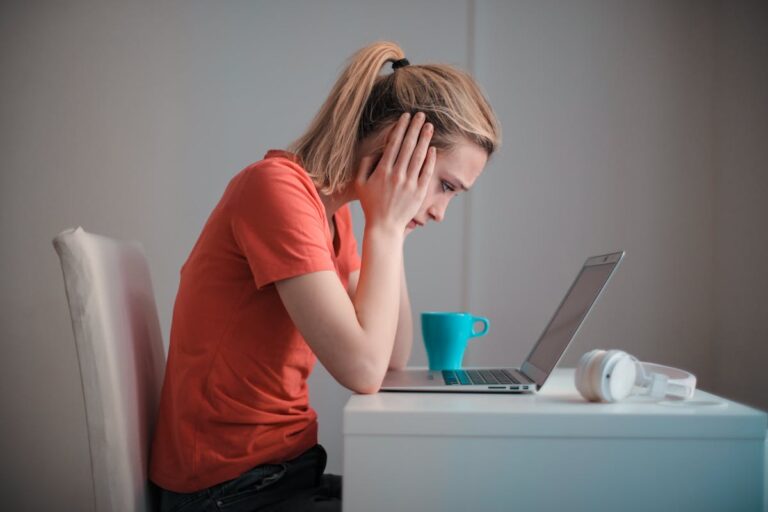
Wenn ein Computer unter Windows 11 nicht mehr auf Klicks reagiert, ist das eines der irritierendsten Probleme überhaupt. Der Mauszeiger bewegt sich, Fenster sind sichtbar, der Desktop ist da – aber nichts passiert. Kein Klick öffnet etwas, Menüs reagieren nicht, die Taskleiste scheint tot, manchmal lässt sich nicht einmal mehr das Startmenü anklicken. Für viele wirkt das wie ein kompletter Systemabsturz, obwohl Windows im Hintergrund oft noch läuft.
Wichtig vorab: In den meisten Fällen liegt kein Hardwaredefekt vor. Wenn sich der Mauszeiger bewegt, funktioniert die Maus grundsätzlich. Das Problem liegt fast immer in der grafischen Oberfläche, im Windows-Explorer, in Treibern oder in blockierenden Hintergrundprozessen.
Was genau bedeutet „reagiert nicht auf Klicks“ unter Windows 11?
Der Satz „Windows reagiert nicht auf Klicks“ beschreibt mehrere unterschiedliche technische Zustände, die sich für den Nutzer aber gleich anfühlen. Genau hier beginnt das Problem, denn Windows 11 unterscheidet diese Zustände nicht klar sichtbar.
Typische Erscheinungsformen sind: Du klickst auf Symbole oder Fenster, aber nichts passiert. Die Taskleiste reagiert nicht mehr. Das Startmenü lässt sich nicht öffnen. Kontextmenüs erscheinen nicht. Programme lassen sich nicht in den Vordergrund holen. Gleichzeitig bewegt sich der Mauszeiger normal über den Bildschirm.
Das bedeutet technisch fast immer: Eingaben kommen an, werden aber nicht mehr korrekt verarbeitet oder weitergeleitet. Die Ursache liegt also nicht bei der Maus selbst, sondern bei der Windows-Oberfläche oder einem blockierenden Prozess.
Warum dieses Problem unter Windows 11 so häufig auftritt
Windows 11 hat die gesamte Benutzeroberfläche stark umgebaut. Startmenü, Taskleiste, Benachrichtigungen und viele UI-Elemente laufen nicht mehr als einfache Explorer-Komponenten, sondern als eigene Prozesse, die eng mit Grafiktreibern, dem Desktop Window Manager und modernen Windows-Diensten verzahnt sind.
Das macht die Oberfläche flexibler, aber auch anfälliger. Wenn einer dieser Prozesse hängt, überlastet ist oder in einem inkonsistenten Zustand steckt, können Klicks nicht mehr korrekt verarbeitet werden. Besonders häufig passiert das nach Windows-Updates, nach dem Standby, bei hoher Systemauslastung oder wenn Treiber nicht sauber funktionieren.
Erste wichtige Einordnung: Ist Windows wirklich eingefroren?
Bevor man an Lösungen denkt, muss man unterscheiden, ob Windows komplett hängt oder nur die Oberfläche betroffen ist.
Wenn sich die Maus bewegt, aber nichts anklickbar ist, funktioniert Windows meist noch teilweise. Ein sehr wichtiger Test ist die Tastatur. Reagiert Strg + Alt + Entf? Lässt sich der Task-Manager mit Strg + Shift + Esc öffnen? Funktionieren Alt + Tab oder die Windows-Taste?
Wenn diese Tastenkombinationen noch reagieren, ist das ein klares Zeichen: Das System läuft, aber die Benutzeroberfläche ist blockiert. Genau in diesen Fällen lässt sich das Problem fast immer ohne Neustart lösen.
Häufige Ursache: Der Windows-Explorer hängt
Der Windows-Explorer ist nicht nur für Ordner zuständig, sondern auch für Desktop, Taskleiste und Startmenü. Wenn dieser Prozess hängt oder abstürzt, wirkt es so, als würde Windows keine Klicks mehr annehmen.
Typische Anzeichen dafür sind ein nicht reagierender Desktop, eine tote Taskleiste und ein Startmenü, das sich nicht öffnen lässt. Geöffnete Programme können teilweise noch reagieren, lassen sich aber nicht mehr anklicken oder in den Vordergrund holen.
Die effektivste Maßnahme in diesem Fall ist ein Neustart des Explorers über den Task-Manager. Wenn sich der Task-Manager per Tastatur öffnen lässt, kann man den Explorer dort gezielt neu starten, ohne den ganzen PC neu zu booten. In sehr vielen Fällen funktioniert danach alles wieder sofort.
Hohe Systemauslastung als Klick-Blocker
Ein weiterer häufiger Grund für nicht reagierende Klicks ist eine extreme Auslastung von CPU, Arbeitsspeicher oder Datenträger. Windows 11 priorisiert in solchen Situationen Hintergrundprozesse und Updates teilweise höher als die Benutzeroberfläche.
Das führt dazu, dass Klicks zwar registriert, aber nicht zeitnah verarbeitet werden. Für den Nutzer sieht das wie ein komplettes Nicht-Reagieren aus, obwohl das System technisch nur überfordert ist.
Besonders häufig passiert das bei automatischen Windows-Updates, Virenscans, Indexierungsprozessen oder wenn Programme hängen geblieben sind und Ressourcen blockieren. Im Task-Manager lässt sich das oft gut erkennen, wenn ein Prozess dauerhaft sehr hohe Werte zeigt.
Grafiktreiber als unterschätzte Fehlerquelle
Grafiktreiber spielen unter Windows 11 eine zentrale Rolle für die gesamte Benutzeroberfläche. Wenn der Grafiktreiber fehlerhaft ist, veraltet oder nach einem Update nicht korrekt geladen wurde, kann es passieren, dass die Oberfläche zwar angezeigt wird, Eingaben aber nicht mehr sauber verarbeitet werden.
Typische Hinweise darauf sind flackernde Fenster, verzögerte Reaktionen, schwarze Bildschirme beim Wechseln von Fenstern oder eben nicht reagierende Klicks. Besonders häufig tritt das Problem nach Grafiktreiber-Updates oder nach Windows-Updates auf, die den Treiber im Hintergrund verändert haben.
In solchen Fällen hilft oft ein Neustart des Grafiktreibers über die Tastenkombination Windows + Strg + Shift + B. Der Bildschirm wird kurz schwarz und der Treiber neu initialisiert. Wenn danach Klicks wieder funktionieren, war der Grafiktreiber die Ursache.
Maus- und Eingabegeräte: seltener, aber möglich
Auch wenn der Mauszeiger sich bewegt, kann ein Problem mit dem Maus- oder Touchpad-Treiber vorliegen. Besonders bei Laptops mit Touchpad, externen Mäusen, Dockingstationen oder Touchscreens kommt es vor, dass Eingaben falsch priorisiert oder blockiert werden.
Windows 11 versucht dann, mehrere Eingabegeräte gleichzeitig zu verwalten, was zu Konflikten führen kann. In solchen Fällen reagieren Klicks gar nicht oder nur sporadisch, während Tastatureingaben noch funktionieren.
Ein Test mit einer anderen Maus oder das kurzzeitige Trennen externer Geräte kann hier schnell Klarheit bringen.
Standby und Energiesparmodus als Auslöser
Viele Nutzer berichten, dass der Computer nach dem Aufwachen aus dem Standby nicht mehr auf Klicks reagiert. Das ist kein Zufall. Beim Energiesparmodus werden Grafik- und Eingabedienste heruntergefahren und später wieder gestartet.
Windows 11 stellt diese Dienste nicht immer sauber wieder her. Der Desktop wird zwar angezeigt, aber einzelne Prozesse wie der Explorer oder der Desktop Window Manager befinden sich in einem inkonsistenten Zustand. Klicks kommen an, werden aber nicht korrekt verarbeitet.
In diesen Fällen hilft oft ein Neustart des Explorers oder des Grafiktreibers. Wenn das nicht reicht, ist ein kompletter Neustart meist notwendig.
Programme im Vordergrund, die Klicks blockieren
Manchmal liegt das Problem nicht bei Windows selbst, sondern bei einem einzelnen Programm. Wenn ein Programm hängt und einen sogenannten Fokus-Block erzeugt, können andere Fenster keine Eingaben mehr annehmen.
Das passiert häufig bei Vollbildanwendungen, alten Programmen, schlecht programmierten Tools oder auch bei Spielen, die nicht korrekt beendet wurden. Windows wartet dann darauf, dass dieses Programm reagiert, und blockiert andere Eingaben.
Im Task-Manager lassen sich solche Programme oft erkennen, weil sie als „Keine Rückmeldung“ angezeigt werden. Das Beenden dieses Prozesses löst das Klickproblem oft sofort.
Einfluss von Windows-Updates
Windows-Updates sind eine der häufigsten Ursachen für plötzlich auftretende Klickprobleme. Während oder nach einem Update werden Systemdienste neu gestartet, Treiber ersetzt oder UI-Komponenten aktualisiert.
Wenn ein Update nicht sauber abgeschlossen wurde oder ein Neustart aussteht, kann die Benutzeroberfläche in einem Zwischenzustand bleiben. Klicks funktionieren dann nicht mehr zuverlässig oder gar nicht.
In solchen Fällen hilft es oft, den PC vollständig neu zu starten und sicherzustellen, dass alle Updates abgeschlossen sind. Auch das manuelle Nachinstallieren ausstehender Updates kann das Problem beheben.
Beschädigte Systemdateien und inkonsistente Zustände
In seltenen Fällen sind Systemdateien beschädigt oder UI-Komponenten inkonsistent. Das kann durch abgebrochene Updates, Stromausfälle oder aggressive Systemoptimierungs-Tools passieren.
Windows 11 versucht, solche Fehler zu kompensieren, schafft es aber nicht immer. Die Folge können nicht reagierende Klicks, eingefrorene UI-Elemente oder sporadische Aussetzer sein.
Hier helfen systeminterne Reparaturmechanismen wie die Überprüfung der Systemdateien oder eine Reparaturinstallation, ohne Windows komplett neu aufzusetzen.
Warum ein Neustart oft hilft – und warum das keine echte Lösung ist
Viele Nutzer lösen das Problem mit einem Neustart. Das funktioniert, weil dabei alle Prozesse, Treiber und Dienste neu initialisiert werden. Der fehlerhafte Zustand verschwindet.
Das Problem ist: Die Ursache bleibt bestehen. Wenn es an einem Treiber, einer Energieeinstellung oder einem bestimmten Programm liegt, tritt das Problem erneut auf. Ein Neustart ist daher eher ein Reset als eine Lösung.
Prävention: Wie man Klickprobleme unter Windows 11 vermeidet
Um zu verhindern, dass Windows 11 erneut nicht auf Klicks reagiert, ist es wichtig, ein paar Grundregeln einzuhalten. Grafiktreiber sollten immer aktuell und vom Hersteller stammen. Windows-Updates sollten vollständig installiert und mit Neustart abgeschlossen werden. Energieoptionen sollten so eingestellt sein, dass wichtige Komponenten nicht aggressiv abgeschaltet werden.
Auch ein kritischer Blick auf Autostart-Programme und Systemtools lohnt sich. Je weniger unnötige Prozesse im Hintergrund laufen, desto stabiler reagiert die Benutzeroberfläche.
Wann ein kompletter Neustart oder Reset sinnvoll ist
Wenn Klicks regelmäßig nicht mehr funktionieren, obwohl Treiber aktuell sind und keine hohe Auslastung vorliegt, kann ein größeres Systemproblem vorliegen. In solchen Fällen ist ein Systemreset oder eine Reparaturinstallation oft sinnvoller als monatelanges Herumdoktern.
Das bedeutet nicht, dass Windows komplett neu installiert werden muss. Eine Reparaturinstallation erhält Programme und Daten, setzt aber das System neu auf.
Häufige Fragen, wenn der Computer unter Windows 11 nicht auf Klicks reagiert
Warum reagiert mein Computer unter Windows 11 plötzlich nicht mehr auf Mausklicks?
Das passiert häufig, wenn der Windows-Explorer hängt, ein Hintergrundprozess blockiert oder die grafische Oberfläche nicht mehr korrekt reagiert. Windows 11 kann dabei weiterhin laufen, Eingaben werden aber nicht mehr verarbeitet. Oft tritt das nach Updates, längerer Laufzeit oder dem Aufwachen aus dem Standby auf.
Bedeutet das, dass der PC komplett eingefroren ist?
Nein. In vielen Fällen funktioniert Windows im Hintergrund noch, reagiert aber nicht mehr auf Klicks in Fenstern, im Startmenü oder auf der Taskleiste. Tastenkombinationen wie Strg + Alt + Entf funktionieren oft weiterhin, was zeigt, dass das System nicht vollständig abgestürzt ist.
Warum kann ich Fenster nicht anklicken, aber die Maus bewegt sich?
Das deutet darauf hin, dass die grafische Oberfläche blockiert ist, nicht die Maus selbst. Der Mauszeiger wird weiterhin dargestellt, Klicks werden aber nicht mehr an Programme oder den Explorer weitergeleitet. Häufig ist der Windows-Explorer oder ein UI-Prozess die Ursache.
Reagiert Windows 11 manchmal nur verzögert auf Klicks?
Ja. Hohe Systemauslastung durch CPU, Arbeitsspeicher oder Datenträger kann dazu führen, dass Klicks erst Sekunden später oder gar nicht verarbeitet werden. Besonders bei Hintergrundupdates, Virenscans oder hängenden Programmen tritt dieses Verhalten auf.
Kann ein Programm dafür sorgen, dass keine Klicks mehr funktionieren?
Ja. Wenn ein Programm im Vordergrund hängt oder einen sogenannten Fokus-Block erzeugt, können andere Fenster keine Eingaben mehr annehmen. Das wirkt dann so, als würde Windows nicht reagieren, obwohl nur ein einzelner Prozess blockiert.
Warum funktioniert die Tastatur noch, aber die Maus nicht?
In manchen Fällen ist nur der Maus-Treiber oder der Eingabedienst betroffen. Dann lassen sich Menüs per Tastatur öffnen, aber Klicks werden ignoriert. Auch USB-Probleme oder Energiesparfunktionen können Maus-Eingaben blockieren.
Kann ein Treiberproblem Klicks unter Windows 11 verhindern?
Ja. Besonders Grafiktreiber, Maus- oder Touchpad-Treiber können nach Updates fehlerhaft arbeiten. Windows 11 ist empfindlich gegenüber inkompatiblen oder automatisch installierten Standardtreibern.
Warum reagiert der Desktop nicht, aber geöffnete Programme schon?
Das deutet meist auf einen abgestürzten Windows-Explorer hin. Programme laufen weiter, aber Desktop, Taskleiste und Startmenü reagieren nicht mehr auf Klicks. In diesem Zustand hilft oft ein Neustart des Explorers.
Tritt das Problem häufiger nach Windows-Updates auf?
Ja. Nach Updates kann es zu inkonsistenten Zuständen in der Benutzeroberfläche kommen, vor allem wenn der PC nicht neu gestartet wurde. Klickprobleme sind eine typische Folge solcher Übergangszustände.
Kann ein voller Arbeitsspeicher Klicks blockieren?
Ja. Wenn der Arbeitsspeicher nahezu vollständig belegt ist, reagieren Programme und die Oberfläche extrem träge oder gar nicht mehr. Klicks werden zwar registriert, aber nicht mehr verarbeitet.
Warum reagiert der PC nach dem Standby nicht mehr richtig?
Nach dem Energiesparmodus werden Eingabe- und Grafikdienste manchmal nicht korrekt reinitialisiert. Windows glaubt, alles laufe normal, tatsächlich reagieren Maus- oder UI-Prozesse aber nicht mehr.
Kann ein defektes Update die Klickfunktion lahmlegen?
Ja. Einzelne fehlerhafte Updates können dazu führen, dass Explorer, Startmenü oder moderne Windows-Apps nicht mehr auf Eingaben reagieren. Das äußert sich oft zuerst durch nicht funktionierende Klicks.
Was bedeutet es, wenn nur bestimmte Bereiche nicht anklickbar sind?
Dann ist meist nicht das gesamte System betroffen, sondern ein bestimmter Dienst oder UI-Bereich. Häufig sind Taskleiste, Startmenü oder Benachrichtigungen betroffen, während Programme selbst noch reagieren.
Kann ein externes Gerät Klickprobleme verursachen?
Ja. USB-Geräte, Dockingstationen oder Touchscreens können Eingaben blockieren oder falsch priorisieren. Windows 11 reagiert dann nicht mehr korrekt auf Maus- oder Touch-Eingaben.
Ist das ein bekanntes Windows-11-Problem?
Ja. Klickprobleme gehören zu den häufig gemeldeten Windows-11-Störungen, besonders im Zusammenhang mit Explorer-Abstürzen, Grafiktreibern und Energiesparfunktionen.
Muss ich Windows neu installieren, wenn nichts mehr klickbar ist?
In den meisten Fällen nein. Das Problem lässt sich meist durch einen Neustart von Explorer, Treiberanpassungen oder Systemupdates beheben. Eine Neuinstallation ist nur selten nötig.
Warum tritt das Problem immer wieder auf?
Weil Windows 11 bestimmte Zustände nach Updates, Standby oder hoher Auslastung nicht sauber zurücksetzt. Wenn die Ursache nicht gezielt behoben wird, kommt das Problem erneut.
Fazit: Klickprobleme unter Windows 11 sind lösbar – wenn man sie richtig einordnet
Wenn der Computer unter Windows 11 nicht auf Klicks reagiert, ist das fast immer ein Softwareproblem der Benutzeroberfläche, nicht der Hardware. Entscheidend ist, zu erkennen, ob der Explorer hängt, der Grafiktreiber streikt, ein Programm blockiert oder das System schlicht überlastet ist.
Wer systematisch vorgeht, kann das Problem meist schnell beheben und vor allem dauerhaft vermeiden. Klicks, die nicht reagieren, sind kein Schicksal von Windows 11, sondern ein Symptom klarer Ursachen. Genau diese Ursachen zu erkennen, ist der Schlüssel zu einem stabilen, reaktionsschnellen System.





