

Standard-Downloadpfad ändern in Windows 11 ist eine der sinnvollsten Anpassungen, wenn sich der Download-Ordner ständig füllt oder Dateien automatisch auf der falschen Festplatte landen. Browser, Programme und Windows selbst speichern Downloads standardmäßig immer am gleichen Ort. Das bedeutet konkret: Ohne Anpassung wächst der Download-Ordner unkontrolliert und kostet unnötig Speicherplatz.
Windows 11 bietet mehrere Möglichkeiten, den Downloadpfad dauerhaft zu ändern – entweder systemweit oder gezielt für einzelne Programme. Wer das einmal sauber einrichtet, spart Zeit, behält den Überblick und vermeidet volle Systemlaufwerke.
Eine wichtige Erkenntnis vorab: Der Standard-Downloadpfad lässt sich ändern, ohne bestehende Dateien zu verlieren.
Warum es sinnvoll ist, den Downloadpfad anzupassen
Viele Rechner besitzen heute mehrere Laufwerke. Eine schnelle System-SSD für Windows und Programme, dazu eine größere Festplatte für Daten. Standardmäßig speichert Windows 11 Downloads jedoch auf dem Systemlaufwerk.
Das führt langfristig zu Problemen:
- Die Systemfestplatte läuft voll
- Downloads liegen unstrukturiert herum
- Große Dateien bremsen das System aus
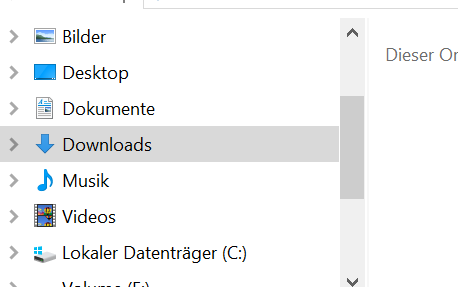
Wer den Downloadpfad frühzeitig ändert, verhindert genau das. Besonders bei großen Dateien wie Videos, Installationsdateien oder Backups zahlt sich diese Anpassung schnell aus.
Standard-Downloadpfad über die Windows-Einstellungen ändern
Windows 11 erlaubt es, den Speicherort für Downloads direkt in den Systemeinstellungen zu ändern. Diese Methode wirkt sich auf Windows-Apps und viele Programme aus.
Der Weg dorthin ist übersichtlich. In den Speichereinstellungen lässt sich festlegen, auf welchem Laufwerk neue Downloads gespeichert werden sollen. Windows erstellt dort automatisch einen neuen Download-Ordner oder nutzt einen bestehenden.
Das bedeutet: Ab diesem Moment landen neue Downloads nicht mehr auf dem bisherigen Laufwerk, sondern am neu festgelegten Ort.
Download-Ordner im Benutzerprofil verschieben
Eine weitere Möglichkeit ist das direkte Verschieben des Download-Ordners. Dabei wird der komplette Ordner an einen neuen Speicherort verlegt, etwa auf eine zweite Festplatte.
Windows 11 passt die Verknüpfungen automatisch an. Programme greifen weiterhin auf den Download-Ordner zu, nur der physische Speicherort ändert sich. Bereits vorhandene Dateien werden dabei mitgenommen.
Diese Methode ist besonders beliebt, weil sie einmalig eingerichtet wird und danach dauerhaft greift.
Unterschied zwischen Laufwerkswechsel und Ordnerwechsel
Viele Nutzer sind unsicher, welche Methode die richtige ist. Der Unterschied ist wichtig.
Beim Laufwerkswechsel legt Windows neue Standardordner auf dem ausgewählten Laufwerk an. Beim Ordnerwechsel bleibt die Struktur erhalten, nur der Ort ändert sich. Beide Wege sind korrekt, eignen sich aber für unterschiedliche Anforderungen.
Wer nur Speicherplatz sparen möchte, wählt meist den Laufwerkswechsel. Wer eine bestehende Ordnerstruktur beibehalten will, verschiebt den Ordner gezielt.
Downloadpfad im Browser separat ändern
Nicht jeder Download wird von Windows gesteuert. Browser besitzen eigene Einstellungen für den Downloadpfad. Selbst wenn Windows umgestellt wurde, speichern manche Browser weiterhin an ihrem eigenen Standardort.
In den Browser-Einstellungen lässt sich festlegen:
- Wohin Downloads gespeichert werden
- Ob jedes Mal nach einem Speicherort gefragt wird
- Ob der Windows-Standard verwendet werden soll
Wer volle Kontrolle möchte, sollte diese Einstellung bewusst prüfen. So landen Dateien genau dort, wo man sie haben möchte.
Vorteile eines eigenen Download-Laufwerks
Ein separater Downloadpfad auf einer zweiten Festplatte bringt mehrere Vorteile. Das Systemlaufwerk bleibt schlank, Backups sind übersichtlicher und große Dateien lassen sich leichter verwalten.
Gerade bei langsamer Internetverbindung oder großen Downloads ist das hilfreich. Abgebrochene Downloads lassen sich einfacher wiederfinden und belegen nicht den wertvollen Platz auf der System-SSD.
Viele Nutzer berichten, dass ihr Rechner nach dieser Anpassung spürbar aufgeräumter wirkt.
Externe Laufwerke als Downloadziel nutzen
Windows 11 erlaubt auch externe Laufwerke als Ziel für Downloads. Das kann sinnvoll sein, wenn große Dateien nur temporär benötigt werden.
Dabei ist jedoch zu beachten: Ist das Laufwerk nicht angeschlossen, können Downloads fehlschlagen. Für dauerhaftes Arbeiten eignet sich daher eher ein internes Laufwerk.
Für einzelne Projekte oder große Datenmengen ist diese Option dennoch sehr praktisch.
Typische Fehler beim Ändern des Downloadpfads
Manchmal läuft beim Umstellen etwas schief. Häufige Fehler sind:
- Das Ziel-Laufwerk ist nicht verfügbar
- Der Ordner wurde gelöscht
- Berechtigungen fehlen
- Programme greifen noch auf den alten Pfad zu
In den meisten Fällen lassen sich diese Probleme leicht beheben, indem der Pfad erneut festgelegt oder der Ordner neu erstellt wird. Windows 11 reagiert hier meist tolerant und passt sich an.
Was passiert mit bestehenden Downloads?
Eine häufige Sorge: Gehen alte Downloads verloren? Die klare Antwort lautet: Nein.
Beim Ändern des Standard-Downloadpfads bleiben bestehende Dateien erhalten. Sie liegen weiterhin am alten Speicherort, bis man sie manuell verschiebt. Windows 11 löscht oder verschiebt nichts automatisch.
Das gibt Sicherheit und erlaubt eine saubere Umstellung ohne Risiko.
Downloadpfad sinnvoll strukturieren
Wer den Downloadpfad ändert, sollte die Gelegenheit nutzen, Ordnung zu schaffen. Ein strukturierter Download-Ordner spart später viel Zeit.
Bewährt haben sich:
- Unterordner für Dokumente, Bilder, Programme
- Regelmäßiges Aufräumen
- Klare Benennung von Dateien
So wird der Download-Ordner vom Sammelbecken zum sinnvollen Arbeitsordner.
Typische Alltagssituationen aus der Praxis
Ein klassisches Beispiel sind große Installationsdateien. Sie werden heruntergeladen, einmal genutzt und bleiben dann liegen. Auf dem Systemlaufwerk blockieren sie wertvollen Platz. Ein anderes Szenario betrifft Videos oder Medieninhalte. Diese können mehrere Gigabyte groß sein und gehören meist nicht auf die Systemfestplatte. Wer den Downloadpfad angepasst hat, merkt schnell, wie viel entspannter der Umgang mit Dateien wird.
Downloadpfad an den eigenen Arbeitsstil anpassen
Der ideale Downloadpfad hängt stark davon ab, wie ein Rechner genutzt wird. Wer viel mit Dokumenten arbeitet, möchte Downloads oft direkt in greifbarer Nähe zu Arbeitsordnern haben. Andere bevorzugen eine klare Trennung zwischen temporären Dateien und dauerhaft genutzten Inhalten. Windows 11 bietet genau dafür die nötige Flexibilität.
In der Praxis zeigt sich, dass ein bewusst gewählter Downloadpfad den Umgang mit Dateien deutlich entspannter macht. Statt nach jedem Download Dateien manuell zu verschieben, landen sie direkt am richtigen Ort. Das spart nicht nur Zeit, sondern reduziert auch das Risiko, wichtige Dateien zu vergessen oder doppelt abzulegen.
Unterschiedliche Downloadpfade für verschiedene Zwecke nutzen
Viele Nutzer denken beim Downloadpfad nur an einen einzigen Ordner. Dabei kann es sinnvoll sein, je nach Zweck unterschiedlich vorzugehen. Große Dateien wie Videos oder Installationspakete gehören oft auf ein anderes Laufwerk als kleine Dokumente oder PDFs.
Windows 11 erlaubt zwar nur einen systemweiten Standard, doch Programme und Browser lassen sich separat konfigurieren. Wer diese Möglichkeit nutzt, schafft sich eine feinere Ordnung. So bleiben Arbeitsdateien übersichtlich, während große Downloads keinen wertvollen Platz blockieren.
Downloadpfad als Teil der Speicherstrategie verstehen
Gerade auf Rechnern mit begrenztem Speicher ist der Downloadpfad ein entscheidender Faktor. Viele Speicherprobleme entstehen nicht durch Programme, sondern durch angesammelte Downloads. Alte Installationsdateien, Archive oder Mediendateien bleiben liegen, weil sie aus dem Blickfeld geraten.
Ein gut gewählter Downloadpfad wirkt hier wie ein Frühwarnsystem. Liegen Downloads auf einem separaten Laufwerk, fällt schneller auf, wenn sich dort zu viele Dateien sammeln. Das motiviert dazu, regelmäßig aufzuräumen und Speicher bewusst zu verwalten.
Auswirkungen auf Backups und Sicherungen
Der Downloadpfad beeinflusst auch, was in Backups landet. Liegen Downloads im Benutzerprofil, werden sie oft automatisch mitgesichert. Das kann Backups unnötig vergrößern, besonders wenn viele große Dateien enthalten sind.
Wird der Downloadpfad bewusst auf ein separates Laufwerk gelegt, lassen sich Sicherungen gezielter steuern. Downloads können dann bei Bedarf ausgeschlossen oder separat gesichert werden. Das spart Zeit, Speicherplatz und vereinfacht Wiederherstellungen.
Downloadpfad bei mehreren Benutzern sinnvoll nutzen
Auf Rechnern mit mehreren Benutzerkonten spielt der Downloadpfad eine besondere Rolle. Jeder Nutzer kann einen eigenen Speicherort festlegen, der zu seinen Bedürfnissen passt. So vermischen sich Dateien nicht unnötig und jeder behält den Überblick.
Gerade in Familien oder im Homeoffice ist das ein Vorteil. Große Downloads eines Nutzers beeinträchtigen nicht automatisch den Speicherplatz der anderen. Windows 11 unterstützt diese Trennung konsequent, wenn die Pfade bewusst gewählt werden.
Typische Denkfehler beim Ändern des Downloadpfads
Ein häufiger Irrtum ist die Annahme, dass nach dem Ändern des Downloadpfads alle bestehenden Dateien automatisch umziehen. Das ist nicht der Fall. Alte Downloads bleiben am bisherigen Ort und müssen bei Bedarf manuell verschoben werden.
Ein weiterer Denkfehler ist die Wahl eines instabilen Speicherorts. Externe Laufwerke oder Netzlaufwerke eignen sich nur bedingt als Standardziel. Wird das Laufwerk nicht erkannt, können Downloads fehlschlagen. Für den Alltag ist ein dauerhaft verfügbares internes Laufwerk meist die bessere Wahl.
Downloadpfad und Ordnung langfristig verbinden
Der größte Nutzen entsteht, wenn der Downloadpfad Teil eines langfristigen Ordnungskonzepts wird. Wer regelmäßig Downloads sichtet, umbenennt und einsortiert, profitiert dauerhaft von der Anpassung. Der Download-Ordner wird vom chaotischen Sammelbecken zum kontrollierten Übergangspunkt.
Viele erfahrene Nutzer nutzen den Downloadpfad bewusst als temporären Bereich. Dateien landen dort, werden geprüft und anschließend entweder weiterverarbeitet oder gelöscht. Diese klare Trennung sorgt für Übersicht und verhindert, dass sich unnötige Daten ansammeln.
Auswirkungen auf die tägliche Arbeitsgeschwindigkeit
Auch wenn es auf den ersten Blick nicht so wirkt: Ein sinnvoll gewählter Downloadpfad kann die tägliche Arbeit beschleunigen. Dateien sind schneller gefunden, der Explorer bleibt übersichtlicher und das Systemlaufwerk wird entlastet.
Über Wochen und Monate summiert sich dieser Effekt. Weniger Suchaufwand, weniger Speicherwarnungen und ein insgesamt ruhigerer Umgang mit Dateien sind die Folge. Genau deshalb gehört das Anpassen des Downloadpfads zu den kleinen Änderungen mit großer Wirkung in Windows 11.
Häufige Fragen zum Standard-Downloadpfad in Windows 11
Wird der Downloadpfad für alle Programme geändert?
Nicht automatisch. Windows-Apps folgen der Einstellung, viele Programme und Browser haben eigene Optionen.
Kann ich den Downloadpfad jederzeit ändern?
Ja. Die Einstellung lässt sich jederzeit anpassen, ohne Nachteile.
Was passiert, wenn das Ziel-Laufwerk voll ist?
Windows oder das jeweilige Programm meldet einen Fehler. Der Download wird dann nicht abgeschlossen.
Kann ich den Pfad wieder zurücksetzen?
Ja. Der ursprüngliche Speicherort lässt sich jederzeit wieder auswählen.
Ist das auch für mehrere Benutzer getrennt?
Ja. Jeder Benutzer kann einen eigenen Downloadpfad festlegen.
Werden Updates ebenfalls dort gespeichert?
Nicht alle. Systemupdates nutzen eigene Speicherorte.
Ist das Ändern sicher?
Ja. Es ist eine offiziell vorgesehene Windows-Funktion.
Zusammenfassung und Empfehlung
Standard-Downloadpfad ändern in Windows 11 ist eine einfache, aber sehr wirkungsvolle Anpassung. Sie schützt das Systemlaufwerk, sorgt für mehr Ordnung und erleichtert den Umgang mit großen Dateien.
Wer regelmäßig Downloads nutzt, sollte diese Einstellung einmal bewusst prüfen und an die eigene Speicherstruktur anpassen. Der Aufwand ist minimal, der Nutzen langfristig spürbar. Wo landen deine Downloads aktuell – und ist das wirklich der beste Ort dafür?





