

Dateien suchen im Explorer unter Windows 11 ist eine der wichtigsten Funktionen, wenn Ordner voll sind, Dateinamen vergessen wurden oder Inhalte scheinbar verschwunden sind. Statt sich mühsam durch Ordner zu klicken, übernimmt die Suche gezielt die Arbeit. Das bedeutet konkret: Wer die Suchfunktionen richtig nutzt, findet Dateien in Sekunden statt in Minuten.
Windows 11 hat die Suche im Datei-Explorer spürbar verbessert. Sie ist schneller, genauer und bietet deutlich mehr Möglichkeiten als viele vermuten. Trotzdem wird sie oft nur oberflächlich genutzt. Genau hier liegt enormes Potenzial für effizienteres Arbeiten.
Ein zentraler Gedanke vorab: Die Explorer-Suche ist nur so gut wie die Art, wie man sie nutzt.
Wie die Suche im Datei-Explorer unter Windows 11 funktioniert
Die Suche im Explorer arbeitet kontextbezogen. Das heißt: Sie durchsucht immer den Ordner, in dem man sich gerade befindet, inklusive aller Unterordner. Wer im Dokumente-Ordner sucht, erhält andere Ergebnisse als im Download-Ordner.
Das wirkt simpel, ist aber entscheidend. Viele Nutzer wundern sich über fehlende Ergebnisse, weil sie im falschen Ordner suchen. Der aktuelle Speicherort bestimmt den Suchumfang.
Windows 11 analysiert dabei nicht nur Dateinamen, sondern auch Metadaten und teilweise Inhalte. Dadurch werden Treffer möglich, selbst wenn der exakte Dateiname nicht bekannt ist.
Dateien nach Namen suchen
Die klassische Suche funktioniert über die Eingabe eines Dateinamens oder eines Teils davon. Schon wenige Buchstaben reichen oft aus, um passende Treffer anzuzeigen.
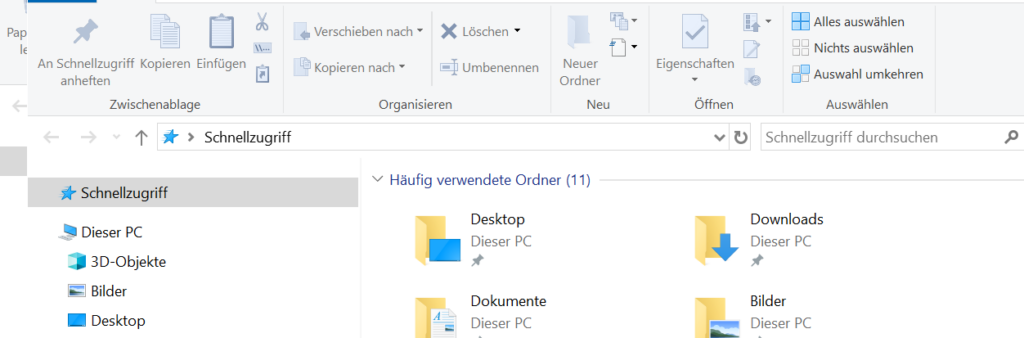
Das bedeutet: Der Dateiname muss nicht vollständig bekannt sein. Auch Fragmente oder typische Wortbestandteile führen zum Ziel. Besonders hilfreich ist das bei langen oder automatisch vergebenen Dateinamen.
Wer regelmäßig Dateien speichert, sollte auf sprechende Namen achten. Das erhöht die Trefferquote der Suche deutlich.
Suche nach Dateitypen gezielt einsetzen
Eine der effektivsten Funktionen ist die Suche nach Dateitypen. Statt nach einem Namen zu suchen, kann gezielt nach bestimmten Formaten gefiltert werden.
Typische Beispiele:
- Nur PDF-Dateien anzeigen
- Nur Bilder oder Videos finden
- Nur Dokumente eines bestimmten Typs suchen
Das spart enorm viel Zeit, wenn man weiß, was man sucht, aber nicht wie es heißt. Gerade in großen Ordnern ist diese Methode besonders effizient.
Dateien nach Änderungsdatum finden
Windows 11 erlaubt es, Dateien nach Zeiträumen zu suchen. Das ist ideal, wenn man weiß, wann eine Datei zuletzt bearbeitet oder erstellt wurde.
Typische Szenarien:
- Dateien von heute
- Dokumente aus der letzten Woche
- Inhalte aus einem bestimmten Monat
Diese Art der Suche ist besonders hilfreich bei Arbeitsdokumenten, die regelmäßig aktualisiert werden. Oft lässt sich so die aktuelle Version sofort finden.
Suche nach Dateigröße nutzen
Wenn der Speicher knapp wird oder große Dateien gesucht werden, ist die Suche nach Größe sehr effektiv. Windows 11 kann gezielt große Dateien anzeigen, die viel Platz belegen.
Das hilft vor allem beim Aufräumen. Große, alte Dateien fallen sofort auf und können gezielt überprüft oder entfernt werden. Besonders Video- oder Archivdateien geraten sonst leicht in Vergessenheit.
Suchfilter im Explorer richtig einsetzen
Nach dem Start einer Suche blendet Windows 11 zusätzliche Filter ein. Diese lassen sich kombinieren, um die Ergebnisse weiter einzugrenzen.
Dazu zählen unter anderem:
- Änderungsdatum
- Typ
- Größe
- Speicherort
Diese Filter machen aus einer groben Suche eine präzise Abfrage. Wer sie nutzt, reduziert Trefferlisten drastisch und findet schneller, was wirklich gemeint ist.
Inhaltssuche sinnvoll nutzen
Die Explorer-Suche kann nicht nur Dateinamen, sondern auch Inhalte durchsuchen. Das ist besonders praktisch bei Textdokumenten oder PDFs.
Ein Beispiel aus dem Alltag: Man erinnert sich an einen bestimmten Begriff, weiß aber nicht mehr, in welcher Datei er stand. Die Inhaltssuche findet genau diese Datei.
Diese Funktion ist mächtig, benötigt aber etwas mehr Zeit, da Windows die Dateien öffnen und analysieren muss. Geduld zahlt sich hier aus.
Warum die Suche manchmal langsam wirkt
Manchmal reagiert die Suche verzögert oder liefert scheinbar unvollständige Ergebnisse. Das liegt oft an Hintergrundprozessen oder der Indexierung.
Windows 11 erstellt einen Suchindex, um Ergebnisse schneller bereitzustellen. Ist dieser nicht aktuell oder deaktiviert, dauert die Suche länger. Das ist kein Fehler, sondern ein technischer Zusammenhang.
Gerade auf großen Laufwerken oder externen Datenträgern ist eine gewisse Verzögerung normal.
Unterschied zwischen Explorer-Suche und System-Suche
Die Explorer-Suche ist nicht identisch mit der globalen Windows-Suche. Während die System-Suche das gesamte System durchsucht, beschränkt sich der Explorer auf den aktuellen Ordner.
Das ist ein Vorteil, kein Nachteil. Die Ergebnisse sind dadurch relevanter und übersichtlicher. Wer gezielt sucht, sollte immer den Explorer nutzen.
Dateien finden, obwohl der Name falsch ist
Ein häufiger Irrtum: Wenn der Dateiname falsch erinnert wird, sei die Datei verloren. Das stimmt nicht. Windows 11 bietet mehrere Wege, trotzdem fündig zu werden.
Über Datum, Typ oder Größe lässt sich der Suchraum stark eingrenzen. Oft reicht das aus, um die richtige Datei zu erkennen, selbst ohne korrekten Namen.
Das zeigt: Die Suche ist nicht auf exakte Begriffe angewiesen.
Suche in großen Ordnerstrukturen effizient gestalten
In tief verschachtelten Ordnern kann die Suche viel Zeit sparen. Statt jeden Unterordner manuell zu öffnen, übernimmt Windows die Navigation.
Wichtig ist dabei, den Startpunkt richtig zu wählen. Wer ganz oben beginnt, durchsucht viele unnötige Ordner. Wer den passenden Hauptordner wählt, erhält schneller relevante Ergebnisse.
Diese kleine Entscheidung macht in der Praxis einen großen Unterschied.
Typische Alltagsszenarien aus der Praxis
Ein klassisches Beispiel ist der Download-Ordner. Dateien werden gespeichert, genutzt und vergessen. Wochen später ist der Name weg, aber das Format bekannt. Die Suche liefert die Lösung.
Auch bei Arbeitsdokumenten hilft die Explorer-Suche enorm. Statt Ordnerstrukturen auswendig zu lernen, reicht oft ein Stichwort oder ein Zeitraum.
Selbst beim Aufräumen alter Dateien ist die Suche ein wertvolles Werkzeug, um gezielt große oder alte Inhalte zu finden.
Suchstrategie bewusst anpassen statt nur tippen
Viele Nutzer tippen einen Begriff in die Suchleiste und warten ab, was passiert. Dabei entfaltet die Explorer-Suche ihren vollen Nutzen erst dann, wenn man sie strategisch einsetzt. Schon kleine Anpassungen im Vorgehen können die Trefferqualität deutlich verbessern. Wer sich vor der Suche kurz überlegt, wo die Datei entstanden ist und welche Eigenschaften sie hatte, spart Zeit und Frust.
In der Praxis bedeutet das: Nicht immer im obersten Ordner starten, sondern möglichst nah am vermuteten Speicherort. Die Suche arbeitet dann schneller und liefert weniger irrelevante Ergebnisse. Diese bewusste Eingrenzung ist einer der größten Hebel für effizientes Arbeiten.
Suchverhalten bei regelmäßig genutzten Ordnern optimieren
Ordner wie „Downloads“, „Dokumente“ oder Projektverzeichnisse werden besonders häufig durchsucht. Hier lohnt es sich, ein Gefühl für typische Suchmuster zu entwickeln. In Download-Ordnern ist das Änderungsdatum oft aussagekräftiger als der Name, bei Arbeitsdokumenten eher Inhalte oder Dateitypen.
Wer diese Unterschiede berücksichtigt, nutzt die Suche zielgerichteter. Statt jedes Mal neu zu überlegen, entwickelt sich mit der Zeit eine Routine. Das beschleunigt nicht nur die Suche, sondern reduziert auch mentale Belastung, weil man weniger ausprobieren muss.
Dateiinhalte als Suchanker nutzen
Ein oft unterschätzter Ansatz ist die Suche nach Inhalten. Viele erinnern sich eher an einen Begriff oder einen Satz als an den Dateinamen. Windows 11 kann genau hier ansetzen und Textinhalte auswerten.
Besonders bei Textdateien, Präsentationen oder PDFs ist das extrem hilfreich. Ein einzelnes Stichwort reicht oft aus, um die richtige Datei zu finden, selbst wenn sie Monate alt ist. Diese Art der Suche fühlt sich anfangs ungewohnt an, wird aber schnell zum Standardwerkzeug.
Suchergebnisse richtig interpretieren
Nicht jedes Suchergebnis ist sofort eindeutig. Windows 11 listet Dateien oft nach Relevanz, nicht zwingend nach Datum oder Größe. Wer die Ergebnisse richtig lesen kann, erkennt schneller, welche Datei tatsächlich gemeint ist.
Dabei helfen Details wie Speicherort, Änderungsdatum oder Dateityp. Ein kurzer Blick auf diese Informationen verhindert Fehlöffnungen und spart Zeit. Gerade bei ähnlich benannten Dateien ist diese Fähigkeit besonders wertvoll.
Explorer-Suche als Aufräumhilfe einsetzen
Die Suche eignet sich nicht nur zum Finden, sondern auch zum Aufräumen. Wer gezielt nach großen Dateien, alten Zeiträumen oder bestimmten Formaten sucht, bekommt schnell einen Überblick über vergessene Inhalte.
So lassen sich alte Archive, doppelte Downloads oder veraltete Arbeitsdateien systematisch aufspüren. Statt Ordner manuell zu durchforsten, übernimmt die Suche die Vorauswahl. Das macht das Aufräumen deutlich effizienter und weniger mühsam.
Unterschiedliche Suchgewohnheiten bewusst nutzen
Nicht jeder sucht gleich. Manche denken in Namen, andere in Zeiträumen oder Formaten. Windows 11 unterstützt all diese Ansätze. Wer seinen eigenen Suchstil kennt, kann ihn gezielt einsetzen.
Ein Nutzer, der häufig nach PDFs sucht, profitiert von typbasierten Filtern. Wer eher visuell arbeitet, findet Bilder schneller über Datum oder Größe. Diese individuellen Gewohnheiten zu erkennen, verbessert den Umgang mit der Suche spürbar.
Suche bei externen Datenträgern richtig einschätzen
Auf externen Festplatten oder USB-Sticks funktioniert die Suche grundsätzlich genauso, reagiert aber oft langsamer. Das liegt daran, dass diese Datenträger nicht immer vollständig indexiert sind.
Wer das weiß, interpretiert Verzögerungen richtig und bricht die Suche nicht vorschnell ab. Gerade bei großen externen Archiven lohnt es sich, Geduld zu haben oder gezielt kleinere Ordner als Startpunkt zu wählen.
Typische Denkfehler bei der Dateisuche vermeiden
Ein häufiger Fehler ist es, die Suche abzubrechen, wenn nicht sofort Ergebnisse erscheinen. Windows 11 benötigt bei umfangreichen Ordnern manchmal etwas Zeit. Ein weiterer Denkfehler ist die Annahme, dass eine Datei „weg“ ist, nur weil sie nicht sofort gefunden wird.
In vielen Fällen liegt das Problem an einem zu engen Suchbegriff oder einem unpassenden Startordner. Kleine Anpassungen führen dann oft schnell zum Erfolg. Wer diese Muster erkennt, sucht entspannter und erfolgreicher.
Explorer-Suche als tägliches Werkzeug etablieren
Viele Nutzer nutzen die Suche nur in Ausnahmefällen. Dabei kann sie im Alltag dauerhaft Zeit sparen. Wer sich angewöhnt, Dateien über die Suche zu öffnen statt durch Ordner zu klicken, arbeitet flüssiger und konzentrierter.
Mit der Zeit wird die Suche zu einem selbstverständlichen Werkzeug. Man denkt weniger über Ordnerstrukturen nach und mehr über Inhalte. Genau darin liegt die Stärke der Explorer-Suche unter Windows 11.
Langfristig souveräner mit Dateien umgehen
Am Ende geht es nicht nur darum, Dateien zu finden, sondern den Überblick zu behalten. Die Explorer-Suche unterstützt dabei, Ordnung zu schaffen und aufrechtzuerhalten. Wer sie bewusst nutzt, verliert weniger Dateien, arbeitet strukturierter und fühlt sich sicherer im Umgang mit dem System.
Dieses Verständnis wächst mit der Praxis. Je öfter die Suche gezielt eingesetzt wird, desto intuitiver wird sie. Genau das macht sie zu einem der unterschätztesten, aber wirkungsvollsten Werkzeuge in Windows 11.
Häufige Fragen zur Explorer-Suche in Windows 11
Warum findet die Suche meine Datei nicht?
Oft wird im falschen Ordner gesucht oder ein Filter schränkt die Ergebnisse ungewollt ein.
Kann ich mehrere Kriterien kombinieren?
Ja. Name, Typ, Datum und Größe lassen sich sinnvoll kombinieren.
Durchsucht die Suche auch Unterordner?
Ja. Standardmäßig werden alle Unterordner einbezogen.
Funktioniert die Suche auf externen Laufwerken?
Ja, allerdings kann sie dort langsamer sein.
Kann ich nach Inhalten suchen?
Ja. Texte in unterstützten Dateiformaten werden durchsucht.
Warum sind manche Ergebnisse verzögert sichtbar?
Indexierung und Dateigröße beeinflussen die Geschwindigkeit.
Ist die Explorer-Suche zuverlässig?
Ja. Richtig genutzt ist sie eines der effektivsten Werkzeuge in Windows 11.
Zusammenfassung und Empfehlung
Dateien suchen im Explorer unter Windows 11 ist deutlich leistungsfähiger, als viele denken. Wer Namen, Filter und Zeiträume gezielt einsetzt, findet Dateien schnell und zuverlässig – selbst dann, wenn Details fehlen.
Die Suche ersetzt langes Klicken, spart Zeit und sorgt für mehr Übersicht. Es lohnt sich, diese Funktionen bewusst zu nutzen und im Alltag einzusetzen. Wann hast du zuletzt eine Datei gesucht und gemerkt, dass die Suche dir viel schneller geholfen hat als manuelles Durchklicken?





