

Papierkorb leeren in Windows 11 ist eine Aufgabe, die viele Nutzer zwar kennen, aber oft nur halbherzig erledigen. Dateien werden gelöscht, der Papierkorb bleibt voll und Speicherplatz geht verloren, ohne dass es auffällt. Das bedeutet konkret: Gelöschte Dateien sind nicht wirklich weg, solange sie im Papierkorb liegen.
Windows 11 nutzt den Papierkorb bewusst als Sicherheitsnetz. Er verhindert, dass Dateien versehentlich dauerhaft verschwinden. Gleichzeitig führt das aber dazu, dass sich über Wochen oder Monate große Datenmengen ansammeln können. Wer den Papierkorb richtig und dauerhaft leert, sorgt für Ordnung, mehr Speicherplatz und ein sauber arbeitendes System.
Ein wichtiger Punkt gleich zu Beginn: Der Papierkorb ist kein Mülleimer mit Selbstreinigung – er braucht aktive Pflege.
Was passiert mit Dateien im Papierkorb unter Windows 11?
Wenn eine Datei gelöscht wird, verschiebt Windows 11 sie zunächst in den Papierkorb. Dort bleibt sie erhalten, bis der Nutzer den Papierkorb leert oder die Datei manuell wiederherstellt. Die Datei belegt weiterhin Speicherplatz auf der Festplatte, auch wenn sie scheinbar gelöscht ist.
Das bedeutet konkret: Wer regelmäßig Dateien löscht, aber den Papierkorb ignoriert, verschenkt Speicherplatz. Gerade bei großen Dateien wie Videos, ISO-Dateien oder Backups kann sich das schnell summieren.
Windows 11 unterscheidet dabei nicht zwischen wichtigen und unwichtigen Dateien. Alles bleibt im Papierkorb, bis aktiv eingegriffen wird.
Warum der Papierkorb oft übersehen wird
Viele Nutzer gehen davon aus, dass Windows den Papierkorb automatisch leert. Das ist jedoch nur eingeschränkt der Fall. Zwar kann Windows 11 ältere Dateien automatisch entfernen, doch diese Funktion ist nicht immer aktiv oder optimal eingestellt.
Hinzu kommt: Der Papierkorb ist visuell unauffällig. Er verschwindet im Alltag schnell aus dem Blickfeld, besonders wenn er nicht auf dem Desktop liegt oder selten geöffnet wird.
Das führt dazu, dass sich über lange Zeit unbemerkt Daten ansammeln.
Papierkorb klassisch über den Desktop leeren
Der einfachste Weg führt über den Desktop. Dort befindet sich standardmäßig das Papierkorb-Symbol.
So funktioniert es:
- Rechtsklick auf den Papierkorb
- „Papierkorb leeren“ auswählen
- Sicherheitsabfrage bestätigen
Danach werden alle enthaltenen Dateien dauerhaft entfernt. Eine Wiederherstellung ist anschließend nicht mehr möglich. Dieser Weg ist schnell, effektiv und für die meisten Nutzer ausreichend.
Papierkorb direkt im Datei-Explorer leeren
Auch über den Datei-Explorer lässt sich der Papierkorb leeren. Das ist besonders praktisch, wenn man ohnehin mit Dateien arbeitet.
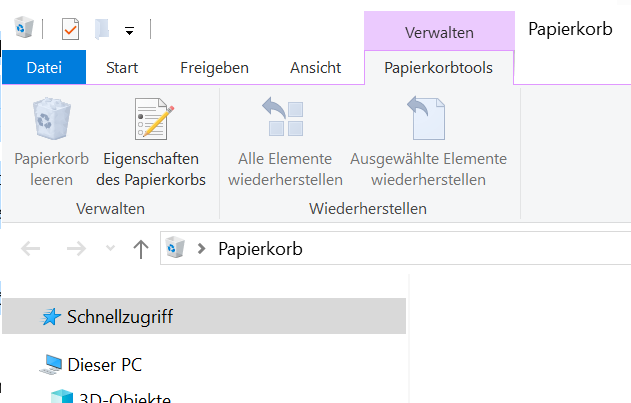
Öffnet man den Papierkorb per Doppelklick, erscheint oben eine Menüleiste. Dort befindet sich ebenfalls die Option zum Leeren. Der Effekt ist identisch: Alle Dateien werden dauerhaft gelöscht.
Dieser Weg bietet zusätzlich die Möglichkeit, einzelne Dateien gezielt zu löschen oder wiederherzustellen.
Papierkorb dauerhaft automatisch leeren lassen
Windows 11 bietet eine integrierte Funktion, um den Papierkorb automatisch zu leeren. Diese Option wird oft übersehen, ist aber sehr hilfreich.
Über die Systemeinstellungen lässt sich festlegen, dass Dateien nach einer bestimmten Zeit automatisch aus dem Papierkorb entfernt werden. Typische Zeiträume sind 14, 30 oder 60 Tage.
Das bedeutet konkret: Alte Dateien verschwinden automatisch, ohne dass man regelmäßig daran denken muss. Für viele Nutzer ist das die ideale Lösung, um Speicherplatz dauerhaft freizuhalten.
Speicheroptimierung sinnvoll nutzen
Die Speicheroptimierung ist ein zentrales Werkzeug in Windows 11. Sie überwacht unter anderem den Papierkorb und temporäre Dateien.
Ist die Funktion aktiviert, leert Windows den Papierkorb automatisch nach dem festgelegten Zeitraum. Gleichzeitig werden weitere unnötige Dateien entfernt.
Das sorgt für ein aufgeräumtes System, ohne dass man ständig manuell eingreifen muss. Besonders auf Geräten mit begrenztem Speicherplatz ist diese Funktion sehr wertvoll.
Papierkorb einzelner Laufwerke beachten
Ein oft unterschätzter Punkt: Jedes Laufwerk besitzt seinen eigenen Papierkorb. Dateien von externen Festplatten oder USB-Sticks landen ebenfalls im Papierkorb, sofern das Laufwerk angeschlossen ist.
Das bedeutet: Auch externe Laufwerke können „versteckt“ Speicher verlieren, wenn der Papierkorb nicht geleert wird. Wer viel mit externen Datenträgern arbeitet, sollte das im Blick behalten.
Gerade bei großen Datenmengen kann sich dort viel ansammeln.
Dateien direkt ohne Papierkorb löschen
Manche Nutzer möchten Dateien sofort und dauerhaft löschen, ohne den Umweg über den Papierkorb. Windows 11 bietet auch dafür eine Möglichkeit.
Mit einer bestimmten Tastenkombination wird eine Datei direkt gelöscht. Windows fragt trotzdem noch einmal nach, löscht die Datei aber endgültig.
Das ist sinnvoll bei:
- Sehr großen Dateien
- Temporären Daten
- Inhalten, die sicher nicht mehr gebraucht werden
Hier ist jedoch Vorsicht geboten, da eine Wiederherstellung danach nicht mehr möglich ist.
Warum der Papierkorb manchmal nicht leer wird
In seltenen Fällen lässt sich der Papierkorb nicht vollständig leeren. Windows meldet dann, dass einzelne Dateien nicht entfernt werden können.
Häufige Ursachen sind:
- Dateien werden noch verwendet
- Berechtigungsprobleme
- Beschädigte Dateieinträge
In solchen Fällen hilft oft ein Neustart oder ein erneuter Versuch. Auch das Leeren über die Speicheroptimierung kann hartnäckige Reste entfernen.
Papierkorb und Speicherplatz verstehen
Viele Nutzer wundern sich, warum ihre Festplatte voll ist, obwohl sie „alles gelöscht“ haben. Der Papierkorb ist hier oft die Ursache.
Gerade auf SSDs mit begrenztem Speicher fallen große Papierkorb-Inhalte schnell ins Gewicht. Ein regelmäßiger Blick lohnt sich daher immer.
Ein kurzer Check kann mehrere Gigabyte freigeben – ohne Risiko.
Typische Alltagsszenarien aus der Praxis
Ein klassisches Beispiel ist das Aufräumen des Download-Ordners. Alte Installationsdateien werden gelöscht, landen aber im Papierkorb und blockieren weiterhin Speicherplatz.
Ein anderes Szenario betrifft Fotos oder Videos. Sie werden aussortiert, aber nie endgültig entfernt. Erst das Leeren des Papierkorbs schafft wirklich Platz.
Auch bei Arbeitsdokumenten oder Backups sammelt sich schnell viel an, wenn der Papierkorb ignoriert wird.
Häufige Fragen zum Papierkorb in Windows 11
Werden Dateien im Papierkorb automatisch gelöscht?
Nur wenn die Speicheroptimierung aktiv ist. Andernfalls bleiben sie unbegrenzt erhalten.
Belegt der Papierkorb wirklich Speicherplatz?
Ja. Dateien im Papierkorb liegen weiterhin auf der Festplatte.
Kann ich Dateien aus dem Papierkorb wiederherstellen?
Ja, solange der Papierkorb nicht geleert wurde.
Gibt es einen Papierkorb für externe Laufwerke?
Ja. Jedes Laufwerk verwaltet seinen eigenen Papierkorb.
Was passiert beim endgültigen Löschen?
Die Datei wird aus dem Dateisystem entfernt und kann nicht mehr einfach wiederhergestellt werden.
Warum dauert das Leeren manchmal lange?
Bei vielen oder sehr großen Dateien benötigt Windows entsprechend Zeit.
Ist der Papierkorb sicher?
Ja. Er ist ein Schutzmechanismus gegen versehentliches Löschen.
Zusammenfassung und Empfehlung
Papierkorb leeren in Windows 11 ist ein wichtiger Schritt, um Speicherplatz freizugeben und das System sauber zu halten. Gelöschte Dateien verschwinden nicht automatisch, sondern bleiben im Papierkorb, bis man aktiv eingreift oder die automatische Funktion nutzt.
Wer regelmäßig löscht, sollte den Papierkorb genauso regelmäßig kontrollieren oder die automatische Speicheroptimierung aktivieren. Das spart Speicherplatz, verhindert Überraschungen und sorgt für ein aufgeräumtes System. Wann hast du zuletzt in deinen Papierkorb geschaut und warst überrascht, was sich dort angesammelt hat?






Finde auf meinem Windows 11 PC kein Papierkorb Symbol.