

Versteckte Dateien finden in Windows 11 ist eine Aufgabe, die viele erst dann beschäftigt, wenn plötzlich etwas fehlt oder ein Problem gelöst werden soll. Dateien scheinen verschwunden zu sein, Ordner wirken leer oder Einstellungen lassen sich nicht ändern, obwohl sie eigentlich vorhanden sein müssten. Genau hier spielen versteckte Dateien eine zentrale Rolle.
Das bedeutet konkret: Windows 11 blendet bestimmte Dateien und Ordner bewusst aus, um das System zu schützen oder die Übersicht zu verbessern. Diese Inhalte sind nicht weg, sie werden nur nicht angezeigt. Wer weiß, wie man sie sichtbar macht, bekommt Zugriff auf wichtige Informationen, Konfigurationsdateien oder versteckte Inhalte auf Laufwerken.
Ein zentraler Punkt gleich vorweg: Versteckte Dateien sind in den meisten Fällen absichtlich verborgen, nicht verloren.
Was sind versteckte Dateien unter Windows 11?
Versteckte Dateien sind Dateien oder Ordner, die vom System mit einem speziellen Attribut versehen wurden. Windows 11 zeigt sie standardmäßig nicht an, um Nutzer vor versehentlichen Änderungen oder Löschungen zu schützen.
Dazu gehören zum Beispiel:
- Systemdateien
- Konfigurationsordner von Programmen
- Temporäre Dateien
- App-Daten im Benutzerprofil
Diese Dateien sind für den normalen Alltag meist nicht relevant, werden aber wichtig, wenn etwas nicht funktioniert, Speicherplatz fehlt oder Programme Probleme machen.
Warum blendet Windows 11 Dateien aus?
Windows 11 verfolgt damit ein klares Ziel: Sicherheit und Übersicht. Viele versteckte Dateien sind für das Funktionieren des Systems entscheidend. Würden sie ständig sichtbar sein, könnten sie versehentlich gelöscht oder verändert werden.
Das bedeutet konkret: Die Ausblendung ist kein Hindernis, sondern ein Schutzmechanismus. Fortgeschrittene Nutzer können diese Dateien jederzeit einblenden, Anfänger werden davor bewahrt, kritische Inhalte anzufassen.
Versteckte Dateien im Datei-Explorer anzeigen
Der schnellste Weg führt über den Datei-Explorer. Windows 11 hat die Option etwas anders platziert als frühere Versionen, aber sie ist leicht erreichbar.
So funktioniert es:
- Datei-Explorer öffnen
- Oben auf „Ansicht“ klicken
- „Anzeigen“ auswählen
- „Ausgeblendete Elemente“ aktivieren
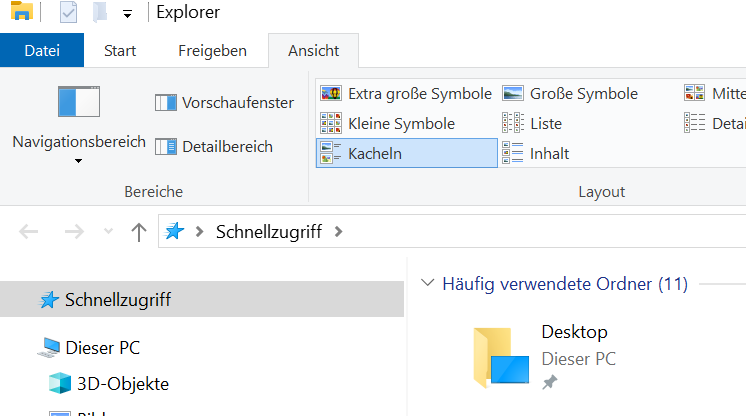
Sobald diese Option aktiv ist, erscheinen versteckte Dateien und Ordner leicht transparent dargestellt. Das hilft dabei, sie von normalen Dateien zu unterscheiden.
Das bedeutet: Die Dateien waren die ganze Zeit da, sie werden jetzt nur sichtbar gemacht.
Versteckte Dateien auf dem Desktop anzeigen
Auch auf dem Desktop können sich versteckte Dateien befinden. Gerade Konfigurationsdateien oder temporäre Inhalte tauchen hier manchmal auf.
Die Anzeige funktioniert genauso wie im Explorer. Nach dem Aktivieren der ausgeblendeten Elemente werden auch auf dem Desktop entsprechende Dateien sichtbar. Sie wirken meist leicht ausgegraut, sind aber voll nutzbar.
Versteckte Ordner im Benutzerprofil finden
Viele wichtige versteckte Dateien befinden sich im Benutzerordner. Dazu gehören App-Einstellungen, Cache-Dateien und persönliche Konfigurationen.
Typische Speicherorte sind:
- AppData
- Temporäre Ordner
- Programmbezogene Unterordner
Diese Inhalte werden häufig benötigt, um Programme zurückzusetzen, Fehler zu beheben oder Speicherplatz freizugeben. Ohne das Einblenden versteckter Dateien sind sie nicht erreichbar.
Systemdateien sichtbar machen – mit Vorsicht
Neben normalen versteckten Dateien gibt es zusätzlich geschützte Systemdateien. Diese sind noch stärker abgesichert und standardmäßig ebenfalls ausgeblendet.
Windows 11 bietet die Möglichkeit, auch diese anzuzeigen. Dabei ist jedoch besondere Vorsicht geboten. Änderungen an Systemdateien können zu Instabilität oder Startproblemen führen.
Wer diese Option nutzt, sollte genau wissen, was er tut, und im Zweifel nur schauen, nicht verändern.
Versteckte Dateien über die Ordneroptionen anzeigen
Neben der schnellen Ansichtseinstellung gibt es einen weiteren Weg über die erweiterten Optionen. Dieser ist etwas ausführlicher, bietet aber mehr Kontrolle.
Dort lassen sich unter anderem:
- Versteckte Dateien dauerhaft anzeigen
- Systemdateien ein- oder ausblenden
- Anzeigeeinstellungen feinjustieren
Das ist besonders hilfreich, wenn die Einstellung nach einem Neustart oder Update zurückgesetzt wird.
Versteckte Dateien auf externen Laufwerken finden
Auch auf USB-Sticks, externen Festplatten oder Speicherkarten können Dateien versteckt sein. Das passiert häufig bei:
- Automatisch erstellten Systemordnern
- Sicherheitsdateien
- Resten von früheren Betriebssystemen
Viele Nutzer wundern sich, warum ein Datenträger Speicherplatz belegt, obwohl scheinbar kaum Dateien vorhanden sind. Erst das Einblenden versteckter Dateien zeigt den tatsächlichen Inhalt.
Warum Dateien plötzlich versteckt sind
Manchmal werden Dateien nicht absichtlich versteckt, sondern automatisch. Das kann verschiedene Gründe haben:
- Programme setzen das Versteckt-Attribut
- Synchronisationstools ändern Dateieigenschaften
- Fehlerhafte Kopiervorgänge
Das bedeutet: Eine Datei kann plötzlich „verschwinden“, obwohl sie noch da ist. Mit der richtigen Einstellung wird sie sofort wieder sichtbar.
Unterschied zwischen versteckt und gelöscht
Ein häufiger Irrtum: Versteckte Dateien gelten oft als gelöscht. Das ist nicht der Fall.
Eine versteckte Datei:
- Belegt weiterhin Speicherplatz
- Ist vollständig vorhanden
- Kann jederzeit sichtbar gemacht werden
Eine gelöschte Datei hingegen landet im Papierkorb oder ist dauerhaft entfernt. Das Einblenden versteckter Dateien ist daher immer ein sinnvoller erster Schritt bei der Suche nach vermissten Inhalten.
Versteckte Dateien wieder ausblenden
Nach der Arbeit mit versteckten Dateien empfiehlt es sich, die Anzeige wieder zu deaktivieren. Das sorgt für Übersicht und reduziert das Risiko, versehentlich etwas zu verändern.
Ein Klick genügt, um die Option wieder auszuschalten. Windows 11 kehrt dann zur normalen Ansicht zurück.
Typische Alltagssituationen aus der Praxis
Ein klassisches Beispiel ist das Zurücksetzen eines Programms. Die sichtbaren Dateien werden gelöscht, das Problem bleibt bestehen. Erst das Entfernen versteckter Konfigurationsdateien bringt die Lösung.
Ein anderes Szenario betrifft Speicherplatzmangel. Der Explorer zeigt nur wenige Dateien, trotzdem ist die Festplatte fast voll. Versteckte Dateien entpuppen sich als Platzfresser.
Auch bei externen Laufwerken sorgen versteckte Ordner oft für Verwirrung. Wer sie kennt, versteht schnell, woher der belegte Speicher kommt.
Versteckte Dateien bei Programmen gezielt nutzen
Gerade bei Software-Problemen spielen versteckte Dateien eine größere Rolle, als viele vermuten. Programme speichern Einstellungen, Sitzungsdaten oder Fehlerprotokolle oft bewusst außerhalb der sichtbaren Ordnerstruktur. Wird ein Programm neu installiert, bleiben diese Daten häufig erhalten und verursachen, dass alte Fehler wieder auftauchen. Erst wenn versteckte Dateien sichtbar sind, lässt sich nachvollziehen, woher das Verhalten kommt.
Ein typisches Beispiel sind Programme, die sich trotz Neuinstallation nicht „sauber“ zurücksetzen lassen. Die sichtbaren Ordner sind gelöscht, das Problem bleibt. Der Grund liegt fast immer in versteckten Konfigurationsdateien, die weiterhin geladen werden. Wer diese kennt und gezielt überprüft, kann viele Softwareprobleme ohne Neuinstallation des gesamten Systems lösen.
Unterschiedliche Symbole und Darstellungen verstehen
Windows 11 stellt versteckte Dateien nicht nur anders dar, sondern kombiniert mehrere visuelle Hinweise. Neben der leichten Transparenz fällt oft auf, dass manche Dateien zusätzlich spezielle Symbole tragen. Diese Kombination kann verwirrend wirken, ist aber hilfreich.
Transparenz bedeutet in der Regel lediglich „versteckt“. Zusätzliche kleine Symbole weisen oft auf Synchronisation, Systemschutz oder besondere Attribute hin. Wer diese Zeichen richtig einordnet, erkennt schneller, ob es sich um harmlose Konfigurationsdateien oder kritische Systembestandteile handelt. Gerade in großen Ordnern spart das Zeit und verhindert Fehlentscheidungen.
Versteckte Dateien und Speicherplatzprobleme
Ein häufiger Anlass, versteckte Dateien einzublenden, ist unerklärlicher Speicherverbrauch. Die Festplatte ist fast voll, obwohl im Explorer nur wenige große Dateien sichtbar sind. In solchen Fällen sind versteckte Dateien oft der Schlüssel zur Lösung.
Temporäre Ordner, Update-Reste oder alte Programmdateien können sich über Monate oder Jahre ansammeln. Sie sind nicht sichtbar, belegen aber teils mehrere Gigabyte. Sobald die Anzeige aktiviert wird, tauchen plötzlich zahlreiche Ordner auf, die vorher nicht existiert zu haben scheinen. Das sorgt oft für einen Aha-Moment.
Wichtig ist hier ein strukturierter Blick. Nicht alles, was versteckt ist, sollte gelöscht werden. Einige Dateien werden vom System benötigt, andere sind reine Überreste. Ein bewusster Umgang verhindert neue Probleme.
Versteckte Dateien nach Systemwechsel oder Update
Nach einem größeren Windows-Update oder dem Wechsel von einem älteren System auf Windows 11 finden sich häufig versteckte Dateien, die aus der vorherigen Installation stammen. Diese Dateien werden bewusst ausgeblendet, um den Nutzer nicht zu verunsichern.
Solche Überbleibsel können hilfreich sein, etwa für Wiederherstellungen oder Einstellungen, sind aber im Alltag meist nicht mehr relevant. Wer sein System aufräumen möchte, stößt hier schnell auf große Datenmengen, die sich vorher nicht erklären ließen. Das Einblenden macht sichtbar, was Windows im Hintergrund aufbewahrt.
Rolle versteckter Dateien bei Benutzerkonten
Jedes Benutzerkonto unter Windows 11 besitzt eigene versteckte Ordner. Darin liegen persönliche Einstellungen, Zwischenspeicher und individuelle Konfigurationen. Das erklärt, warum Programme bei verschiedenen Nutzern unterschiedlich reagieren, obwohl sie auf demselben Rechner installiert sind.
Diese Dateien sind besonders wichtig, wenn mehrere Personen denselben PC nutzen. Probleme lassen sich oft auf ein einzelnes Benutzerprofil zurückführen. Erst mit sichtbaren versteckten Dateien wird klar, wo sich Unterschiede verbergen und warum ein Programm bei einem Nutzer funktioniert und beim anderen nicht.
Versteckte Dateien auf Netzlaufwerken und Servern
Auch auf Netzlaufwerken spielen versteckte Dateien eine Rolle. Viele Server legen automatisch Verwaltungsdateien an, die im Explorer zunächst nicht sichtbar sind. Diese Dateien steuern Zugriffsrechte, Indexierungen oder Zwischenspeicher.
Wer regelmäßig mit Netzlaufwerken arbeitet, profitiert davon, versteckte Dateien gezielt ein- und auszublenden. Gerade bei Zugriffsproblemen oder ungewöhnlichem Verhalten helfen diese Dateien, die Ursache einzugrenzen. Ohne die Anzeige bleiben viele Hinweise verborgen.
Typische Fehler beim Umgang mit versteckten Dateien
Ein häufiger Fehler ist es, versteckte Dateien pauschal als unnötig einzustufen. Das kann schnell zu Problemen führen. Einige dieser Dateien sind kritisch für Programme oder das System selbst. Werden sie gelöscht oder verändert, kann das zu Fehlfunktionen führen, die sich nicht sofort erklären lassen.
Ein weiterer Fehler ist das dauerhafte Einblenden versteckter Dateien. Das erhöht das Risiko, versehentlich etwas zu verändern, was besser unangetastet bleiben sollte. Die Funktion ist als Werkzeug gedacht, nicht als Dauerzustand.
Versteckte Dateien als Diagnosehilfe
In der Praxis sind versteckte Dateien ein wertvolles Diagnoseinstrument. Sie zeigen, was Windows und installierte Programme im Hintergrund tun. Logdateien, Cache-Ordner oder Sitzungsinformationen liefern Hinweise, wenn etwas nicht wie erwartet funktioniert.
Wer Probleme systematisch angeht, nutzt diese Informationen gezielt. Das ist besonders hilfreich bei wiederkehrenden Fehlern, die sich nicht durch einfache Neustarts beheben lassen. Die Ursache liegt dann oft genau dort, wo Windows normalerweise nicht hinschauen lässt.
Versteckte Dateien bei Sicherungen und Backups
Viele Sicherungsprogramme erfassen auch versteckte Dateien. Das ist sinnvoll, weil sonst wichtige Einstellungen fehlen würden. Gleichzeitig führt es dazu, dass Backups größer sind, als man erwartet.
Wer Backups überprüft oder wiederherstellt, stößt daher häufig auf Dateien, die im normalen Betrieb nie sichtbar waren. Das ist kein Fehler, sondern ein Zeichen dafür, dass die Sicherung vollständig ist. Auch hier hilft es, zu wissen, warum diese Dateien existieren und welchen Zweck sie erfüllen.
Langfristiger Umgang mit versteckten Dateien
Im Alltag reicht es völlig aus, versteckte Dateien nur dann einzublenden, wenn ein konkreter Anlass besteht. Windows 11 ist so konzipiert, dass man sie normalerweise nicht braucht. Wer sie dennoch kennt, hat jedoch einen klaren Vorteil bei Problemlösungen.
Mit etwas Erfahrung erkennt man schnell, welche Dateien relevant sind und welche ignoriert werden können. Dieses Wissen macht den Umgang mit dem System souveräner und verhindert, dass kleine Probleme zu großen Baustellen werden.
Häufige Fragen zu versteckten Dateien in Windows 11
Warum sehe ich manche Dateien nur transparent?
Windows 11 kennzeichnet versteckte Dateien optisch. Die Transparenz zeigt an, dass es sich um ausgeblendete Inhalte handelt.
Kann ich versteckte Dateien ganz normal öffnen?
Ja. Sobald sie sichtbar sind, lassen sie sich wie jede andere Datei öffnen, kopieren oder verschieben.
Sind versteckte Dateien gefährlich?
Nicht grundsätzlich. Gefährlich wird es erst, wenn wichtige Systemdateien verändert oder gelöscht werden.
Warum sind AppData-Ordner versteckt?
Sie enthalten Einstellungen und temporäre Daten von Programmen. Diese sollen nicht versehentlich gelöscht werden.
Werden versteckte Dateien gesichert?
Ja. Backups erfassen in der Regel auch versteckte Dateien, sofern sie nicht explizit ausgeschlossen sind.
Kann Malware Dateien verstecken?
Ja, das kommt vor. Wenn Dateien ungewöhnlich verschwinden, kann das Einblenden helfen, Auffälligkeiten zu erkennen.
Warum verschwinden versteckte Dateien nach einem Update wieder?
Updates setzen manche Anzeigeoptionen zurück. Das ist normal und lässt sich schnell wieder anpassen.
Sollte ich versteckte Dateien regelmäßig prüfen?
Im Alltag ist das nicht nötig. Bei Problemen oder zur Fehleranalyse kann es jedoch sehr hilfreich sein.
Zusammenfassung und klare Empfehlung
Versteckte Dateien finden in Windows 11 ist kein Hexenwerk, sondern eine gezielte Einstellung im Datei-Explorer. Windows blendet diese Dateien aus gutem Grund aus, erlaubt aber jederzeit den Zugriff, wenn er gebraucht wird.
Wer weiß, wie man versteckte Dateien sichtbar macht, kann Probleme schneller lösen, Speicherplatz besser einschätzen und Programme gezielt zurücksetzen. Wichtig ist dabei ein bewusster Umgang und die Bereitschaft, nach der Arbeit wieder zur normalen Ansicht zurückzukehren.
Wenn dir schon einmal Dateien „verschwunden“ vorkamen, lohnt sich ein Blick auf diese Einstellung fast immer. Hast du versteckte Dateien schon einmal bewusst genutzt, um ein Problem zu lösen?





