

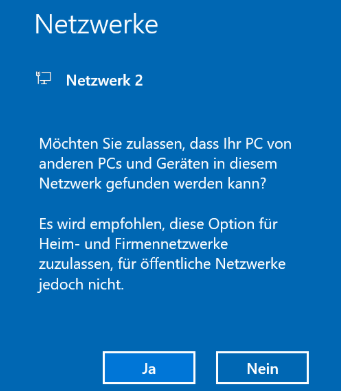
Wenn Windows 11 die Meldung „Möchten Sie zulassen, dass Ihr PC von anderen PCs und Geräten in diesem Netzwerk gefunden werden kann?“ anzeigt, bedeutet das, dass Windows nicht sicher ist, ob dein Netzwerk vertrauenswürdig ist. Diese Meldung erscheint bei neuen Netzwerken, nach Router-Wechsel, nach großen Updates oder wenn die Netzwerkeinstellungen beschädigt wurden.
Viele Nutzer klicken diese Frage hektisch weg und wundern sich danach, warum Freigaben nicht funktionieren, Drucker nicht erscheinen, Geräte nicht gefunden werden oder der PC plötzlich im falschen Netzwerkmodus arbeitet. Die Antwort lautet: Diese Frage entscheidet, ob dein Netzwerk als „Privat“ oder „Öffentlich“ eingestuft wird – und davon hängt ab, welche Geräte du siehst und welche Dienste funktionieren.
Wenn diese Meldung ständig wieder erscheint oder nicht das tut, was du erwartest, bedeutet das konkret, dass Windows die Netzwerkklassifizierung nicht dauerhaft speichern kann. Ursachen liegen im Profil, in der Firewall, in der Router-Konfiguration oder in beschädigten Netzwerkprofilen. Mit den richtigen Schritten lässt sich das dauerhaft beheben.
Warum Windows diese Frage überhaupt stellt
Windows unterscheidet Netzwerke nach Sicherheitsstufen:
- Privat → vertrauenswürdig, Geräte dürfen gefunden werden
- Öffentlich → restriktiv, keine Freigaben, keine Gerätesichtbarkeit
Die Meldung erscheint immer dann, wenn:
- Windows ein Netzwerk nicht zuordnen kann
- SSID oder LAN-Verbindung neu erkannt wird
- Der Router neue Einstellungen verwendet
- Netzwerkprofile beschädigt sind
- DHCP neue Identitäten vergibt
- Sicherheitsdienste Profile zurücksetzen
Das Ziel ist nicht, dich zu nerven, sondern den Schutz deines PCs sicherzustellen.
Welche Probleme durch falsche Netzwerkeinstellungen entstehen
Wenn du „Nein“ klickst, passiert Folgendes:
- PCs erscheinen nicht im Netzwerk
- Drucker werden nicht erkannt
- Freigaben funktionieren nicht
- Geräte wie NAS, Smart-TVs oder Boxen sind unsichtbar
- Fernzugriff funktioniert nicht
- Heimnetzwerke werden blockiert
Viele Netzwerkfehler entstehen genau dadurch.
Wie du sofort prüfst, ob dein Netzwerk richtig eingestellt ist
Schnellcheck
- Einstellungen öffnen
- Netzwerk & Internet
- Auf aktive Verbindung klicken
- Nachsehen unter „Netzwerkprofiltyp“
- Prüfen, ob „Privat“ aktiviert ist
Wenn dort „Öffentlich“ steht, arbeitet dein gesamtes Netzwerk im restriktiven Modus.
Wie du ein Netzwerk dauerhaft auf „Privat“ stellst
Methode 1: Über die Windows-Einstellungen
- Einstellungen → Netzwerk & Internet
- WLAN oder Ethernet anklicken
- „Netzwerkprofiltyp“ → „Privat“ auswählen
Sofort aktiv – ohne Neustart.
Methode 2: Wenn der Button fehlt (häufig nach Updates)
PowerShell als Administrator öffnen:
Get-NetConnectionProfile
Den InterfaceIndex merken.
Dann:
Set-NetConnectionProfile -InterfaceIndex X -NetworkCategory Private
(„X“ ersetzen durch deinen Index)
Damit ist das Netzwerk dauerhaft privat – auch nach Neustarts.
Warum die Meldung immer wieder erscheint
Wenn die Frage jedes Mal aufs Neue erscheint, liegt etwas tiefer:
- Netzwerkprofil beschädigt
- SSID wird als „neues Netzwerk“ erkannt
- Router nutzt wechselnde Identitäten
- DHCP vergibt neue Verbindungsparameter
- VPN verändert Netzwerkklassifizierung
- Firewall blockiert Profilzuweisung
- Windows speichert Netzwerkprofile nicht korrekt
Besonders häufig geschieht das nach großen Windows-Updates.
Wie du ein beschädigtes Netzwerkprofil reparierst
Methode 1: Profil löschen und neu erstellen
- Einstellungen → Netzwerk & Internet
- WLAN → Bekannte Netzwerke
- Problemnetzwerk auswählen → „Nicht speichern“
- Neu verbinden
- Beim ersten Verbindungsaufbau „Privat“ wählen
Methode 2: Netzwerk komplett zurücksetzen
Einstellungen → Netzwerk & Internet → Netzwerke zurücksetzen
Neustart
Dieser Reset entfernt fehlerhafte Profile, Treiber und Einstellungen.
Wie Router, Repeater und Mesh-Systeme die Meldung auslösen
Viele Heimnetzwerke nutzen Mesh-WLAN oder Repeater. Diese erzeugen oft:
- neue MAC-Adressen für dieselbe SSID
- unterschiedliche DHCP-Serverpfade
- wechselnde Netzwerk-Identitäten
Windows erkennt jeden dieser Fälle als „neues Netzwerk“.
Das stabilisiert Mesh-Systeme
- DHCP im Router erzwingen
- Repeater in Access-Point-Modus setzen
- Band-Steering deaktivieren
- SSID für 2,4 und 5 GHz trennen
Wenn die Netzwerkidentität stabil bleibt, erscheint die Meldung nicht mehr.
Warum Sicherheitssoftware das Netzwerkprofil blockiert
Manche Tools setzen Netzwerke automatisch auf „Öffentlich“, z. B.:
- Kaspersky
- Bitdefender
- McAfee
- Windows Defender bei bestimmten Warnungen
Wenn diese Programme ein Risiko erkennen, erzwingen sie den öffentlichen Modus.
- Sicherheitssoftware öffnen
- Netzwerkprofile prüfen
- „Heimnetzwerk“ oder „Privat“ zulassen
Wie Windows intern Netzwerkprofile verwaltet
Windows speichert jedes Netzwerk mit:
- SSID
- Netzwerkhash
- Router-MAC-Adresse
- Sicherheitsstufe
- Firewallregeln
- DHCP-Lease-Informationen
Wenn ein Wert nicht passt, behandelt Windows das Netzwerk wie neu.
Der Netzwerkhash ist extrem empfindlich – ein Repeater kann ihn bereits verändern.
Die Firewall spielt ebenfalls eine große Rolle:
Wenn sie einen Konflikt erkennt, blockiert sie die Speicherung des Profils.
Updates schreiben Firewallregeln neu und setzen Netzwerke oft auf „Öffentlich“.
Die DHCP-Lease bestimmt außerdem, ob der PC dieselben Netzwerkdaten wiederbekommt.
Wenn die Lease abläuft oder der Router neu startet, erzeugt Windows ein neues Profil.
Dieses Zusammenspiel erklärt, warum die Meldung so häufig auftaucht – und warum du manchmal das Gefühl hast, Windows „vergesse“ das Netzwerk.
Häufige Fragen zur Netzwerkfrage in Windows 11
Warum fragt Windows jedes Mal, ob das Netzwerk zugelassen werden soll?
Weil Windows das Netzwerkprofil nicht speichern kann. Gründe sind beschädigte Profile, wechselnde Router-Identitäten oder blockierende Tools.
Was passiert, wenn ich „Nein“ auswähle?
Der PC arbeitet im öffentlichen Modus → keine Freigaben, keine Geräte im Netzwerk sichtbar.
Wie verhindere ich die Meldung dauerhaft?
Durch Festlegen des Profils auf „Privat“ und Reparieren beschädigter Netzwerkprofile.
Kann ein VPN die Meldung auslösen?
Ja. VPNs erzeugen neue virtuelle Netzwerke, die Windows als unbekannt erkennt.
Muss ich etwas im Router ändern?
Wenn der Router wechselnde Identitäten erzeugt, hilft eine feste DHCP-Konfiguration oder Mesh-Stabilisierung.
Zusammenfassung
Die Windows-Nachricht erscheint, wenn ein Netzwerk nicht eindeutig identifiziert wurde. Ursachen sind beschädigte Profile, Routeränderungen, Mesh-WLAN, VPNs oder blockierende Sicherheitssoftware. Mit einem stabilen privaten Profil bleibt dein PC sichtbar, Freigaben funktionieren und die Meldung verschwindet dauerhaft.
Fazit
Die Netzwerkfrage wirkt lästig, hat aber einen klaren Zweck. Wenn du dein Netzwerk korrekt auf „Privat“ stellst, fehlerhafte Profile löschst und Router sowie Sicherheitswerkzeuge richtig konfigurierst, bleibt die Verbindung stabil und Windows zeigt die Meldung nicht mehr an. So stellst du sicher, dass dein PC zuverlässig gefunden wird und alle Netzwerkfunktionen problemlos arbeiten.





