
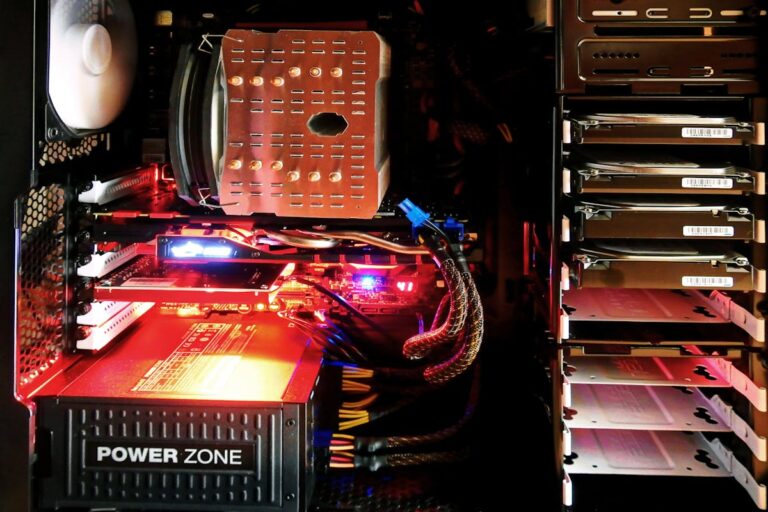
Wenn dein Computer immer lauter wird und der Lüfter gefühlt durchgehend auf Hochtouren läuft, ist das nicht nur nervig, sondern auch ein Hinweis auf Überhitzung, Staub oder ineffiziente Prozesse im Hintergrund. Der gute Nachricht: Mit den richtigen Maßnahmen kannst du die Lautstärke deutlich senken – ohne gleich neue Hardware zu kaufen. Hier erfährst du, woran der Lärm liegt und was du dagegen tun kannst.
Wenn dein Computer laut ist, hilft meist das Reinigen der Lüfter, das Senken der CPU-Last, neue Wärmeleitpaste oder eine angepasste Lüftersteuerung über BIOS oder Tools.
Warum der Computer plötzlich laut wird
Ein ständig laufender Lüfter ist meist kein Zufall. Er versucht, überhitzte Komponenten zu kühlen. Gründe dafür können sein:
- Staub und Schmutz blockieren die Luftzirkulation.
- Prozessor oder Grafikkarte überhitzen durch hohe Last.
- Hintergrundprozesse beanspruchen CPU oder GPU.
- Veraltete Treiber oder BIOS-Einstellungen beeinflussen die Lüftersteuerung.
- Wärmeleitpaste ist ausgetrocknet und leitet schlecht.
Das bedeutet: Dein System arbeitet härter, als es müsste – und das macht sich akustisch bemerkbar.
Erste Hilfe: Temperatur und Auslastung prüfen
Bevor du schraubst oder reinigst, solltest du wissen, woher der Lärm kommt.
- Task-Manager öffnen (Strg + Shift + Esc) → Reiter Leistung.
- Prüfe CPU-, GPU- und Speicherauslastung.
- Werte über 90 % über längere Zeit sind ein Warnzeichen.
- Mit Tools wie HWMonitor oder Core Temp kannst du Temperaturen in Echtzeit prüfen.
- Optimal: CPU unter 70 °C, GPU unter 80 °C im Normalbetrieb.
Wenn die Werte deutlich höher sind, überhitzt dein System und der Lüfter reagiert entsprechend.
Staub entfernen – die effektivste Maßnahme
Staub ist der Hauptgrund, warum Computer lauter werden. Schon eine dünne Schicht auf Kühlrippen oder Lüftern kann den Luftstrom blockieren.
So gehst du vor:
- PC ausschalten, Stromkabel ziehen.
- Seitenteil öffnen.
- Mit Druckluftspray oder einem weichen Pinsel Lüfter und Kühler reinigen.
- Achte auf Netzteil, CPU-Kühler, Grafikkarte und Gehäuselüfter.
- Lüfter beim Reinigen mit einem Stift festhalten, um sie nicht zu beschädigen.
Schon nach dieser Reinigung sinkt die Lautstärke häufig deutlich.
Hintergrundprozesse und Autostart kontrollieren
Viele Programme starten im Hintergrund mit und beanspruchen Prozessorleistung. Das führt indirekt zu mehr Lüfteraktivität.
- Öffne Task-Manager → Autostart.
- Deaktiviere unnötige Einträge (z. B. Spotify, OneDrive, Adobe Updater).
- Starte den PC neu.
Tipp: Über Einstellungen → Apps → Autostart kannst du ebenfalls Programme gezielt deaktivieren.
Lüftersteuerung anpassen
Windows selbst bietet keine umfassende Lüftersteuerung, aber viele Mainboards und Herstellerprogramme schon.
- Öffne das BIOS/UEFI (meist durch Entf, F2 oder F10 beim Start).
- Suche nach Fan Control, Smart Fan oder ähnlichen Menüs.
- Hier kannst du Lüfterkurven anpassen: niedrigere Drehzahlen bei geringeren Temperaturen.
Alternativ nutzen viele Nutzer Tools wie MSI Afterburner, SpeedFan oder Argus Monitor, um Lüfter individuell zu regeln.
Ein zu aggressives Herunterregeln ist aber riskant – achte darauf, dass die Temperaturen im grünen Bereich bleiben.
Wärmeleitpaste erneuern
Wenn dein Computer schon älter ist (2–3 Jahre oder mehr), kann die Wärmeleitpaste zwischen Prozessor und Kühler austrocknen. Das verschlechtert die Wärmeübertragung.
So gehst du vor:
- Kühler abnehmen.
- Alte Paste mit Isopropanol entfernen.
- Neue, dünne Schicht Wärmeleitpaste auftragen (Erbsengroß).
- Kühler wieder montieren.
Das reduziert nicht nur die Lüfterlautstärke, sondern auch die CPU-Temperatur spürbar.
Netzteil- oder Grafikkartenlüfter prüfen
Oft kommt der Lärm gar nicht vom CPU-Kühler, sondern vom Netzteil oder der Grafikkarte.
- Lausche gezielt, welcher Bereich das Geräusch verursacht.
- Viele Netzteile haben semi-passive Lüfter, die nur bei Last anlaufen.
- Wenn der Lüfter ständig läuft, ist eventuell der Staubfilter verstopft oder das Netzteil überhitzt.
Bei Grafikkarten kannst du die Lüfterdrehzahl über Tools wie GPU-Z oder den Hersteller-Treiber (z. B. NVIDIA Control Panel) prüfen.
Gehäusebelüftung optimieren
Ein guter Luftstrom ist entscheidend, um den PC kühl und leise zu halten.
- Achte auf mindestens einen Frontlüfter (Ansaugung) und einen Hecklüfter (Abluft).
- Kabel sauber verlegen, damit sie den Luftstrom nicht blockieren.
- Lüfter mit Gummidämpfern montieren, um Vibrationen zu vermeiden.
Tipp: Hochwertige Gehäuselüfter (z. B. Noctua, Be Quiet!, Arctic) laufen leise und langlebig – ein kleiner Preis für Ruhe.
Software-Fehler und Dienste überprüfen
Einige Windows-Dienste oder Prozesse wie „Windows Search“ oder „Antimalware Service Executable“ können dauerhaft CPU-Last erzeugen.
- Öffne Task-Manager → Details.
- Sortiere nach CPU-Auslastung.
- Wenn ein Prozess konstant über 20 % liegt, prüfe, ob er notwendig ist.
- Falls nicht, beende ihn oder setze den Dienst auf Manuell.
Ein Systemscan mit Windows Defender oder einem anderen Tool schließt Schadsoftware aus, die heimlich Leistung zieht.
Laptops: Spezielle Tipps gegen Lüfterlärm
Laptops reagieren empfindlicher auf Temperaturanstiege. Hier helfen:
- Gerät auf eine harte, ebene Fläche stellen (keine Decke oder Bett).
- Kühlpad oder Notebook-Ständer verwenden.
- Energiesparmodus aktivieren → reduziert CPU-Taktung.
- Unter Energieoptionen → Erweiterte Einstellungen die Prozessorleistung auf 80–90 % begrenzen.
Schon kleine Änderungen senken die Lüfterdrehzahl spürbar.
Wenn der Lüfter trotzdem laut bleibt
Bleibt das Problem bestehen, kann ein Hardwaretausch sinnvoll sein:
- CPU-Kühler: größere Modelle mit leisem Lüfter.
- Gehäuselüfter: neue, leise Lüfter mit Fluid-Dynamic-Lager.
- Netzteil: hochwertige Modelle mit semi-passiver Kühlung.
Oder du setzt auf Flüssigkühlung – sie ist leiser, aufwendiger, aber effektiv.
Häufige Fragen zum lauten PC
Warum wird mein Computer plötzlich so laut?
Meist hat sich Staub angesammelt oder Prozesse beanspruchen dauerhaft CPU und GPU. Lüfter versuchen, die Hitze auszugleichen – das erzeugt Lärm.
Wie kann ich den Lüfter wieder leiser machen?
Reinige das Gehäuse, prüfe Lüfterkurven im BIOS, erneuere Wärmeleitpaste und kontrolliere Autostart-Programme. Meist genügt schon die Reinigung.
Ist es schädlich, wenn der PC ständig laut läuft?
Langfristig ja – hohe Temperaturen verkürzen die Lebensdauer von Komponenten. Eine regelmäßige Reinigung und Wartung schützt vor Überhitzung.
Warum läuft der Lüfter nach dem Einschalten direkt auf 100 %?
Das BIOS testet beim Start die Kühlleistung. Bleibt er dauerhaft auf 100 %, ist ein Temperatursensor oder die Lüftersteuerung defekt oder deaktiviert.
Zusammenfassung
Wenn dein Computer immer lauter wird, sind meist Staub, hohe Temperaturen oder überlastete Prozesse schuld. Reinige regelmäßig das Gehäuse, überprüfe Treiber, passe Lüfterkurven an und halte dein System frei von unnötigen Programmen. Mit etwas Pflege läuft dein PC wieder angenehm leise – und bleibt dabei zuverlässig kühl.





