
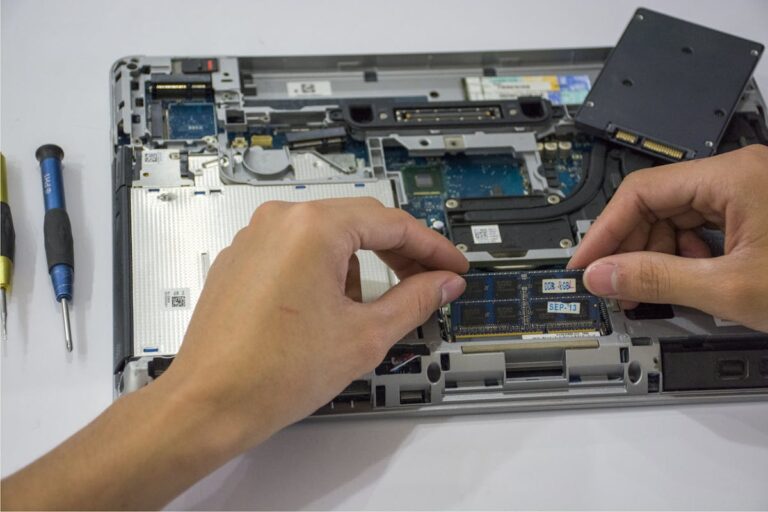
Wenn deine SSD im BIOS nicht erkannt wird, liegt das meist an einer falschen Einstellung, einem Anschlussproblem oder einem Defekt. In vielen Fällen lässt sich das Problem mit wenigen Handgriffen beheben. Hier erfährst du die häufigsten Ursachen, was du überprüfen solltest und welche Lösungen wirklich helfen, wenn deine SSD im BIOS fehlt.
Was bedeutet es, wenn die SSD im BIOS nicht angezeigt wird?
Das BIOS (bzw. UEFI) ist die Firmware deines Mainboards, die alle angeschlossenen Laufwerke beim Start prüft. Wird die SSD hier nicht erkannt, kann Windows sie auch nicht anzeigen oder starten. Das kann bedeuten:
- Das Daten- oder Stromkabel ist nicht richtig angeschlossen.
- Der SATA- oder M.2-Slot ist deaktiviert oder defekt.
- Die SSD ist falsch formatiert oder beschädigt.
- Es liegt ein BIOS- oder Kompatibilitätsproblem vor.
Kurz gesagt: Wenn das BIOS die SSD nicht sieht, kann sie auch vom Betriebssystem nicht genutzt werden.
Typische Ursachen, wenn die SSD im BIOS fehlt
1. Kabelverbindung oder Steckplatzproblem
Die häufigste Ursache sind lose oder falsch eingesteckte Kabel.
- Bei SATA-SSDs: Prüfe, ob sowohl das SATA-Datenkabel als auch das Stromkabel fest sitzen.
- Bei M.2-SSDs: Achte darauf, dass sie korrekt im Slot steckt und die Schraube sie fixiert. Ein schräg eingestecktes Modul wird oft nicht erkannt.
Tipp: Steck die SSD testweise in einen anderen Anschluss oder verwende ein anderes SATA-Kabel.
2. Falscher Anschluss oder deaktivierter Port
Manche Mainboards deaktivieren automatisch SATA-Ports, wenn ein M.2-Laufwerk installiert wird. Prüfe das Handbuch deines Mainboards – dort steht, welche Anschlüsse sich gegenseitig ausschließen.
So prüfst du die Ports:
- BIOS öffnen (meist mit Entf oder F2 beim Start).
- In den SATA- oder NVMe-Einstellungen nachsehen, ob der Port aktiviert ist.
- Falls deaktiviert, auf „Enabled“ stellen und Änderungen speichern.
3. SSD wird im BIOS erkannt, aber nicht als Bootlaufwerk
Manchmal zeigt das BIOS die SSD zwar an, aber nicht als „Boot Device“.
- Öffne den Menüpunkt Boot-Reihenfolge oder Boot Priority.
- Prüfe, ob die SSD dort gelistet ist.
- Wenn nicht: Stelle sicher, dass sie im richtigen Format (GPT/UEFI oder MBR/Legacy) partitioniert ist.
Wenn du Windows im falschen Modus installiert hast (z. B. GPT auf Legacy-BIOS), wird die SSD unter Umständen nicht gebootet.
4. BIOS-Einstellungen: AHCI, NVMe oder RAID
Ein falscher Controller-Modus kann ebenfalls verhindern, dass die SSD erkannt wird.
- Gehe im BIOS zu SATA Mode oder Storage Configuration.
- Stelle sicher, dass AHCI (für SATA-SSDs) oder NVMe (für M.2-SSDs) aktiviert ist.
- Vermeide den RAID-Modus, wenn du kein RAID eingerichtet hast.
Wenn du den Modus änderst, kann Windows danach eventuell nicht mehr starten – deshalb am besten vorher prüfen, welche Einstellung du beim Installieren verwendet hast.
5. BIOS-Version zu alt
Gerade bei neuen NVMe-SSDs kommt es häufig vor, dass ältere BIOS-Versionen das Laufwerk nicht unterstützen.
- Lade die neueste BIOS-Version von der Webseite deines Mainboard-Herstellers herunter.
- Aktualisiere das BIOS über die integrierte Update-Funktion („EZ Flash“, „Q-Flash“, „M-Flash“ etc.).
Nach dem Update werden viele M.2-Modelle korrekt erkannt.
6. SSD defekt oder fehlerhafte Formatierung
Wenn die SSD gar nicht mehr reagiert (kein Eintrag im BIOS, kein Blinken, keine Wärmeentwicklung), kann ein Defekt vorliegen.
- Teste die SSD an einem anderen PC oder über ein externes USB-Gehäuse.
- Wird sie dort erkannt, liegt das Problem an deinem Mainboard oder BIOS.
- Wenn sie auch dort nicht erkannt wird, ist sie vermutlich defekt.
Bei gebrauchten oder falsch formatierten SSDs hilft manchmal ein Low-Level-Format über den Hersteller (z. B. Samsung Magician, Crucial Storage Executive, Kingston SSD Manager).
7. Bootmedium blockiert Erkennung
Ein USB-Stick oder eine zweite Festplatte kann die Boot-Erkennung stören.
- Trenne alle anderen Laufwerke außer der SSD.
- Starte das BIOS erneut – wenn sie dann angezeigt wird, lag ein Konflikt vor.
8. Stromversorgung oder Netzteilproblem
Bei Desktop-PCs kann ein instabiles oder zu schwaches Netzteil verhindern, dass alle Laufwerke korrekt versorgt werden. Verwende testweise ein anderes Stromkabel oder schließe die SSD an einen anderen SATA-Stromstrang an.
SSD wird erkannt, aber Windows startet trotzdem nicht
Wenn du sicher bist, dass die SSD im BIOS erscheint, aber Windows nicht lädt, kann das Boot-Volume beschädigt sein.
Starte dann mit einem Windows-Installationsstick und wähle:
- „Computerreparaturoptionen“ → „Starthilfe“.
- Alternativ in der Eingabeaufforderung:
bootrec /fixmbr bootrec /fixboot bootrec /rebuildbcd
Danach sollte Windows die SSD wieder als Startlaufwerk erkennen.
Wenn die SSD nach einem Stromausfall oder Update verschwindet
Ein plötzlicher Stromausfall oder ein fehlerhaftes BIOS-Update kann die Speichererkennung durcheinanderbringen.
- Setze das BIOS einmal auf Werkseinstellungen zurück („Load Optimized Defaults“).
- Entferne die SSD kurzzeitig, starte ohne sie und setze sie danach wieder ein.
In vielen Fällen erkennt das System sie danach wieder korrekt.
Häufige Fragen zur SSD-Erkennung
Warum erkennt das BIOS meine SSD plötzlich nicht mehr?
Wahrscheinlich steckt sie nicht richtig, oder eine Einstellung im BIOS wurde geändert. Prüfe zuerst Kabel und Steckplatz, danach den Controller-Modus (AHCI/NVMe).
Wird meine SSD erkannt, aber nicht gebootet?
Dann fehlt wahrscheinlich der Bootloader oder die Partitionstabelle ist beschädigt. Verwende die Windows-Starthilfe oder „bootrec“-Befehle zur Reparatur.
Warum wird meine M.2-SSD nicht angezeigt, obwohl sie funktioniert?
Viele Mainboards deaktivieren automatisch SATA-Ports, wenn ein M.2-Slot belegt ist. Prüfe das Handbuch – eventuell nutzt deine SSD denselben Bus wie ein anderer Anschluss.
Kann eine zu alte BIOS-Version die SSD blockieren?
Ja, vor allem bei neuen PCIe-4.0- oder 5.0-SSDs. Ein BIOS-Update sorgt oft für volle Kompatibilität.
Was kann ich tun, wenn die SSD defekt ist?
Teste sie an einem anderen Gerät. Wenn sie auch dort nicht erkannt wird, ist sie wahrscheinlich defekt. In dem Fall hilft nur ein Austausch.
Zusammenfassung
Wenn deine SSD im BIOS nicht angezeigt wird, liegt das meist an Kabeln, Slots oder BIOS-Einstellungen. Prüfe zuerst, ob sie korrekt angeschlossen ist, ob der Port aktiviert wurde und ob der SATA-/NVMe-Modus stimmt. Ein BIOS-Update oder das Zurücksetzen auf Werkseinstellungen kann viele Probleme beheben.
Fazit
Eine nicht erkannte SSD ist ärgerlich, aber selten ein Totalausfall. In den meisten Fällen reicht es, die Kabel neu zu stecken, den richtigen Modus (AHCI/NVMe) einzustellen oder das BIOS zu aktualisieren. Wenn alles überprüft ist und die SSD trotzdem nicht auftaucht, ist ein Hardwaredefekt wahrscheinlich. Mit systematischer Prüfung findest du schnell heraus, ob es an der Hardware oder an der Konfiguration liegt – und kannst dein System wieder zum Laufen bringen.





