
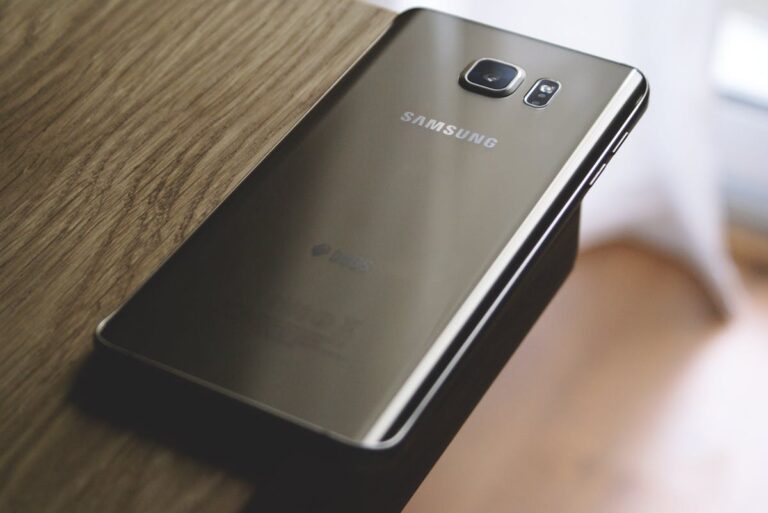
Wenn dein Samsung Galaxy nicht startet, ist das kein Grund zur Panik. In vielen Fällen lässt sich das Problem mit einfachen Maßnahmen lösen – ganz ohne Werkstattbesuch oder Datenverlust. Hier erfährst du, was du Schritt für Schritt tun kannst, damit dein Handy wieder hochfährt.
Viele Nutzer erleben irgendwann den Moment: Das Smartphone reagiert nicht mehr, der Bildschirm bleibt schwarz, und selbst das Laden scheint nichts zu bewirken. Doch oft steckt keine Katastrophe dahinter, sondern eine harmlose Ursache. Mit den folgenden Tipps kannst du dein Galaxy-Modell meist selbst wiederbeleben.
Warum startet das Samsung Galaxy nicht?
Es gibt verschiedene Gründe, warum dein Gerät nicht mehr reagiert. Die häufigsten sind:
- Ein leerer oder defekter Akku
- Ein Software-Fehler nach einem Update
- Ein beschädigtes Ladekabel oder Netzteil
- Ein eingefrorenes System
- Hardwareprobleme durch Sturz oder Feuchtigkeit
Das bedeutet konkret: Bevor du über einen Totalschaden nachdenkst, lohnt sich ein systematisches Vorgehen – viele Geräte starten nach wenigen Minuten wieder.
Akku prüfen und Ladeversuch starten
Bevor du irgendetwas anderes tust, schließe dein Samsung Galaxy an das Ladegerät an. Verwende am besten das Originalkabel und -netzteil. Achte darauf, dass die Ladebuchse sauber ist – Fussel oder Staub können den Kontakt blockieren.
Lasse das Gerät mindestens 15 Minuten am Strom. Viele Modelle zeigen das Ladesymbol erst nach einigen Minuten an, wenn der Akku tiefentladen war.
Wenn du nach 30 Minuten keine Reaktion siehst, versuche ein anderes Ladegerät oder Kabel. Auch eine Powerbank oder ein anderer Stromanschluss kann helfen, um einen defekten Adapter auszuschließen.
Tipp: Leuchtet beim Laden keine LED und der Bildschirm bleibt schwarz, halte die Power-Taste etwa 10 Sekunden gedrückt – manchmal steckt das Gerät in einem „Soft-Freeze“.
Neustart erzwingen – so geht’s richtig
Bei einem eingefrorenen Samsung Galaxy hilft oft ein erzwungener Neustart.
Halte gleichzeitig die Power-Taste und die Leiser-Taste für etwa 10–15 Sekunden gedrückt. Bei manchen Modellen (z. B. Galaxy S20, S21, S22) kann auch die Kombination Power + Lauter-Taste funktionieren.
Wenn der Bildschirm kurz flackert oder das Samsung-Logo erscheint, war der Neustart erfolgreich. Sollte nichts passieren, wiederhole den Vorgang nach ein paar Minuten erneut, während das Gerät am Ladegerät hängt.
Falls dein Galaxy einen austauschbaren Akku hat (z. B. ältere Modelle wie Galaxy S5 oder J-Serie), kannst du ihn kurz entfernen, 30 Sekunden warten und wieder einsetzen. Danach den Power-Button drücken – oft startet das Gerät dann wieder normal.
Schwarzer Bildschirm, aber Vibration oder Ton?
Wenn du beim Starten eine Vibration spürst oder ein Ton zu hören ist, aber das Display bleibt schwarz, liegt das Problem vermutlich an der Bildschirmbeleuchtung oder an einem Softwarefehler.
Versuche Folgendes:
- Halte Power + Lauter-Taste gedrückt, um in den Wiederherstellungsmodus (Recovery) zu gelangen.
- Wenn das Menü erscheint, wähle mit den Lautstärketasten „Cache-Partition löschen“ und bestätige mit der Power-Taste.
- Starte das Gerät neu („System jetzt neu starten“).
In vielen Fällen wird so ein Softwarekonflikt gelöst, der den Startvorgang blockiert hat.
Ladeprobleme als Ursache ausschließen
Wenn dein Samsung Galaxy gar nicht mehr reagiert, ist häufig das Ladezubehör schuld. Verwende ein anderes USB-C- oder Micro-USB-Kabel und teste ein zweites Netzteil. Prüfe außerdem die Ladebuchse: Schon kleinste Verunreinigungen können verhindern, dass Strom fließt.
Auch ein Wackelkontakt am Kabel kann die Ursache sein. Wenn du beim Einstecken leicht wackelst und kurz das Ladezeichen erscheint, ist die Buchse möglicherweise beschädigt. In dem Fall sollte eine Werkstatt die Kontakte prüfen oder austauschen.
Im abgesicherten Modus starten
Wenn dein Handy zwar angeht, aber beim Start hängen bleibt oder sich immer wieder neu startet, hilft der abgesicherte Modus.
So startest du ihn:
- Schalte das Gerät aus.
- Halte die Power-Taste gedrückt, bis das Samsung-Logo erscheint.
- Lasse dann die Power-Taste los und halte sofort die Leiser-Taste gedrückt, bis das Gerät vollständig hochgefahren ist.
In der linken unteren Ecke sollte „Abgesicherter Modus“ stehen.
In diesem Modus werden nur die wichtigsten System-Apps geladen. Wenn dein Gerät hier normal funktioniert, liegt das Problem wahrscheinlich an einer installierten App. Deinstalliere zuletzt hinzugefügte Anwendungen und starte das Gerät neu.
Gerät reagiert nicht? Recovery- oder Download-Modus nutzen
Wenn der Bildschirm schwarz bleibt und keine Taste mehr reagiert, kann ein Start im Recovery- oder Download-Modus helfen.
- Recovery-Modus: Power + Lauter-Taste + Home-Taste (bei älteren Modellen) oder Power + Lauter-Taste (bei neueren).
- Download-Modus: Power + Leiser-Taste + Home-Taste oder Power + Leiser-Taste (je nach Modell).
Wenn einer dieser Modi funktioniert, kannst du versuchen, ein Software-Update durchzuführen oder das System über Smart Switch bzw. Odin neu zu installieren.
Hinweis: Diese Schritte solltest du nur anwenden, wenn du dich damit auskennst – andernfalls kann eine falsche Firmware das Gerät unbrauchbar machen.
Akku tiefentladen? So rettest du ihn
Ein vollständig leerer Akku kann in einen sogenannten Tiefentladezustand geraten. Dann nimmt er zunächst keinen Strom mehr auf. In diesem Fall hilft es, das Gerät mehrere Stunden am Ladegerät zu lassen – auch wenn es keine Reaktion zeigt.
Manchmal hilft auch dieser Trick: Schließe dein Galaxy für 10 Minuten an das Ladegerät an, trenne es dann für 30 Sekunden und verbinde es erneut. Durch diesen kurzen Impuls erkennt das System den Akku oft wieder.
Wenn der Akku schon älter ist (über 2 Jahre), kann seine Kapazität stark nachgelassen haben. Dann bleibt meist nur der Austausch.
Softwarefehler beheben
Ein fehlgeschlagenes Update oder eine fehlerhafte App kann den Startvorgang blockieren. Wenn das Gerät im Startlogo hängen bleibt, versuche:
- Cache löschen: Über den Wiederherstellungsmodus (siehe oben).
- Werkseinstellung: Letzter Ausweg, wenn nichts anderes hilft. Dabei werden alle Daten gelöscht, aber oft funktioniert das Gerät danach wieder einwandfrei.
So setzt du dein Galaxy zurück:
- Power + Lauter-Taste gedrückt halten, bis der Recovery-Modus erscheint.
- Mit den Lautstärketasten „Daten löschen / auf Werkseinstellungen zurücksetzen“ wählen.
- Mit Power bestätigen und Neustart durchführen.
Wenn du vorher ein Google-Konto hattest, kannst du deine Daten danach wiederherstellen.
Wenn das Gerät Wasser abbekommen hat
Feuchtigkeit oder Wasserschäden können Kurzschlüsse verursachen. Wenn du vermutest, dass dein Galaxy nass geworden ist:
- Schalte es nicht ein.
- Entferne SIM- und SD-Karte.
- Tupfe es vorsichtig trocken und lege es für 24–48 Stunden in einen Beutel mit Reis oder Silicagel.
Versuche erst danach, es wieder einzuschalten. In vielen Fällen funktioniert es wieder, wenn du schnell reagierst.
Wann sollte man den Samsung-Service kontaktieren?
Wenn alle Schritte erfolglos bleiben, könnte ein Hardwaredefekt vorliegen. Besonders wenn du:
- keine Vibration oder Ladeanzeige bekommst
- das Gerät sich stark erhitzt
- oder merkwürdige Geräusche beim Starten hörst
Dann lohnt sich der Gang zum Samsung-Service-Center oder zum autorisierten Reparaturdienst. Die können prüfen, ob etwa das Mainboard oder der Akku defekt ist.
Samsung bietet außerdem den Smart Switch für PC an, mit dem du über ein USB-Kabel Diagnosen durchführen oder ein komplettes System-Update anstoßen kannst.
Präventive Tipps für die Zukunft
Damit dein Samsung Galaxy künftig zuverlässig startet:
- Führe regelmäßig Systemupdates durch.
- Lass den Akku nicht dauerhaft unter 10 %.
- Verwende nur Originalzubehör.
- Entferne Apps, die dein Gerät stark belasten.
- Starte dein Smartphone einmal pro Woche neu.
Das reduziert Fehlerquellen und verlängert die Lebensdauer deines Geräts.
Zusammenfassung
Wenn dein Samsung Galaxy nicht startet, liegt die Ursache meist an einer Kleinigkeit – etwa einem tiefentladenen Akku, einem Software-Fehler oder einer blockierten App. Mit den beschriebenen Schritten kannst du das Problem in den meisten Fällen selbst lösen.
Oft genügt es, das Gerät neu zu starten, den Cache zu löschen oder das Ladezubehör zu wechseln. Nur wenn alle Versuche fehlschlagen, sollte eine Werkstatt das Gerät prüfen. Mit ein wenig Geduld und systematischem Vorgehen hast du gute Chancen, dein Galaxy wieder zum Leben zu erwecken.
Häufige Fragen rund um den Startfehler
Warum bleibt mein Samsung Galaxy beim Logo hängen?
Das passiert oft nach einem Update oder bei fehlerhaften Apps. Starte im Wiederherstellungsmodus und lösche den Cache – danach startet das Gerät meist wieder normal.
Mein Handy zeigt nur ein Ladesymbol, startet aber nicht. Was tun?
Lass es mindestens 30 Minuten laden. Wenn sich nichts ändert, probiere ein anderes Kabel oder Netzteil. Eventuell ist der Akku tiefentladen.
Wie starte ich mein Galaxy, wenn der Power-Button nicht funktioniert?
Schließe das Gerät ans Ladegerät und halte die Lauter-Taste gedrückt. Bei vielen Modellen startet es automatisch. Alternativ kannst du über Smart Switch den Start auslösen.
Warum funktioniert das Laden plötzlich nicht mehr?
Häufig ist die Ladebuchse verschmutzt oder das Kabel defekt. Reinige vorsichtig den Anschluss und teste anderes Zubehör.
Was kann ich tun, wenn das Display schwarz bleibt, aber das Gerät vibriert?
Dann läuft das System im Hintergrund, aber das Display ist deaktiviert. Halte Power + Lauter-Taste gedrückt, um den Neustart zu erzwingen.
Wie kann ich erkennen, ob der Akku defekt ist?
Wenn dein Gerät trotz verschiedener Kabel und Netzteile nicht lädt, ist der Akku wahrscheinlich hinüber. Eine Werkstatt kann die Spannung prüfen.
Kann ich mein Galaxy retten, wenn es nass geworden ist?
Ja, sofort ausschalten, SIM entfernen, trocknen lassen und nicht laden. Nach 24 Stunden kannst du vorsichtig testen, ob es wieder startet.
Was ist der abgesicherte Modus bei Samsung?
Damit kannst du das Gerät ohne Drittanbieter-Apps starten. So findest du heraus, ob eine App den Fehler verursacht.
Wie setze ich mein Samsung Galaxy auf Werkseinstellungen zurück?
Im Recovery-Menü die Option „Daten löschen / auf Werkseinstellungen zurücksetzen“ wählen und bestätigen. Danach startet das Gerät neu.
Wann lohnt sich eine Reparatur?
Wenn keine Ladeanzeige erscheint und auch der Recovery-Modus nicht funktioniert, liegt meist ein Hardwaredefekt vor. Dann hilft nur noch der Samsung-Service.
Hast du eines dieser Probleme schon gehabt? Notiere dir, welche Lösung bei dir funktioniert hat – so bist du beim nächsten Mal schneller vorbereitet.





